
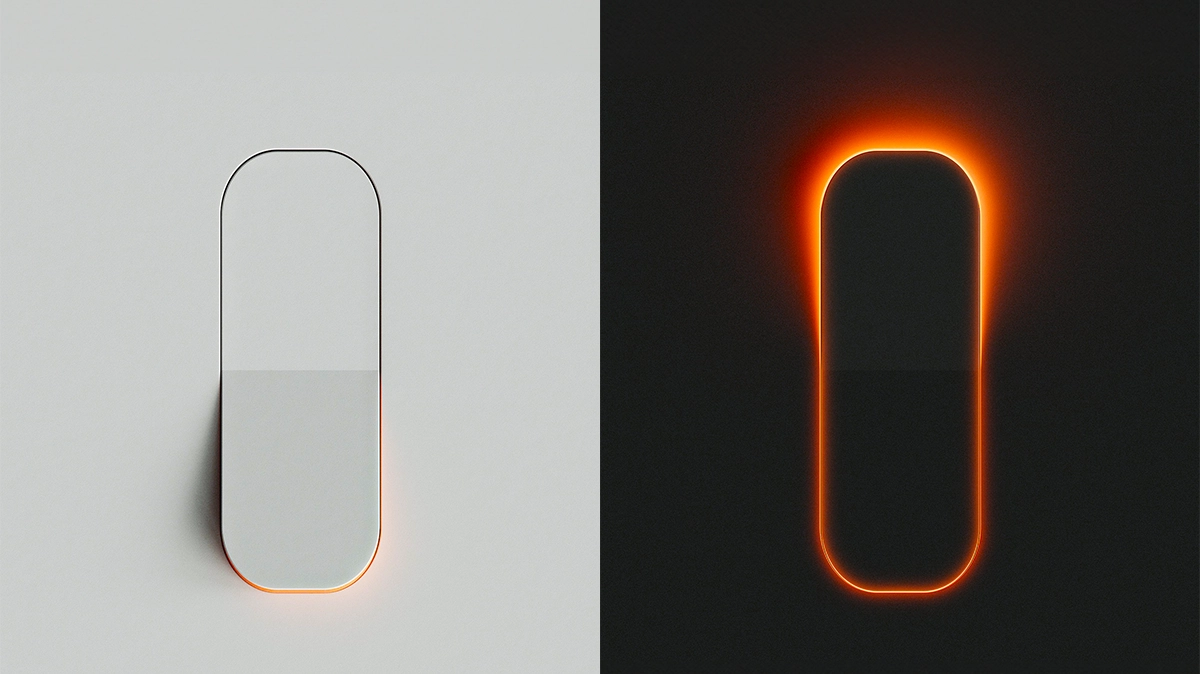
Wenn Sie in letzter Zeit durch TikTok gescrollt haben, haben Sie wahrscheinlich den viralen Trend des Lichtschalter-Hintergrundbilds gesehen. Für diejenigen, die damit nicht vertraut sind: Dieser iPhone-Hintergrundbild-Trick lässt es so aussehen, als würden Sie einen echten Lichtschalter umlegen, wenn Sie auf den Bildschirm tippen. Auch wenn es kompliziert erscheint, ist es eigentlich ganz einfach einzurichten. Und das Beste daran ist, dass Sie dasselbe auch auf Ihrem iPad tun können. Hier ist, wie es geht.
So richten Sie das Lichtschalter-Hintergrundbild auf dem iPad ein
Dieser Trick nutzt eine sehr einfache Funktion namens „Fotos mischen“, um den Effekt zu erzeugen. Sie benötigen lediglich zwei Bilder: eines mit eingeschaltetem und eines mit ausgeschaltetem Licht. Wenn Sie auf den Bildschirm tippen, wechselt Ihr iPad zwischen den beiden Bildern, sodass es aussieht, als würden Sie einen echten Lichtschalter umlegen.
Don’t miss the best of The Mac Observer
Set us as a preferred source and our Apple reporting ranks higher in your Google Search results and Discover feed — one tap, no account changes.
- Laden Sie die Lichtschalter-Hintergrundbilder von diesem Link herunter und speichern Sie sie in Ihrer Fotos-App.
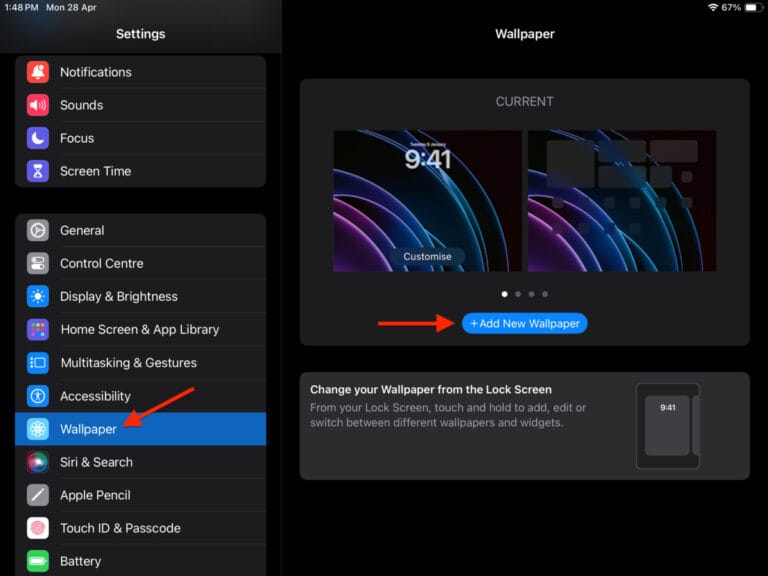
- Öffnen Sie die App Einstellungen und tippen Sie auf Hintergrundbild.
- Tippen Sie auf Neues Hintergrundbild hinzufügen.
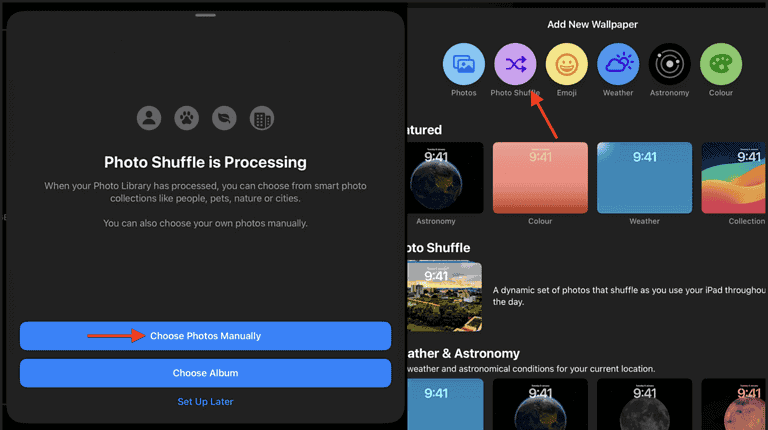
- Wählen Sie Fotos mischen aus den Optionen oben.
- Tippen Sie auf Fotos manuell auswählen und wählen Sie die beiden heruntergeladenen Hintergrundbilder aus.
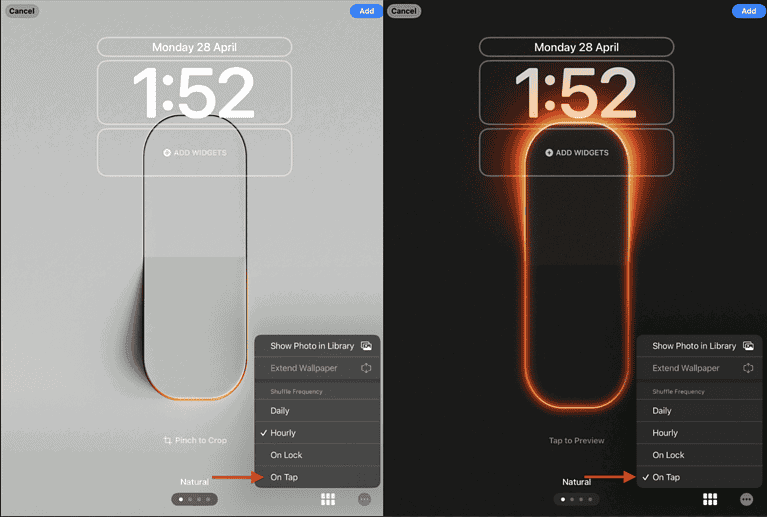
- Passen Sie das erste Hintergrundbild so an, dass es korrekt positioniert ist.
- Klicken Sie auf die drei Punkte (…) und stellen Sie die Mischfrequenz auf Bei Tippen ein.
- Tippen Sie auf die sechs Punkte, wählen Sie das zweite Hintergrundbild aus und richten Sie es auf die gleiche Weise aus.
- Tippen Sie erneut auf die drei Punkte und stellen Sie sicher, dass Bei Tippen ausgewählt ist.
- Wählen Sie abschließend Als Hintergrundbildpaar festlegen, um Ihre Einrichtung zu speichern.
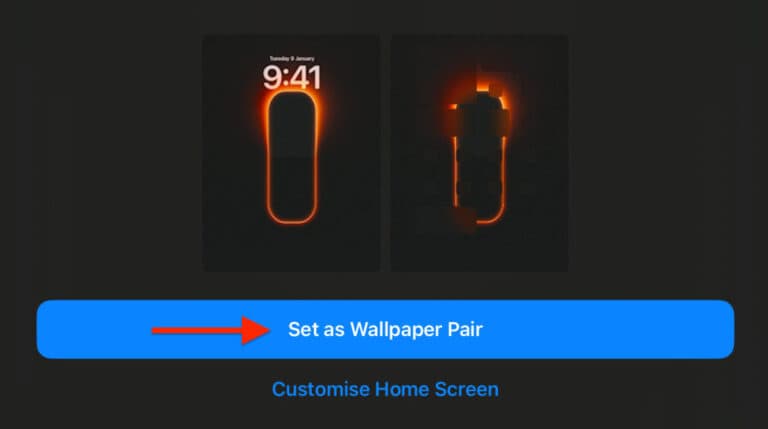


So ist Ihr iPad bereit für einen lustigen kleinen Trick, mit dem Sie angeben können. Denken Sie daran, dass sich das Hintergrundbild mit jedem Tippen auf den Bildschirm ändert, nicht nur, wenn Sie auf den Schalter selbst tippen. Um die Illusion aufrechtzuerhalten, versuchen Sie, direkt auf den Schalter zu tippen.




Discussion