

Wenn Ihr iPhone langsam läuft, Apps ständig abstürzen oder der Bildschirm nicht mehr reagiert, ist ein Neustart des Geräts oft die schnellste Lösung. Apple bietet je nach Problem mehrere Möglichkeiten, ein iPhone neu zu starten. Ein normaler Neustart eignet sich für kleinere Probleme, während ein erzwungener Neustart helfen kann, wenn das Telefon eingefroren ist. In schwerwiegenderen Fällen kann ein Zurücksetzen auf die Werkseinstellungen erforderlich sein.
Dieser Leitfaden erklärt, wie Sie ein iPhone mit allen verfügbaren Methoden neu starten – einschließlich der Optionen für einen sanften Neustart, einen erzwungenen Neustart und das Zurücksetzen auf die Werkseinstellungen.
Inhaltsverzeichnis
Sanfter Neustart (Normaler Neustart)
Ein sanfter Neustart ist die sicherste und gebräuchlichste Methode, um Ihr iPhone neu zu starten. Er schließt Hintergrundprozesse und aktualisiert das System, ohne Daten zu löschen.
Don’t miss the best of The Mac Observer
Set us as a preferred source and our Apple reporting ranks higher in your Google Search results and Discover feed — one tap, no account changes.
Für iPhone X, iPhone 11, iPhone 12, iPhone 13, iPhone 14, iPhone 15, iPhone 16 und neuer
- Halten Sie entweder die Lauter-Taste oder die Leiser-Taste zusammen mit der Seitentaste gedrückt.
- Warten Sie, bis der Schieberegler „Ausschalten“ angezeigt wird.
- Ziehen Sie den Schieberegler, um Ihr iPhone auszuschalten.
- Warten Sie etwa 30 Sekunden.
- Halten Sie die Seitentaste gedrückt, bis das Apple-Logo angezeigt wird.
Für iPhone 6, iPhone 7, iPhone 8 und iPhone SE (2. und 3. Generation)
- Halten Sie die Seitentaste gedrückt.
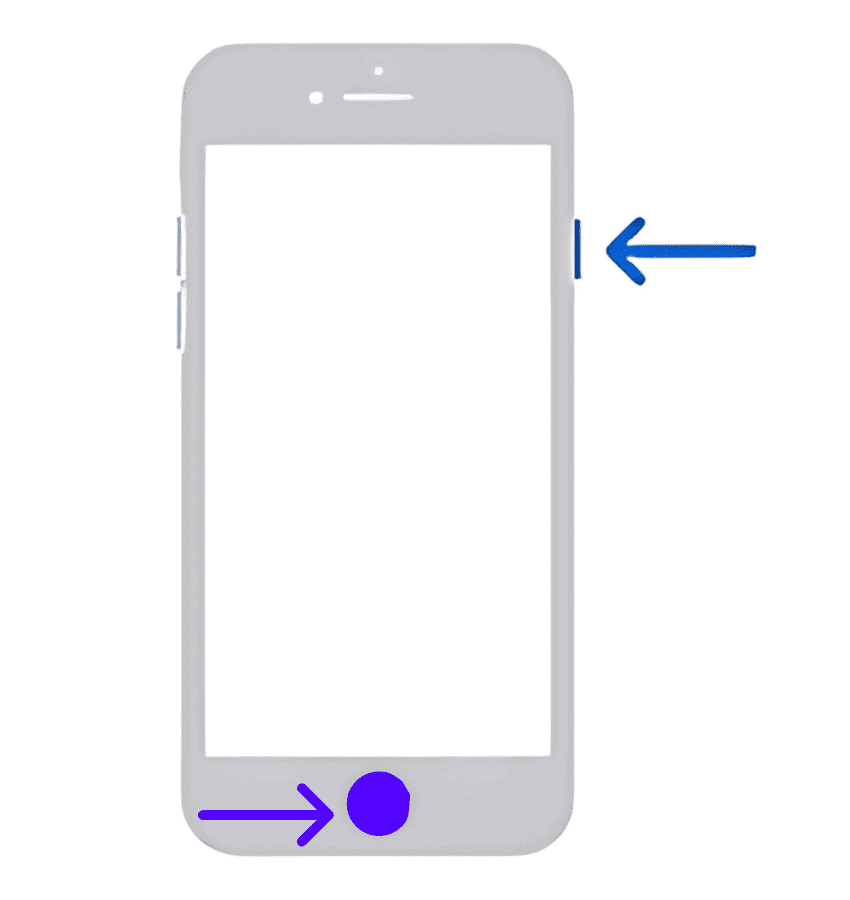
- Wenn der Schieberegler „Ausschalten“ angezeigt wird, ziehen Sie ihn.
- Warten Sie 30 Sekunden, bis das Gerät vollständig ausgeschaltet ist.
- Halten Sie die Seitentaste gedrückt, bis das Apple-Logo angezeigt wird.

Für iPhone SE (1. Generation), iPhone 5 und ältere Modelle
- Halten Sie die obere Taste gedrückt.
- Ziehen Sie den Schieberegler „Ausschalten“.
- Warten Sie etwa 30 Sekunden.
- Halten Sie die obere Taste gedrückt, bis das Apple-Logo angezeigt wird.
iPhone erzwungen neu starten (Hard Reset)
Wenn Ihr iPhone eingefroren ist, einen schwarzen Bildschirm zeigt oder nicht mehr auf Berührungen reagiert, kann ein erzwungener Neustart helfen. Anders als bei einem normalen Neustart startet diese Methode das Gerät sofort neu, ohne dass der Schieberegler „Ausschalten“ benötigt wird.
Für iPhone 8 und neuer
- Drücken Sie kurz die Lauter-Taste und lassen Sie sie wieder los.
- Drücken Sie kurz die Leiser-Taste und lassen Sie sie wieder los.
- Halten Sie die Seitentaste gedrückt.
- Halten Sie sie so lange gedrückt, bis das Apple-Logo angezeigt wird.
- Lassen Sie die Taste los und warten Sie, bis das iPhone neu startet.
Für iPhone 7 und iPhone 7 Plus
- Halten Sie die Leiser-Taste und die Seitentaste gleichzeitig gedrückt.
- Halten Sie beide Tasten weiterhin gedrückt.
- Lassen Sie sie los, wenn das Apple-Logo angezeigt wird.
Für iPhone 6s, iPhone SE (1. Generation) und ältere Modelle
- Halten Sie die Home-Taste und die Ein/Aus-Taste gleichzeitig gedrückt.
- Halten Sie beide Tasten so lange gedrückt, bis das Apple-Logo angezeigt wird.
- Lassen Sie beide Tasten los.
Wann sollten Sie einen erzwungenen Neustart verwenden?
Verwenden Sie diese Methode, wenn:
- Der Bildschirm eingefroren ist.
- Apps nicht mehr reagieren.
- Das iPhone beim Apple-Logo hängen bleibt.
- Die Touch-Bedienung nicht mehr funktioniert.
- Das Telefon extrem langsam wird und nicht mehr reagiert.
Ein erzwungener Neustart löscht keine Daten.
iPhone ohne Computer auf Werkseinstellungen zurücksetzen
Beim Zurücksetzen auf die Werkseinstellungen werden alle Daten auf Ihrem iPhone vollständig gelöscht und die Werkseinstellungen wiederhergestellt. Verwenden Sie diese Option nur, wenn die Fehlerbehebung erfolglos war oder Sie das Gerät verkaufen oder verschenken möchten.
Bevor Sie beginnen:
- Sichern Sie Ihr iPhone mit iCloud oder einem Computer.
- Stellen Sie sicher, dass Sie Ihr Apple-ID-Passwort kennen.
- Sorgen Sie dafür, dass Ihr Telefon geladen ist.
Schritte
- Öffnen Sie die Einstellungen.
- Tippen Sie auf Allgemein.
- Wählen Sie iPhone übertragen oder zurücksetzen.
- Tippen Sie auf Alle Inhalte & Einstellungen löschen.
- Prüfen Sie die auf dem Bildschirm angezeigten Informationen.
- Tippen Sie auf Weiter.
- Geben Sie Ihren Code ein.
- Geben Sie auf Aufforderung Ihr Apple-ID-Passwort ein.
- Wählen Sie, ob Sie Ihre eSIM behalten oder entfernen möchten.
- Tippen Sie auf iPhone löschen.
- Warten Sie, bis der Vorgang abgeschlossen ist.
Nach dem Abschluss startet das iPhone neu und zeigt den Einrichtungsbildschirm „Hallo“ an.
iPhone mit einem Computer auf Werkseinstellungen zurücksetzen
Wenn Ihr iPhone nicht ordnungsgemäß startet oder Sie nicht auf die Einstellungen zugreifen können, können Sie es mit einem Mac oder Windows-PC wiederherstellen.
- Deaktivieren Sie Find My iPhone, falls möglich.
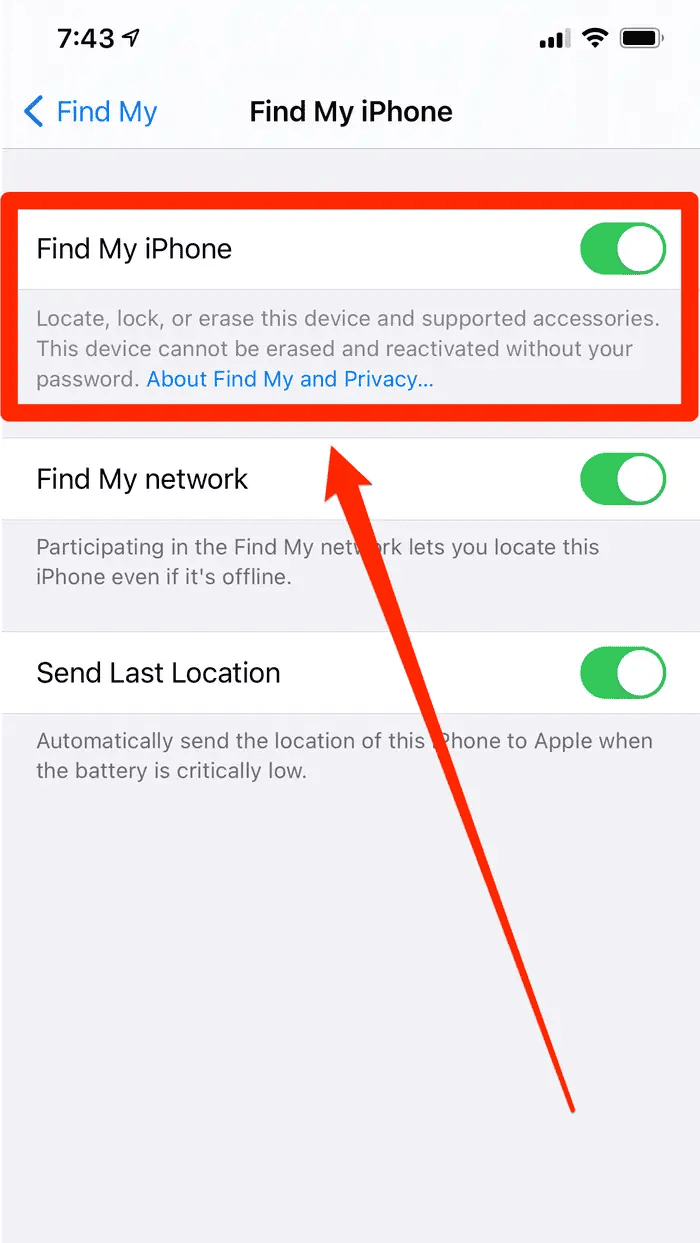
- Verbinden Sie Ihr iPhone über ein USB-Kabel mit Ihrem Computer.
- Öffnen Sie den Finder unter macOS Catalina oder neuer.
- Öffnen Sie Apple Devices oder iTunes unter Windows oder auf älteren Macs.
- Wählen Sie Ihr iPhone aus.
- Klicken Sie auf Restore iPhone.
- Bestätigen Sie die Aktion.
- Warten Sie, während die neueste iOS-Version installiert wird.
- Richten Sie das iPhone als neu ein oder stellen Sie es aus einem Backup wieder her.

FAQs
Nein. Ein normaler Neustart oder ein erzwungener Neustart löscht keine Fotos, Apps, Nachrichten oder Einstellungen.
Ein Neustart fährt das iPhone normal herunter und schaltet es dann wieder ein. Ein erzwungener Neustart startet das Gerät sofort neu, wenn es eingefroren ist oder nicht mehr reagiert.
Ein Neustart alle ein bis zwei Wochen kann helfen, vorübergehende Störungen zu beheben und die Leistung zu verbessern.
Ja. Ein Werksreset löscht alle Apps, Fotos, Nachrichten, Einstellungen und persönlichen Daten, es sei denn, Sie stellen anschließend ein Backup wieder her.
Versuchen Sie zunächst einen erzwungenen Neustart. Wenn das nicht funktioniert, verwenden Sie den Wiederherstellungsmodus und stellen Sie das Gerät über einen Computer wieder her.
Zusammenfassung
- Verwenden Sie einen Soft-Neustart für alltägliche Leistungsprobleme.
- Verwenden Sie einen erzwungenen Neustart, wenn Ihr iPhone eingefroren ist oder nicht mehr reagiert.
- Verwenden Sie einen Werksreset ohne Computer, wenn Softwareprobleme weiterhin bestehen.
- Verwenden Sie eine computergestützte Wiederherstellung, wenn das iPhone nicht normal startet.
- Erstellen Sie immer ein Backup, bevor Sie einen Werksreset durchführen.
Fazit
Wenn Sie wissen, wie Sie ein iPhone richtig neu starten, können Sie sich unnötige Fehlerbehebung und Besuche in einem Reparaturzentrum sparen. Beginnen Sie bei kleineren Störungen mit einem normalen Neustart, gehen Sie zu einem erzwungenen Neustart über, wenn das Gerät eingefroren ist, und ziehen Sie einen Werksreset nur als letzten Ausweg in Betracht. In den meisten Fällen genügt ein einfacher Neustart, damit Ihr iPhone wieder reibungslos läuft.


Discussion