

Wenn Sie von einer Mitteilung mit dem Text „Keine Backups verfügbar“ geweckt werden oder den gefürchteten ausgegrauten Button „Jetzt sichern“ sehen, kann das überraschend stressig sein. Ihre Fotos, Nachrichten und App-Daten sind wertvoll, und der Gedanke, sie zu verlieren, ist ein Albtraum. Aber keine Panik! Dies ist bei iPhone- und iPad-Nutzern tatsächlich ein sehr häufiges Problem und lässt sich in der Regel ganz einfach beheben.
Wir haben die besten Lösungen zusammengestellt, damit Ihre iCloud-Backups wieder reibungslos funktionieren. Legen wir los und bringen wir Ihre Daten in Sicherheit.
Inhaltsverzeichnis
Häufige Gründe für fehlgeschlagene Backups
Bevor wir anfangen, auf Schaltflächen zu tippen, ist es hilfreich zu verstehen, warum Ihr Gerät Probleme macht. Meist lässt sich der Fehler „Keine Backups verfügbar“ auf ein paar einfache Ursachen zurückführen.
Don’t miss the best of The Mac Observer
Set us as a preferred source and our Apple reporting ranks higher in your Google Search results and Discover feed — one tap, no account changes.
- Nicht genug Speicherplatz: Dies ist die häufigste Ursache. Wenn Ihr iCloud-Speicher voll ist, hat Ihr Gerät keinen Platz für die neuen Daten.
- WLAN-Probleme: Für Backups ist eine starke, stabile WLAN-Verbindung erforderlich. Wenn Ihre Internetverbindung unzuverlässig ist, schlägt das Backup fehl.
- Softwareprobleme: Manchmal braucht iOS einfach eine Aktualisierung oder das Zurücksetzen einer Einstellung, damit alles wieder funktioniert.
- Apple-Systemstatus: Selten liegt das Problem nicht bei Ihnen. Es könnten Apples Server sein.
So beheben Sie Ihre iCloud-Backups
Probieren Sie diese Methoden der Reihe nach aus. Wir beginnen mit den einfachsten Lösungen und gehen dann zu den tiefer gehenden Schritten zur Fehlerbehebung über.
1. iCloud-Speicherplatz prüfen
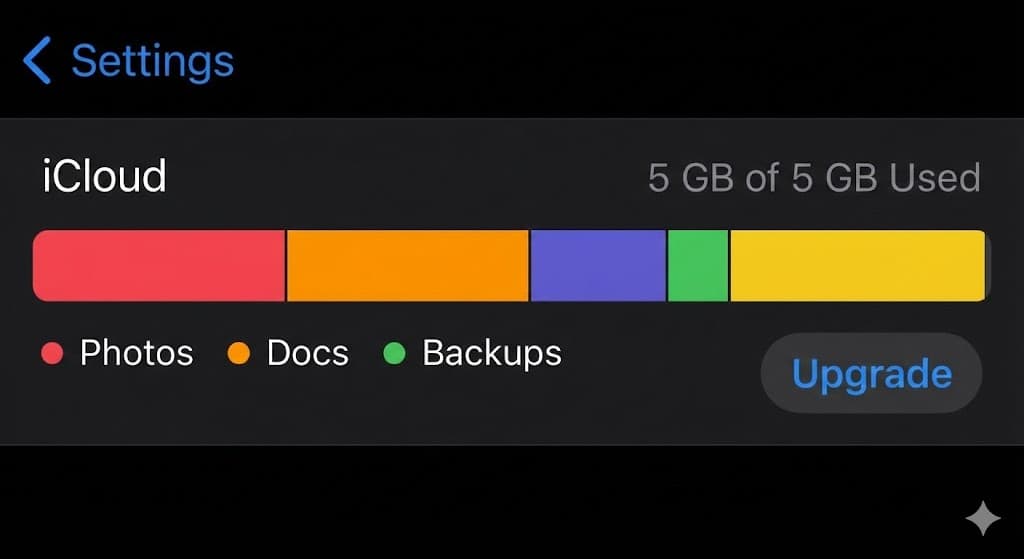
Wenn Sie den kostenlosen 5-GB-Tarif nutzen, ist Ihr Speicher wahrscheinlich schon lange voll. Sie müssen prüfen, ob Sie Platz für ein neues Backup haben.
- Öffnen Sie die App Einstellungen auf Ihrem Gerät.
- Tippen Sie ganz oben auf Ihren Namen.
- Tippen Sie auf iCloud.
- Sehen Sie sich oben den farbigen Balken an. Er zeigt Ihre Nutzung für Fotos, Backups und iCloud Drive. Wenn er voll ist, müssen Sie entweder mehr Speicher kaufen oder einige Daten löschen, um Platz zu schaffen.

2. WLAN-Verbindung überprüfen
iCloud-Backups sind umfangreich. In der Regel funktionieren sie nicht über Mobilfunkdaten, es sei denn, Sie haben diese Einstellung ausdrücklich aktiviert (verfügbar auf dem iPhone 12 und neuer).
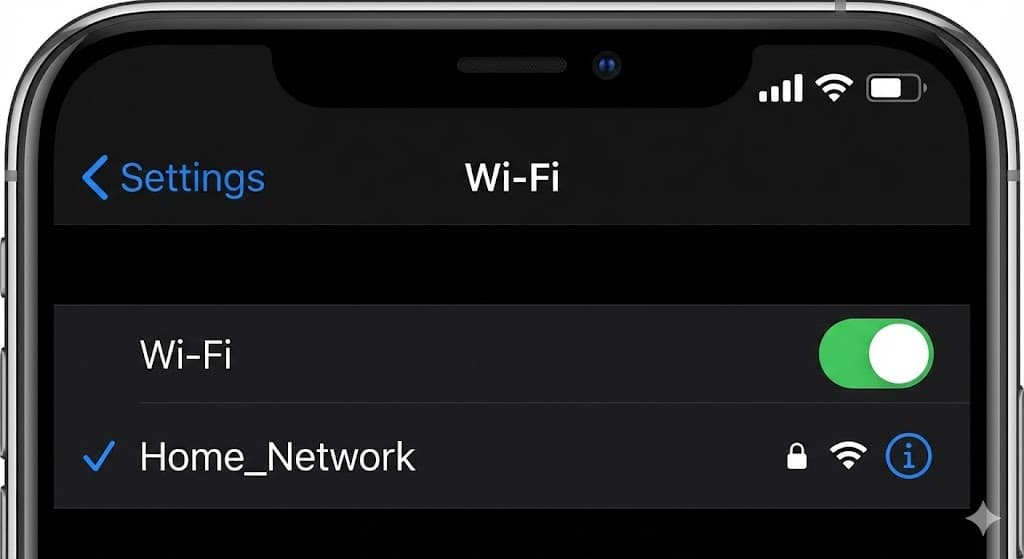
- Öffnen Sie Einstellungen und tippen Sie auf WLAN.
- Stellen Sie sicher, dass Sie mit einem bekannten Netzwerk verbunden sind.
- Versuchen Sie, in Safari eine Webseite zu öffnen, um sicherzustellen, dass das Internet tatsächlich funktioniert.
- Wenn es langsam erscheint, schalten Sie WLAN aus und wieder ein.

3. iCloud-Backup aus- und wieder einschalten
Manchmal bleibt der für die Sicherung zuständige Softwaredienst hängen. Ein kurzer Neustart der Funktion kann sie wieder in Gang bringen.
- Gehen Sie zu Einstellungen > [Ihr Name] > iCloud.
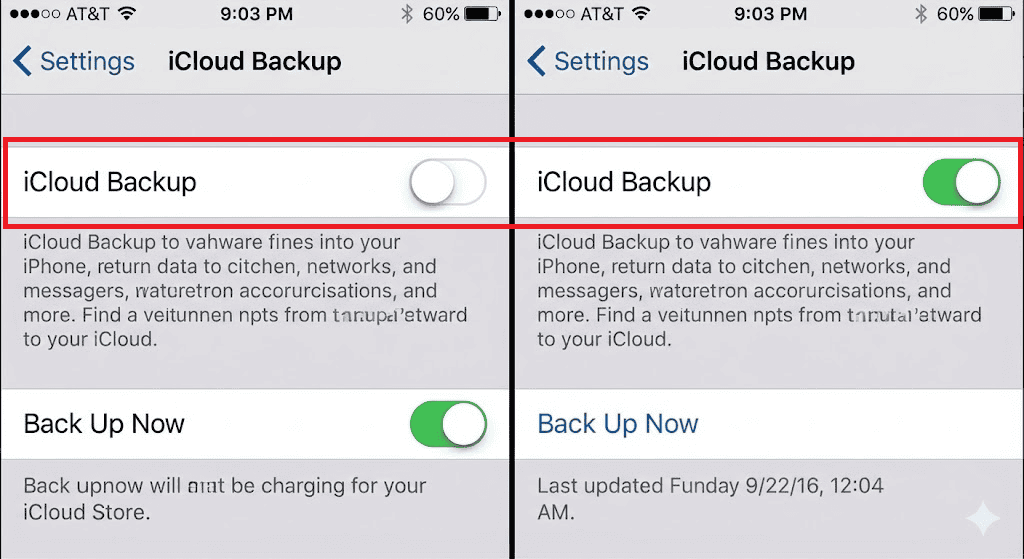
- Tippen Sie auf iCloud-Backup.
- Schalten Sie den Schalter auf Aus. Warten Sie einige Sekunden.
- Schalten Sie den Schalter wieder auf Ein.
- Tippen Sie auf Jetzt sichern, um zu sehen, ob es funktioniert.

4. Abmelden und wieder anmelden
Dies ist die klassische IT-Lösung. Sie aktualisiert die Verbindung zwischen Ihrem Gerät und Ihrer Apple-ID.
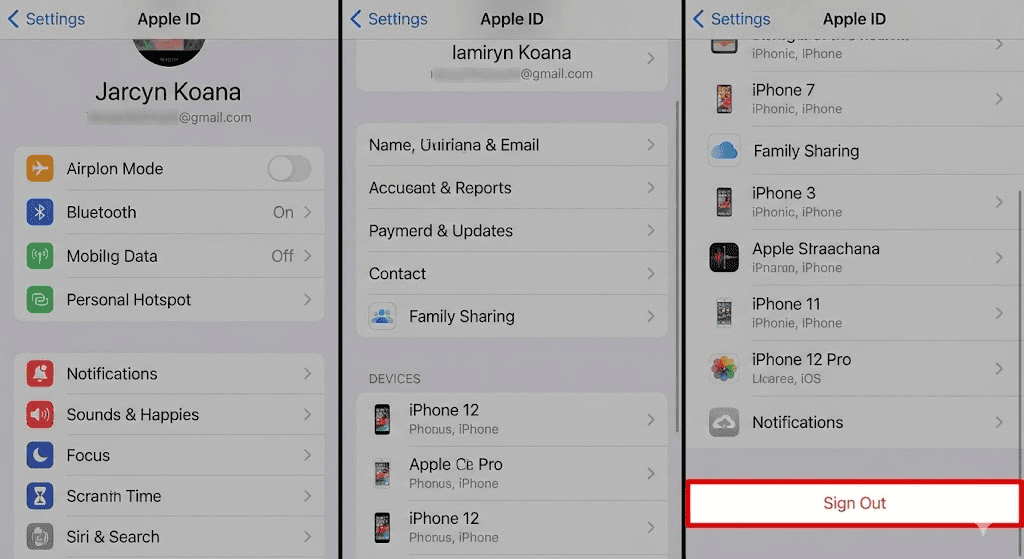
- Gehen Sie zu Einstellungen > [Ihr Name].
- Scrollen Sie ganz nach unten und tippen Sie auf Abmelden.
- Sie müssen Ihr Apple-ID-Passwort eingeben, um „Mein iPhone suchen“ zu deaktivieren.
- Starten Sie nach der Abmeldung Ihr iPhone neu.
- Gehen Sie zurück zu Einstellungen und melden Sie sich wieder an.

5. Alte Backups entfernen
Wenn Ihr Dateisystem beschädigt ist oder ein früheres Backup ein neues blockiert, kann das Löschen der alten Datei helfen.
- Gehen Sie zu Einstellungen > [Ihr Name] > iCloud.
- Tippen Sie auf Accountspeicher verwalten (oder einfach Speicher verwalten).
- Tippen Sie auf Backups.
- Wählen Sie Ihr aktuelles Gerät aus der Liste aus.
- Tippen Sie auf Backup löschen und Backup deaktivieren.
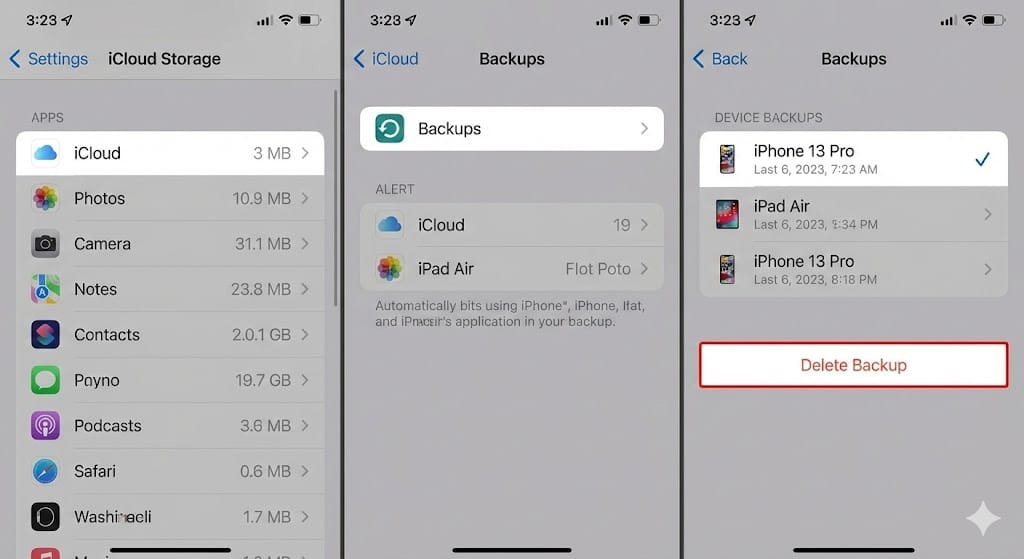
- Sobald es gelöscht ist, gehen Sie zurück und aktivieren Sie iCloud-Backup erneut, um neu zu beginnen.

Weitere Tipps
Wenn Sie nach dem Ausprobieren der obigen Schritte immer noch feststecken, finden Sie hier einige zusätzliche Tipps, die Sie beachten sollten.
- iOS aktualisieren: Ein veraltetes Betriebssystem kann Kompatibilitätsprobleme mit den iCloud-Servern verursachen. Gehen Sie zu Einstellungen > Allgemein > Softwareupdate, um nach der neuesten Version zu suchen.
- Computer verwenden: Wenn Cloud-Backups nicht funktionieren wollen, können Sie Ihr Gerät jederzeit per Kabel auf einem Mac oder PC sichern. Das ist ein gutes Sicherheitsnetz, während Sie das Cloud-Problem beheben.
- Apple-Status prüfen: Besuchen Sie Apples Seite „Systemstatus“ im Internet. Suchen Sie nach „iCloud-Backup“. Wenn der Punkt nicht grün ist, liegt das Problem bei Apple und Sie müssen einfach warten.
Fazit
Einen Backup-Fehler zu sehen, ist beängstigend, aber selten dauerhaft. Indem Sie etwas Speicherplatz freigeben oder Ihre Verbindung aktualisieren, können Sie den grünen Button „Jetzt sichern“ in der Regel innerhalb von Minuten wieder funktionsfähig machen. Regelmäßige Backups sind die beste Versicherung für Ihr digitales Leben. Daher lohnt es sich, sich heute die Zeit zu nehmen, Ihre iCloud-Daten auf all Ihren Geräten zu verwalten und zu schützen.
FAQs
A: Nein, das Löschen eines alten Backups entfernt nur den in der Cloud gespeicherten „Snapshot“ Ihres Telefons. Die Fotos, die sich aktuell auf Ihrem Telefon befinden, bleiben sicher. Wenn Sie Ihr Telefon jedoch verlieren, bevor Sie ein neues Backup erstellen, können Sie diese nicht wiederherstellen.
A: Die Geschwindigkeit hängt von Ihrer WLAN-Geschwindigkeit und der Datenmenge ab. Wenn Sie Tausende neuer Fotos haben, kann das erste Backup Stunden dauern. Schließen Sie Ihr Telefon an das Stromnetz an und lassen Sie es über Nacht laufen.
A: Ja, wenn Sie ein iPhone 12 oder neuer haben. Sie können dies in Settings > [Your Name] > iCloud > iCloud Backup aktivieren, indem Sie „Back Up Over Cellular“ einschalten.
A: Für die meisten modernen Nutzer nein. Hochauflösende Fotos und App-Daten füllen 5 GB sehr schnell. Ein Upgrade auf den 50-GB-Tarif ist oft notwendig, um ein problemloses Backup-Erlebnis zu gewährleisten.


Discussion