

Haben Sie ein neues E-Mail-Passwort erhalten und die Mail-App auf Ihrem iPhone ruft keine Nachrichten mehr ab? Das Aktualisieren dauert nur wenige Fingertipps. Dieser Leitfaden zeigt Ihnen, wie Sie Ihr E-Mail-Passwort auf einem iPhone ändern, unabhängig davon, ob Sie iCloud, Gmail, Outlook, Yahoo oder einen anderen Anbieter verwenden.
Inhaltsverzeichnis
Bevor Sie beginnen
- Stellen Sie sicher, dass Sie Ihr neues Passwort kennen, bevor Sie es aktualisieren.
- Stellen Sie sicher, dass Ihr iPhone mit dem Internet verbunden ist.
- Wenn Sie die Zwei-Faktor-Authentifizierung verwenden, halten Sie Ihr Gerät oder Ihre Backup-Codes bereit.
- Aktualisieren Sie auf die neueste iOS-Version, um eine reibungslose Kompatibilität mit der Mail-App zu gewährleisten.
So ändern Sie das E-Mail-Passwort auf dem iPhone
- Tippen Sie auf die App Einstellungen auf Ihrem Home-Bildschirm.
- Tippen Sie bei neueren iOS-Versionen auf Mail > Accounts.
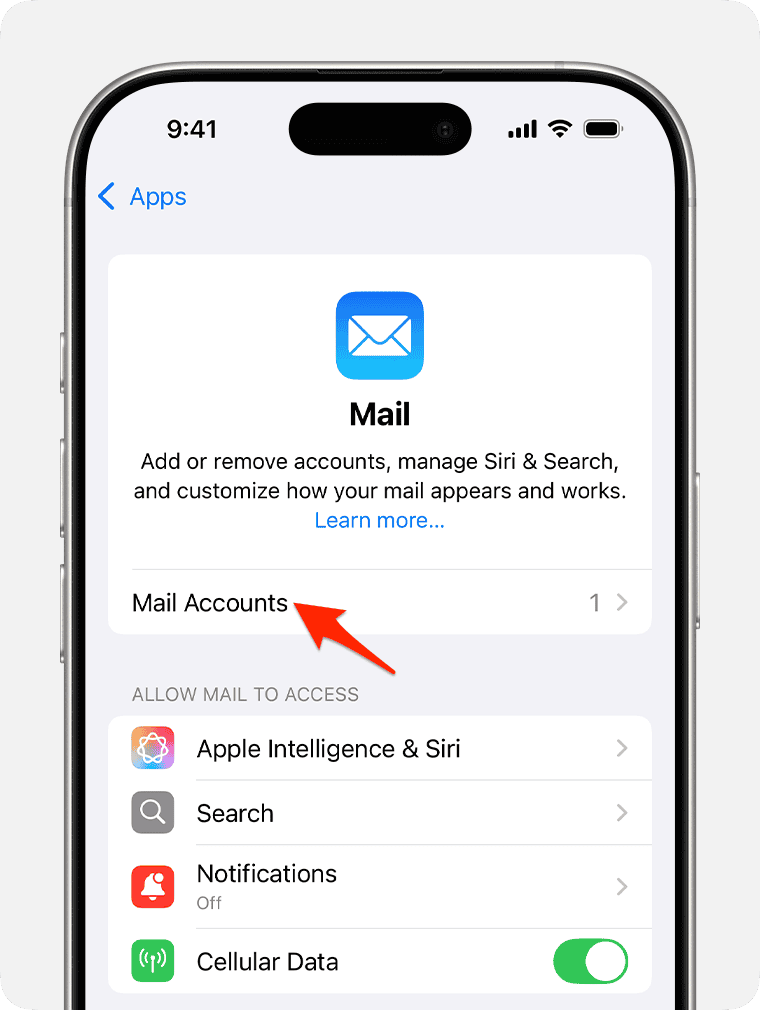
- Tippen Sie bei älteren iOS-Versionen auf Passwörter & Accounts.
- Wählen Sie das Konto (Gmail, Outlook, Yahoo, iCloud usw.), das Sie aktualisieren möchten.
- Für iCloud: Sie müssen es über Ihre Apple-ID-Einstellungen ändern.
- Für Gmail/Outlook/Yahoo: Tippen Sie auf Account > Passwort (oder Passwort erneut eingeben) und geben Sie das neue ein.
- Manche Anbieter öffnen einen Anmeldebildschirm in Safari. Geben Sie bei Aufforderung Ihr neues Passwort oder ein App-spezifisches Passwort ein.
- Kehren Sie zur App Mail zurück und versuchen Sie, E-Mails zu senden oder zu empfangen. Wenn es funktioniert, ist Ihr Passwort aktualisiert.

Weiterführende Informationen dazu, wo Sie Ihre Passwörter auf dem iPhone finden, finden Sie hier.
Tipps
- Wenn Sie das Passwortfeld nicht finden, löschen Sie das Konto und fügen Sie es erneut hinzu.
- Stellen Sie bei Gmail sicher, dass „Allow apps“ aktiviert ist, wenn Sie OAuth nicht verwenden.
- Verwenden Sie einen Passwort-Manager, um Ihre E-Mail-Anmeldedaten sicher aufzubewahren.
- Fragen Sie bei geschäftlichen Konten Ihre IT-Abteilung nach App-spezifischen Anmeldedaten.
Häufig gestellte Fragen
Einige Anbieter (z. B. iCloud, Gmail, Outlook, Yahoo) verlangen, dass Sie das Passwort über ihre eigenen Anmeldeportale aktualisieren, nicht nur in den iOS-Einstellungen.
Gehen Sie auf die Website Ihres E-Mail-Anbieters (Apple ID, Google, Microsoft, Yahoo) und verwenden Sie dort die Option Forgot password. Kehren Sie anschließend zu den Einstellungen auf dem iPhone zurück, um es zu aktualisieren.
Normalerweise nicht. Wenn die Mail-App Ihr neues Passwort jedoch nicht akzeptiert, behebt das Entfernen und erneute Hinzufügen des Kontos das Problem häufig.
Ja, wenn Sie iCloud Mail verwenden, gilt die Änderung Ihres Apple-ID-Passworts automatisch auch für Mail und andere iCloud-Dienste.
Nein, Sie müssen jedes Konto einzeln unter Einstellungen > Mail > Accounts aktualisieren.
Zusammenfassung
- Öffnen Sie Einstellungen
- Gehen Sie zu Mail > Accounts (oder Passwörter & Accounts)
- Tippen Sie auf Ihr E-Mail-Konto
- Aktualisieren Sie Ihr Passwort (ggf. über die Anmeldung beim Anbieter)
- Speichern Sie die Änderungen und testen Sie in der Mail-App
Fazit
Das Ändern Ihres E-Mail-Passworts auf einem iPhone geht schnell, sobald Sie wissen, wo Sie suchen müssen. Unabhängig davon, ob Sie iCloud, Gmail, Outlook oder Yahoo verwenden, dauert der Vorgang in der Regel weniger als eine Minute und hält Ihr Konto sicher. Wenn die Mail-App Ihr neues Passwort ablehnt, fügen Sie das Konto einfach erneut hinzu, und schon funktioniert alles wieder.
Don’t miss the best of The Mac Observer
Set us as a preferred source and our Apple reporting ranks higher in your Google Search results and Discover feed — one tap, no account changes.




Discussion