

Wenn Sie verhindern möchten, dass Ihr iPhone Nutzungsdaten mit Apple teilt, können Sie die iPhone-Analysedaten in wenigen Sekunden deaktivieren. Apple erfasst standardmäßig Diagnose- und Nutzungsdaten, um seine Dienste zu verbessern, aber Sie können dies jederzeit in den Datenschutz-Einstellungen deaktivieren. Das reduziert die Hintergrund-Datenweitergabe und gibt Ihnen mehr Kontrolle über Ihr Gerät.
Hier finden Sie alles Wissenswerte, einschließlich aller verfügbaren Methoden und zugehörigen Einstellungen.
iPhone-Analysedaten deaktivieren (Hauptmethode)
Dies ist die wichtigste Einstellung, die steuert, ob Ihr iPhone Nutzungs- und Diagnosedaten an Apple sendet.
Don’t miss the best of The Mac Observer
Set us as a preferred source and our Apple reporting ranks higher in your Google Search results and Discover feed — one tap, no account changes.
Wenn Sie dies deaktivieren, sendet Ihr Gerät keine täglichen Berichte mehr darüber, wie Sie Apps nutzen, über die Systemleistung und andere Analysedaten.
- Öffnen Sie die Einstellungen
- Tippen Sie auf Datenschutz & Sicherheit
- Scrollen Sie nach unten und tippen Sie auf Analyse & Verbesserungen
- Deaktivieren Sie iPhone-Analysedaten teilen
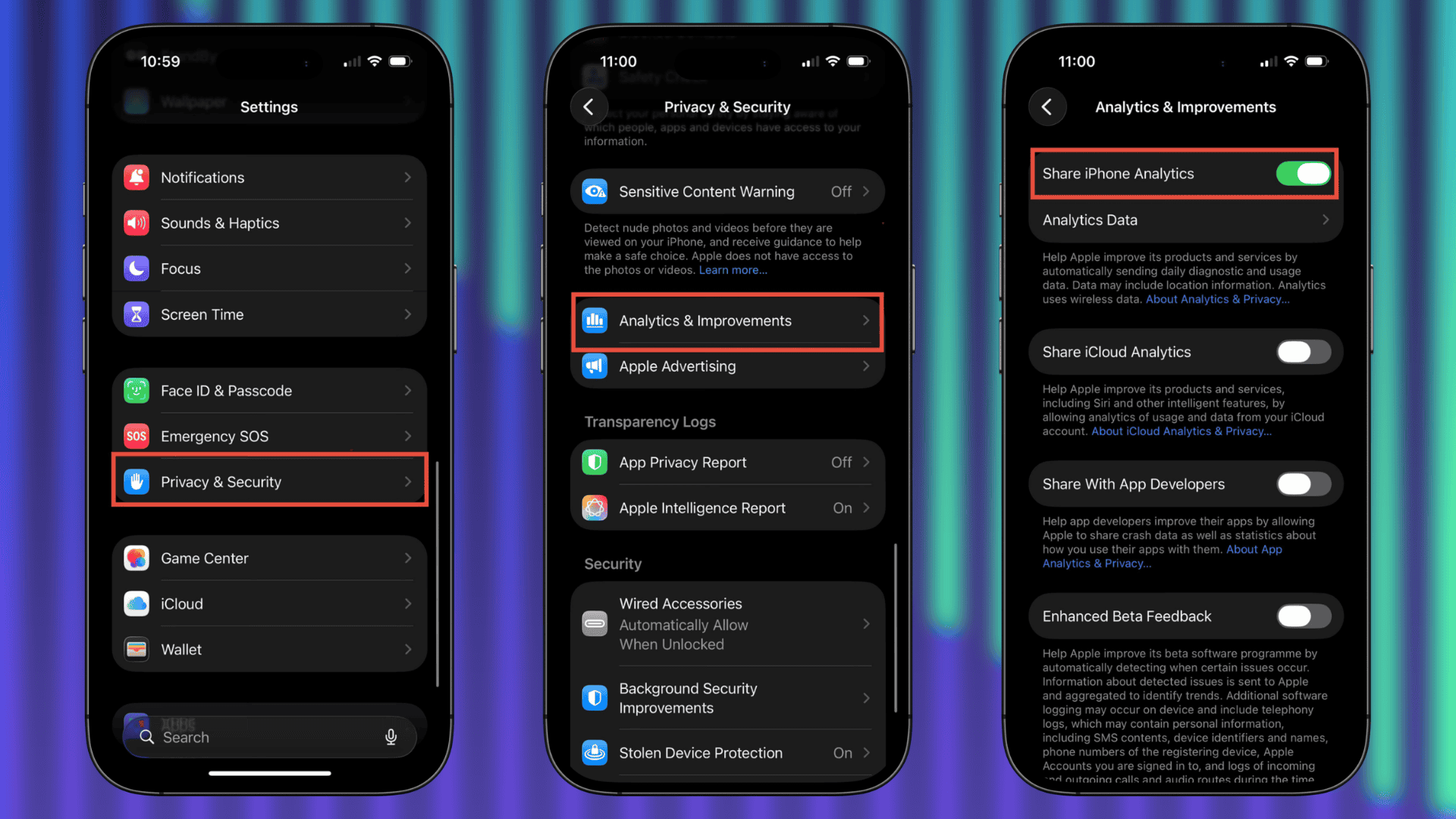
- Deaktivieren Sie außerdem:
- Siri & Diktat verbessern
- iCloud-Analysedaten teilen (optional)

Analysedaten über die Systemdienste deaktivieren
Ihr iPhone erfasst außerdem Analysedaten über standortbasierte Systemdienste. Wenn Sie dies deaktivieren, begrenzen Sie die zusätzliche Hintergrund-Datensammlung.
- Öffnen Sie die Einstellungen
- Tippen Sie auf Datenschutz & Sicherheit
- Tippen Sie auf Ortungsdienste
- Scrollen Sie nach unten und wählen Sie Systemdienste
- Deaktivieren Sie:
- iPhone-Analysedaten
- Karten verbessern
- Weitere Optionen im Bereich „Produktverbesserung“
App-Analysedaten und Tracking deaktivieren (optional)
Apps können ebenfalls Analysedaten und Tracking-Daten erfassen. Wenn Sie dies deaktivieren, reduzieren Sie die gesamte Datenweitergabe über Apps hinweg.
- Öffnen Sie die Einstellungen
- Tippen Sie auf Datenschutz & Sicherheit
- Tippen Sie auf Tracking
- Deaktivieren Sie Apps erlauben, Tracking anzufordern
Tipps
- Das Deaktivieren der Analysedaten beeinträchtigt weder Leistung noch Funktionen Ihres iPhones.
- Sie erhalten weiterhin ganz normal Software-Updates.
- Das Deaktivieren der Analysedaten kann die Akkulaufzeit mit der Zeit leicht verbessern.
- Überprüfen Sie diese Einstellungen nach größeren iOS-Updates, da einige Optionen zurückgesetzt werden können.
- Sie können bei Bedarf jederzeit alles wieder aktivieren.
Häufig gestellte Fragen
Verfolgt Apple mich trotzdem, wenn ich die iPhone-Analysedaten deaktiviere?
Apple begrenzt die Datensammlung, wenn Sie die Analysedaten deaktivieren, aber einige grundlegende Systemdaten können weiterhin für wesentliche Funktionen verwendet werden.
Verbessert das Deaktivieren die Akkulaufzeit?
Ja, leicht. Ihr iPhone sendet keine Hintergrundberichte mehr, was den Stromverbrauch geringfügig senkt.
Ist es sicher, Analysedaten zu deaktivieren?
Ja. Es hat keine Auswirkungen auf die normale Nutzung, Apps oder die Systemstabilität.
Muss ich alle Optionen unter Analyse & Verbesserungen deaktivieren?
Für maximalen Datenschutz deaktivieren Sie alle Schalter in diesem Abschnitt.
Zusammenfassung
- Gehen Sie zu Einstellungen > Datenschutz & Sicherheit > Analyse & Verbesserungen
- Deaktivieren Sie „iPhone-Analysedaten teilen“
- Deaktivieren Sie weitere Analyse-Optionen im selben Menü
- Deaktivieren Sie die Analysedaten unter Ortungsdienste > Systemdienste
- Deaktivieren Sie optional das App-Tracking
Fazit
Das Deaktivieren der iPhone-Analysedaten dauert weniger als eine Minute und gibt Ihnen mehr Kontrolle über Ihre Daten. Sobald Sie diese Einstellungen deaktivieren, sendet Ihr Gerät keine Nutzungsberichte mehr an Apple und reduziert die Hintergrund-Datensammlung. Es ist ein einfacher Datenschutz-Schritt, den die meisten Nutzer nach jedem größeren iOS-Update überprüfen sollten.




Discussion