

Das kennen wir alle. Sie haben ein perfektes Foto für eine Präsentation, ein Profilbild oder einen lustigen Sticker, aber der Hintergrund ist unordentlich oder einfach nur langweilig. Sie denken vielleicht, dass Sie teure Software wie Photoshop benötigen, um das zu beheben, aber das stimmt nicht!
Ihr Mac verfügt über ein leistungsstarkes, verstecktes Juwel namens Preview. Während mobile Nutzer noch erkunden, was Preview unter iOS 26 bietet, bleibt die Desktop-Version ein ausgereiftes Kraftpaket. Es ist nicht nur zum Anzeigen von PDFs oder zum Drucken ausgewählter Seiten da; es ist ein überraschend leistungsfähiger Bildeditor. Egal, ob Sie das neueste macOS verwenden oder eine ältere Version Ihr Eigen nennen – Preview hilft Ihnen, Ihr Motiv zu isolieren und den Hintergrund in Sekundenschnelle verschwinden zu lassen.
Bereit, Ihre Bilder zum Strahlen zu bringen? Legen wir los.
Don’t miss the best of The Mac Observer
Set us as a preferred source and our Apple reporting ranks higher in your Google Search results and Discover feed — one tap, no account changes.
Inhaltsverzeichnis
Was Sie für den Einstieg benötigen
Bevor wir mit der Bearbeitung beginnen, vergewissern Sie sich, dass Folgendes bereitsteht. Die gute Nachricht ist, dass Sie wahrscheinlich alles, was Sie benötigen, bereits auf Ihrem Computer installiert haben.
- Ein Mac-Computer: Jedes MacBook, jeder iMac oder jeder Mac mini funktioniert.
- Die Bilddatei: Speichern Sie Ihr Foto auf dem Schreibtisch oder in einem Ordner, in dem Sie es leicht finden. Bilder mit hohem Kontrast (bei denen sich das Motiv deutlich vom Hintergrund abhebt) eignen sich am besten.
- Die App „Preview“: Sie ist auf jedem Mac vorinstalliert.
So entfernen Sie den Hintergrund
Es gibt mehrere Möglichkeiten, dies anzugehen, je nachdem, welche macOS-Version Sie verwenden und wie komplex Ihr Bild ist. Wir beginnen mit der einfachsten Methode, die auf modernen Macs verfügbar ist.
1. Methode 1: Der Ein-Klick-Zauber (macOS Ventura und neuer)
Wenn Sie Ihren Mac kürzlich aktualisiert haben (macOS Ventura, Sonoma oder Sequoia), hat Apple eine Funktion integriert, die maschinelles Lernen nutzt, um Ihr Motiv automatisch zu erkennen. Sie ist unglaublich schnell.
- Öffnen Sie Ihr Bild: Doppelklicken Sie auf Ihre Bilddatei, um sie in Preview zu öffnen.
- Wählen Sie das Werkzeug aus: Gehen Sie zur oberen Menüleiste und klicken Sie auf Werkzeuge.
- Klicken Sie auf „Hintergrund entfernen“: Wählen Sie „Hintergrund entfernen“ aus dem Dropdown-Menü. Alternativ können Sie die Tastenkombination Command + Shift + K verwenden.
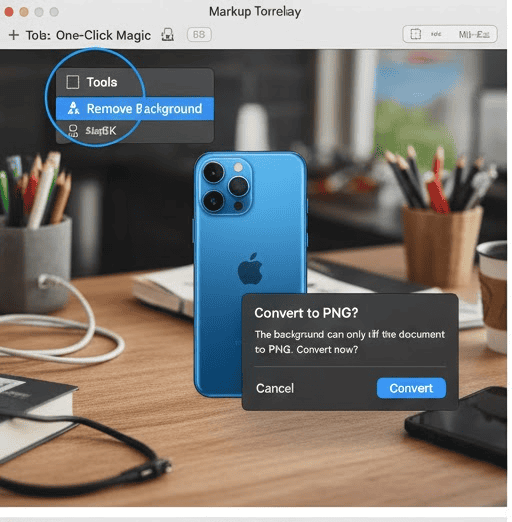
- In PNG konvertieren: Wenn Ihr Bild eine JPG- oder HEIC-Datei ist, fragt Preview möglicherweise nach, ob es in PNG konvertiert werden soll. Klicken Sie auf „Konvertieren“. Transparenz funktioniert nur mit PNG-Dateien, daher ist dieser Schritt entscheidend. (Wenn Sie einen ganzen Ordner davon verarbeiten müssen, sollten Sie Ihre Bilder vor dem Start stapelweise in das PNG-Format konvertieren.)
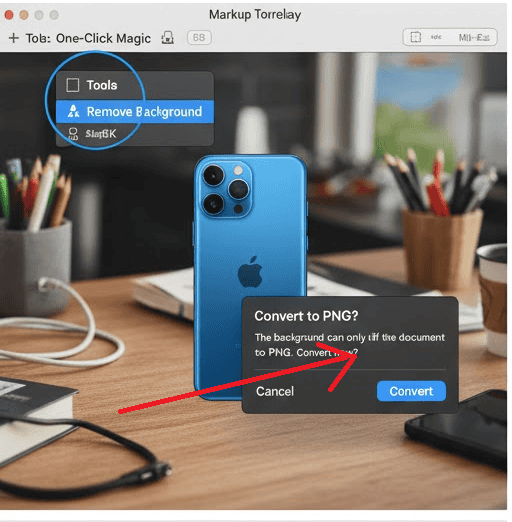
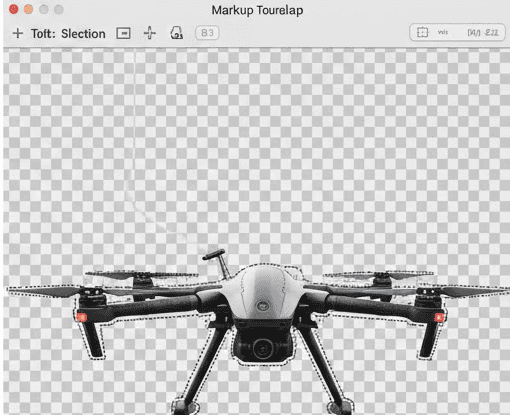
- Bewundern Sie das Ergebnis: Der Hintergrund sollte sofort verschwinden und Ihr Motiv von einer transparenten Fläche umgeben zurücklassen.
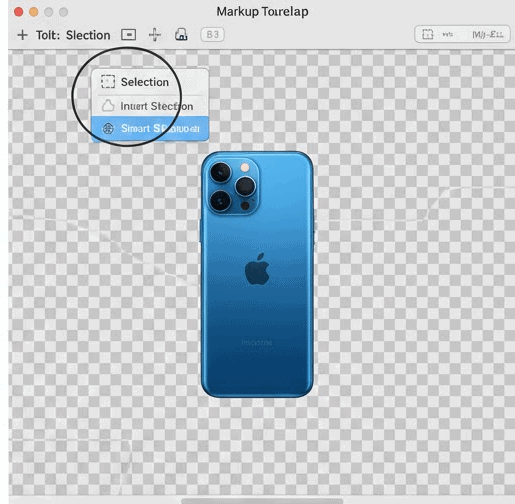


2. Methode 2: Das Sofort-Alpha-Werkzeug (ältere macOS-Versionen oder Detailarbeit)
Wenn Sie eine ältere macOS-Version (wie Monterey oder Big Sur) verwenden oder das automatische Werkzeug eine Stelle übersehen hat, ist das Sofort-Alpha-Werkzeug Ihr bester Freund. Es funktioniert wie ein Zauberstab, der Farben auswählt.
- Öffnen Sie die Markierungswerkzeugleiste: Öffnen Sie Ihr Bild in Preview. Klicken Sie auf das Symbol „Markierungswerkzeugleiste“ (es sieht aus wie eine Stiftspitze in einem Kreis) oben rechts im Fenster.
- Wählen Sie „Sofort-Alpha“: Klicken Sie auf das Symbol, das wie ein Zauberstab aussieht (normalerweise das zweite Symbol von links in der Symbolleiste).
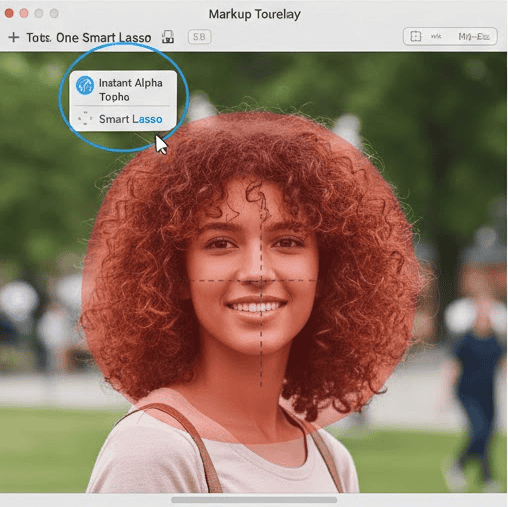
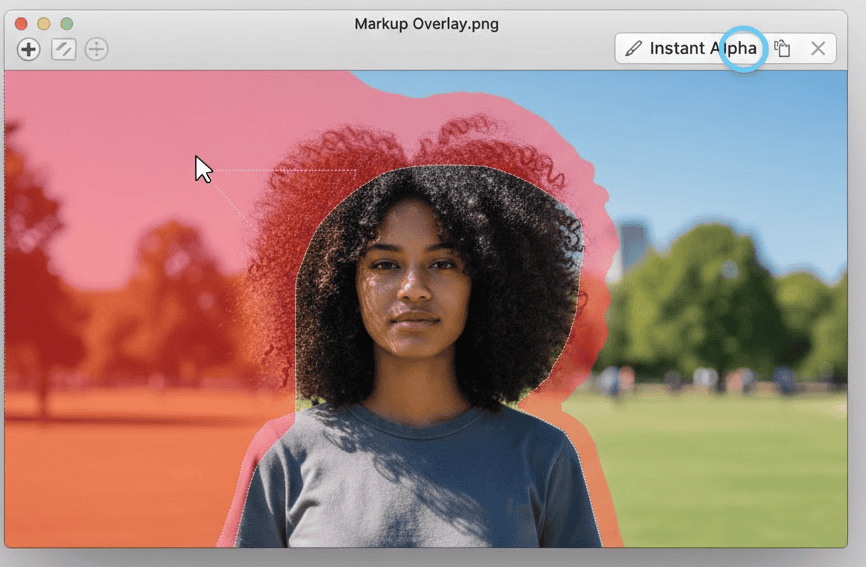
- Klicken und ziehen: Klicken Sie auf den Hintergrundbereich, den Sie entfernen möchten, und halten Sie die Maustaste gedrückt. Ziehen Sie den Mauszeiger langsam vom Klickpunkt weg.
- Beobachten Sie die rote Überlagerung: Sie sehen, wie sich eine rote Überlagerung über den Hintergrund ausbreitet. Dies zeigt an, was gelöscht wird.
- Ziehen Sie weiter, um mehr ähnliche Farben auszuwählen.
- Ziehen Sie zurück, wenn es beginnt, Ihr Motiv auszuwählen.
- Löschen: Sobald der Hintergrund rot hervorgehoben ist, lassen Sie die Maustaste los. Sie sehen dann „laufende Ameisen“ (eine gestrichelte Linie) um die Auswahl. Drücken Sie die Entf-Taste auf Ihrer Tastatur.
- Bei Bedarf wiederholen: Möglicherweise müssen Sie diesen Vorgang für verschiedene Bereiche des Hintergrunds wiederholen.


3. Methode 3: Das intelligente Lasso (für komplexe Kanten)
Manchmal ist der Hintergrund für Sofort-Alpha zu unruhig. Mit dem intelligenten Lasso können Sie das Objekt umfahren, das Sie behalten möchten.
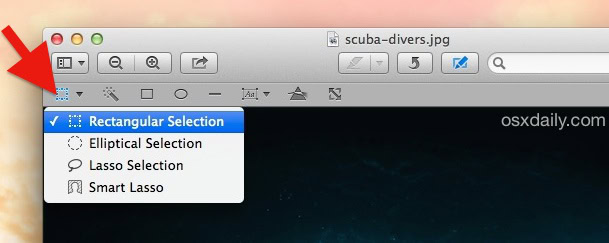
- Öffnen Sie die Auswahlwerkzeuge: Klicken Sie in der Markierungswerkzeugleiste auf das Menü „Auswahlwerkzeuge“ (normalerweise das erste Symbol, ein gestricheltes Rechteck). Wählen Sie „Intelligentes Lasso“.
- Umfahren Sie Ihr Motiv: Klicken und ziehen Sie, um eine dicke Umrisslinie um die Kante Ihres Motivs zu zeichnen. Sie müssen nicht perfekt sein; stellen Sie nur sicher, dass die dicke Linie die Grenze zwischen Motiv und Hintergrund abdeckt.
- Schließen Sie die Schleife: Beenden Sie Ihre Umfahrung, indem Sie zum Ausgangspunkt zurückkehren.
- Auswahl umkehren: Standardmäßig haben Sie das Motiv ausgewählt. Um den Hintergrund zu löschen, gehen Sie zur oberen Menüleiste, klicken Sie auf „Bearbeiten“ und wählen Sie „Auswahl umkehren“.
- Löschen: Drücken Sie die Entf-Taste, um alles außer Ihrem umfahrenen Motiv zu entfernen.


Zusätzliche Tipps
- Prüfen Sie die Transparenz: Wenn der Hintergrund nach dem Drücken der Entf-Taste weiß statt schachbrettartig (transparent) wird, arbeiten Sie wahrscheinlich noch mit einer JPG-Datei. Gehen Sie zu Ablage > Exportieren, wählen Sie PNG als Format und stellen Sie sicher, dass das Kontrollkästchen Alpha aktiviert ist.
- Vergrößern für Details: Verwenden Sie für knifflige Bereiche wie Haare oder Fell die Tastenkombination Command + Plus (+), um zu vergrößern. Dadurch erhalten Sie mit dem Sofort-Alpha- oder Lasso-Werkzeug eine viel bessere Kontrolle.
- Zuerst duplizieren: Es ist immer sicher, Ihr Bild vor der Bearbeitung zu duplizieren. Klicken Sie im Finder mit der rechten Maustaste auf das Bild und wählen Sie „Duplizieren“, damit das Original sicher bleibt.
- Finder-Schnellaktion: Für eine noch schnellere Methode auf neueren Macs klicken Sie einfach mit der rechten Maustaste auf die Bilddatei in einem Finder-Fenster, scrollen Sie nach unten zu „Schnellaktionen“ und wählen Sie „Hintergrund entfernen“. Sie müssen die App nicht einmal öffnen! Wenn diese Option fehlt oder nicht gestartet werden kann, müssen Sie möglicherweise herausfinden, warum Preview im Finder nicht funktioniert.
Abschließende Gedanken
Das Entfernen von Bildhintergründen war früher eine mühsame Aufgabe, die Grafikdesignern vorbehalten war. Jetzt macht Preview es für alle direkt auf dem Desktop zugänglich. Egal, ob Sie das moderne KI-gestützte Werkzeug oder den bewährten Sofort-Alpha-Zauberstab verwenden, Sie können in Sekunden professionell aussehende Freisteller erstellen.
Legen Sie also los und bereinigen Sie Ihre Produktfotos oder erstellen Sie das lustige Meme Ihrer Katze. Sie haben die Werkzeuge direkt zur Hand.
FAQs
Dies passiert in der Regel, wenn das Motiv nicht klar abgegrenzt ist oder das Bildformat nicht unterstützt wird. Konvertieren Sie das Bild zunächst in ein Standard-PNG oder -JPG, oder stellen Sie sicher, dass das Motiv einen guten Kontrast zum Hintergrund aufweist.
Ja! Solange Sie die Datei nicht geschlossen haben, können Sie Command + Z drücken, um Ihre letzte Aktion rückgängig zu machen. Sie können die Tastenkombination mehrfach drücken, um mehrere Schritte zurückzugehen.
Wenn Sie von einem komprimierten Format wie JPG zu PNG wechseln (das Transparenz unterstützt), nimmt die Dateigröße häufig zu, da PNG ein verlustfreies Format ist, das eine höhere Qualität beibehält.


Discussion