

Sie können nicht mit einem einzigen Tipp auf einmal alle Songs in Apple Music herunterladen, aber Sie können Ihre gesamte Mediathek stapelweise herunterladen. Der schnellste Weg, alle Songs in Ihrer Apple Music-Mediathek herunterzuladen, ist die Ansicht Library und das Sammelauswählen von Alben oder Playlists.
Inhaltsverzeichnis
So laden Sie Ihre vollständige Apple-Music-Mediathek herunter
Alle Songs aus Ihrer Mediathek auf iPhone oder iPad laden
Apple bietet keine einzelne Schaltfläche „Alles laden“, aber Sie können Ihre vollständige Apple Music-Mediathek schnell speichern, indem Sie ganze Playlists oder Alben herunterladen.
Time needed: 5 minutes
- Öffnen Sie Music.
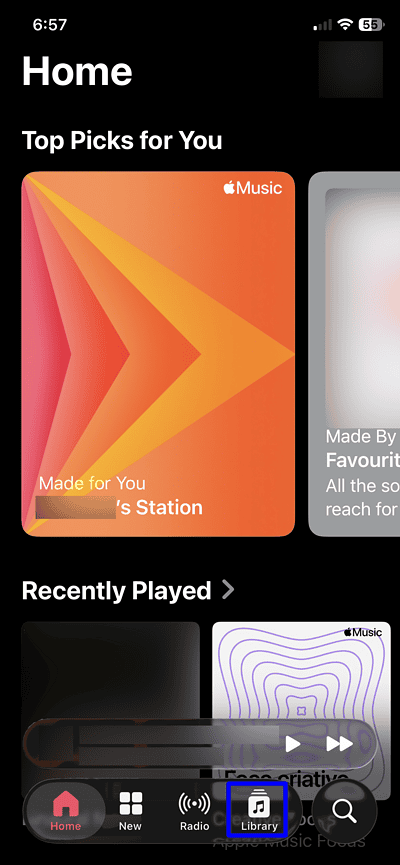
- Tippen Sie auf Library.
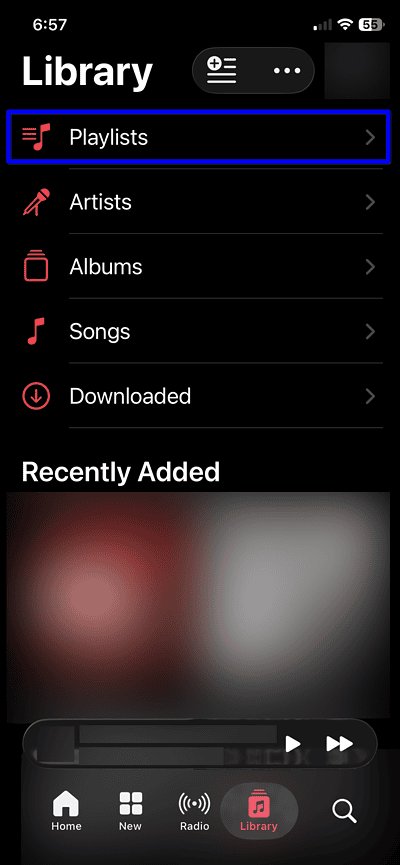
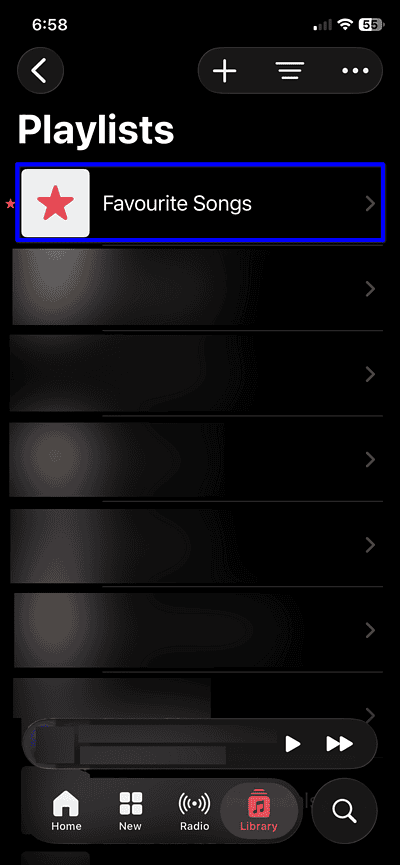
- Tippen Sie auf Playlists und öffnen Sie dann eine Playlist, die alle Ihre Songs enthält.
- Tippen Sie oben auf der Playlist auf Download.
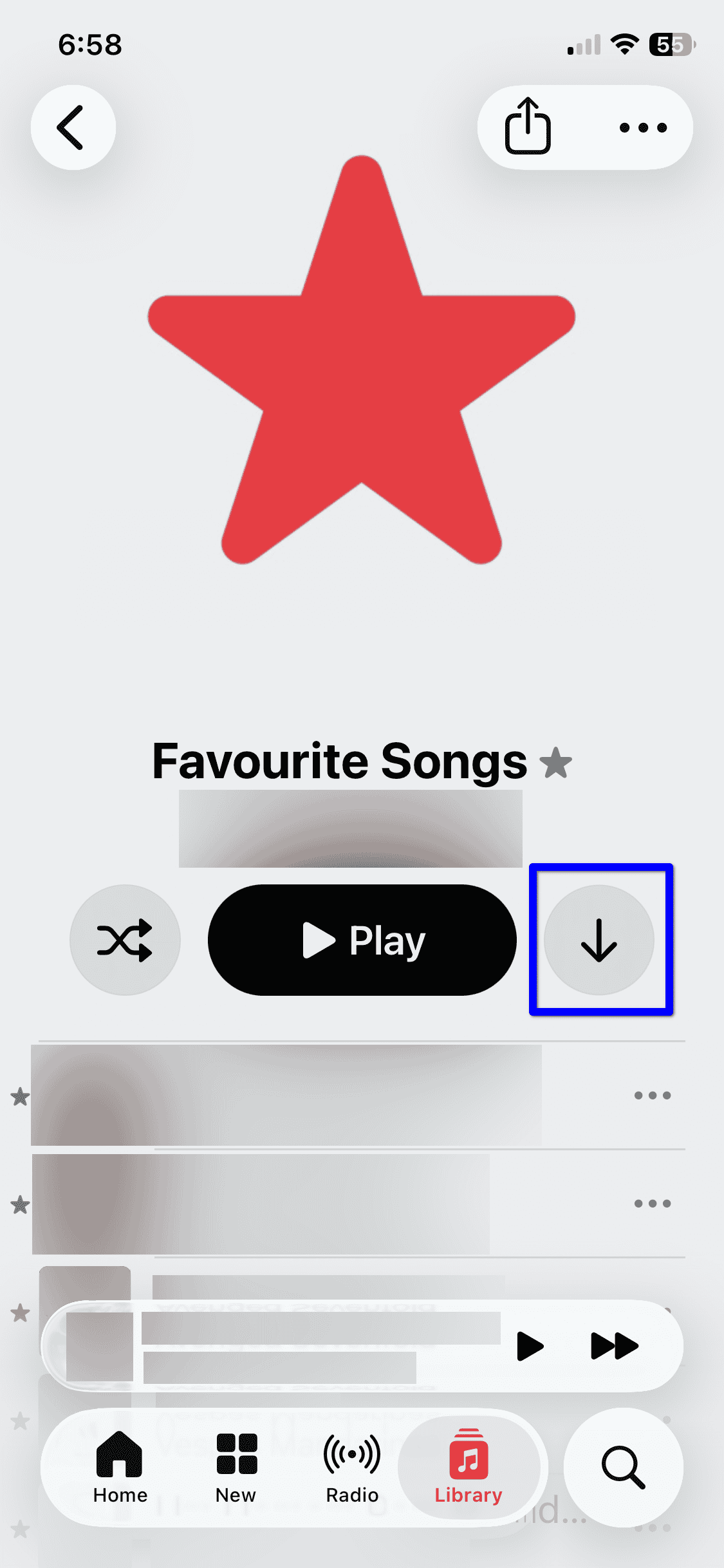


Wenn Sie keine Master-Playlist haben, erstellen Sie eine, indem Sie alle Songs auswählen und zu einer neuen Playlist hinzufügen. Laden Sie diese Playlist dann mit einem einzigen Tipp herunter.
Don’t miss the best of The Mac Observer
Set us as a preferred source and our Apple reporting ranks higher in your Google Search results and Discover feed — one tap, no account changes.
Laden Sie Ihre gesamte Apple Music-Mediathek auf dem Mac
Auf dem Mac können Sie Ihre gesamte Mediathek auswählen und Songs stapelweise herunterladen.
- Öffnen Sie Music auf Ihrem Mac.
- Klicken Sie in der Seitenleiste auf Library.
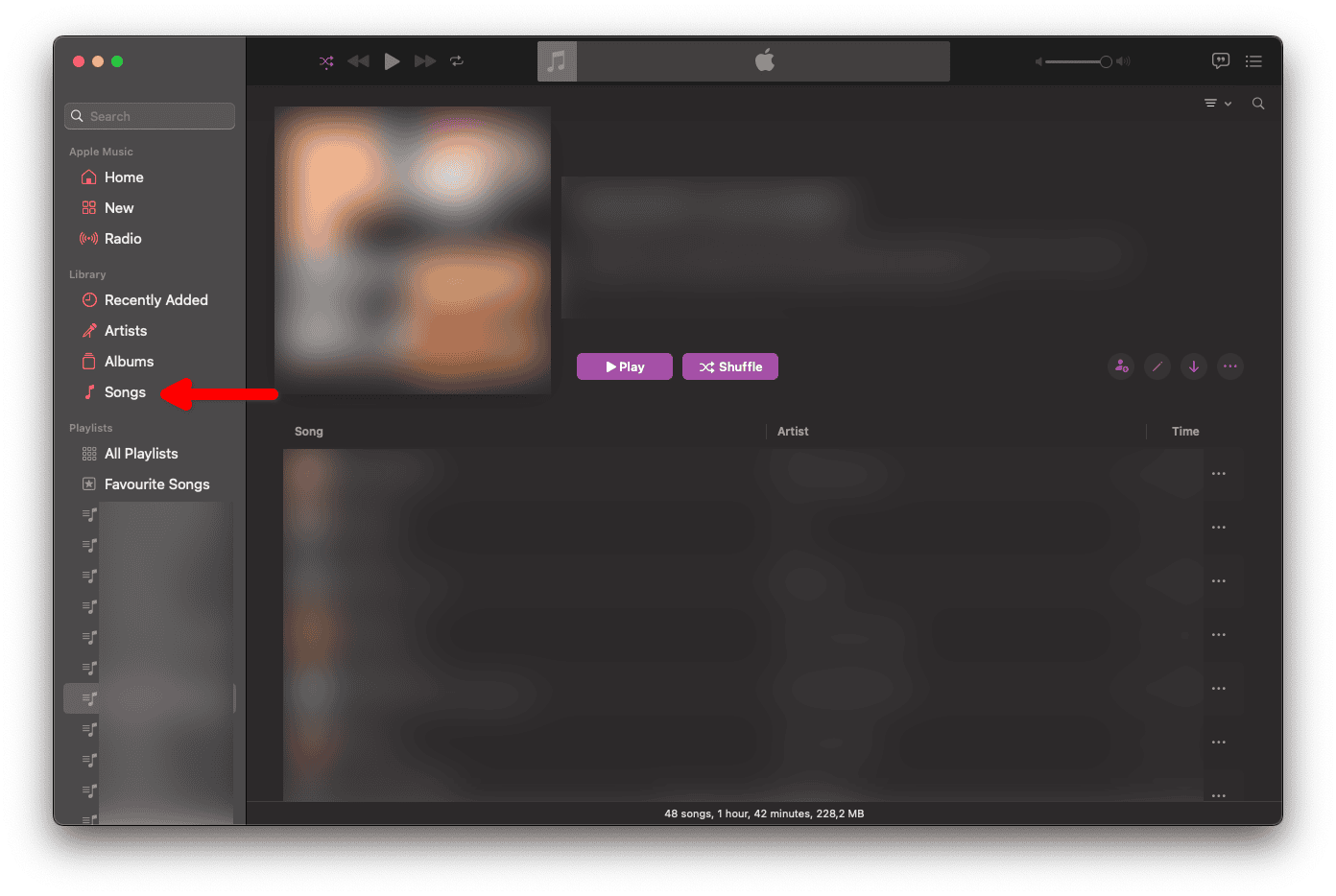
- Klicken Sie unter Library auf Songs.
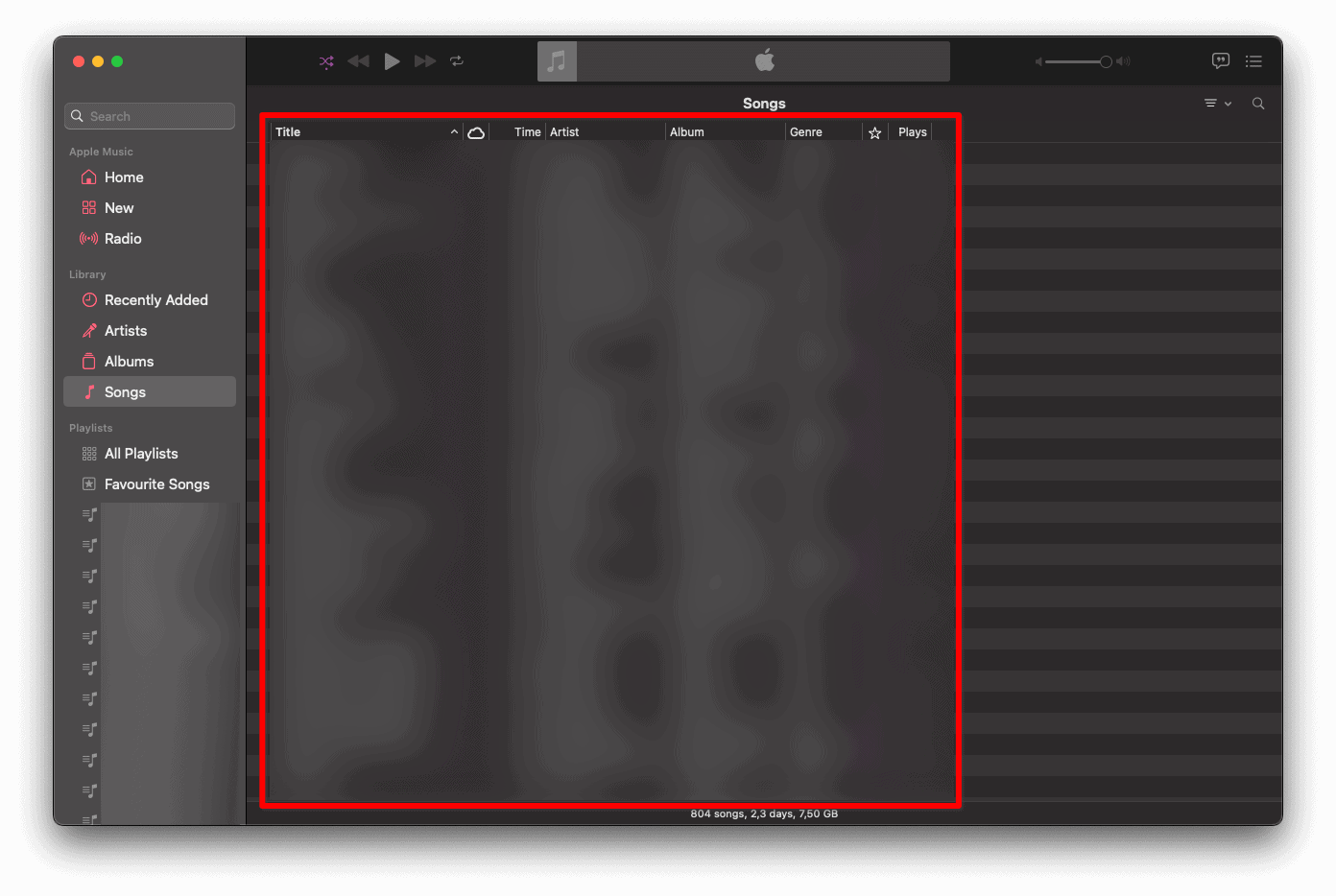
- Drücken Sie Command + A, um alle Songs auszuwählen.
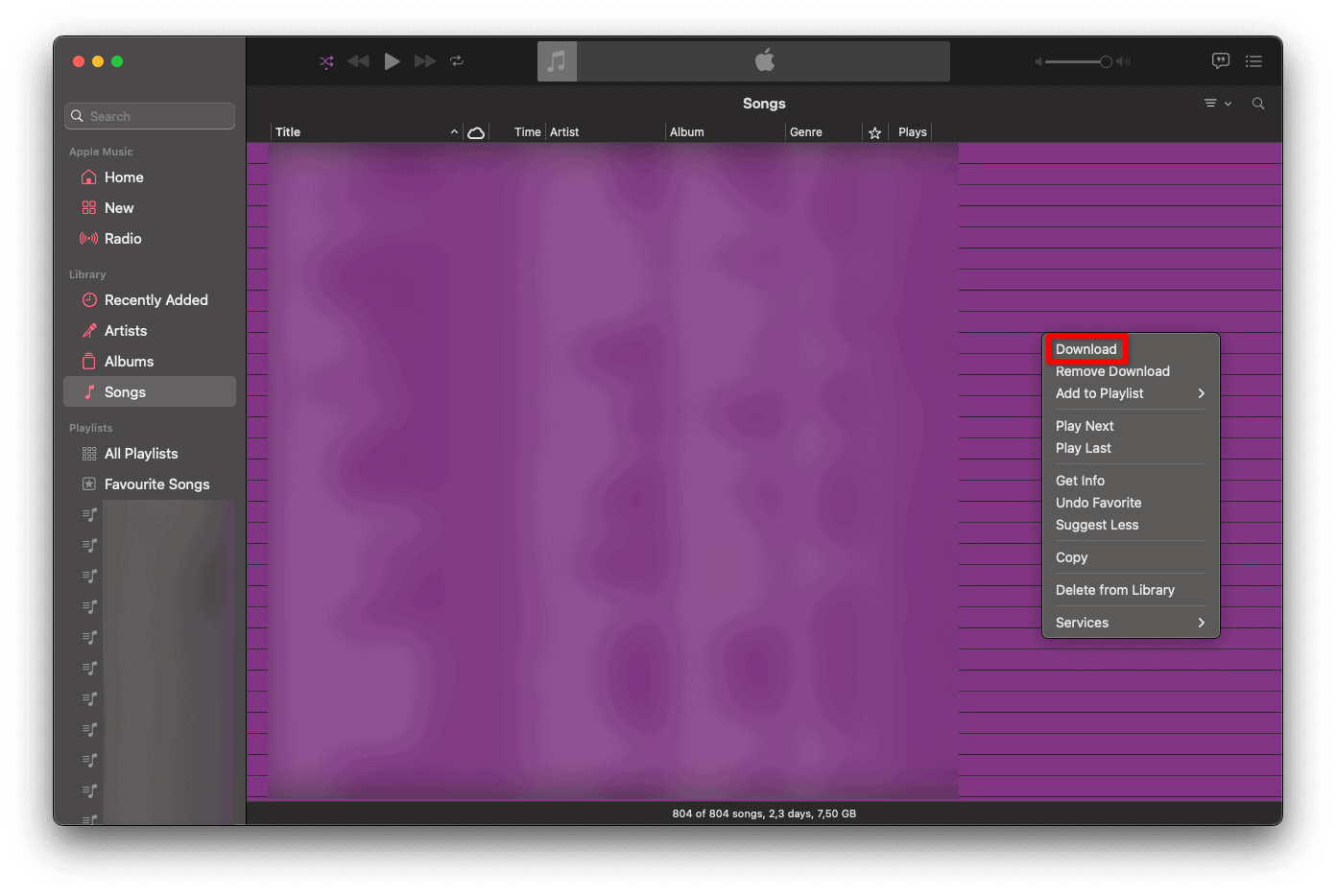
- Klicken Sie mit der rechten Maustaste auf die Auswahl und wählen Sie dann Download.


Mit dieser Methode kann Apple Music Ihre gesamte Mediathek auf einmal auf macOS herunterladen.
Neue Songs, die Sie hinzufügen, automatisch herunterladen
Sie können automatische Downloads aktivieren, damit neue Songs ohne manuelle Schritte lokal gespeichert werden.
- Öffnen Sie Settings und gehen Sie zu Apps.
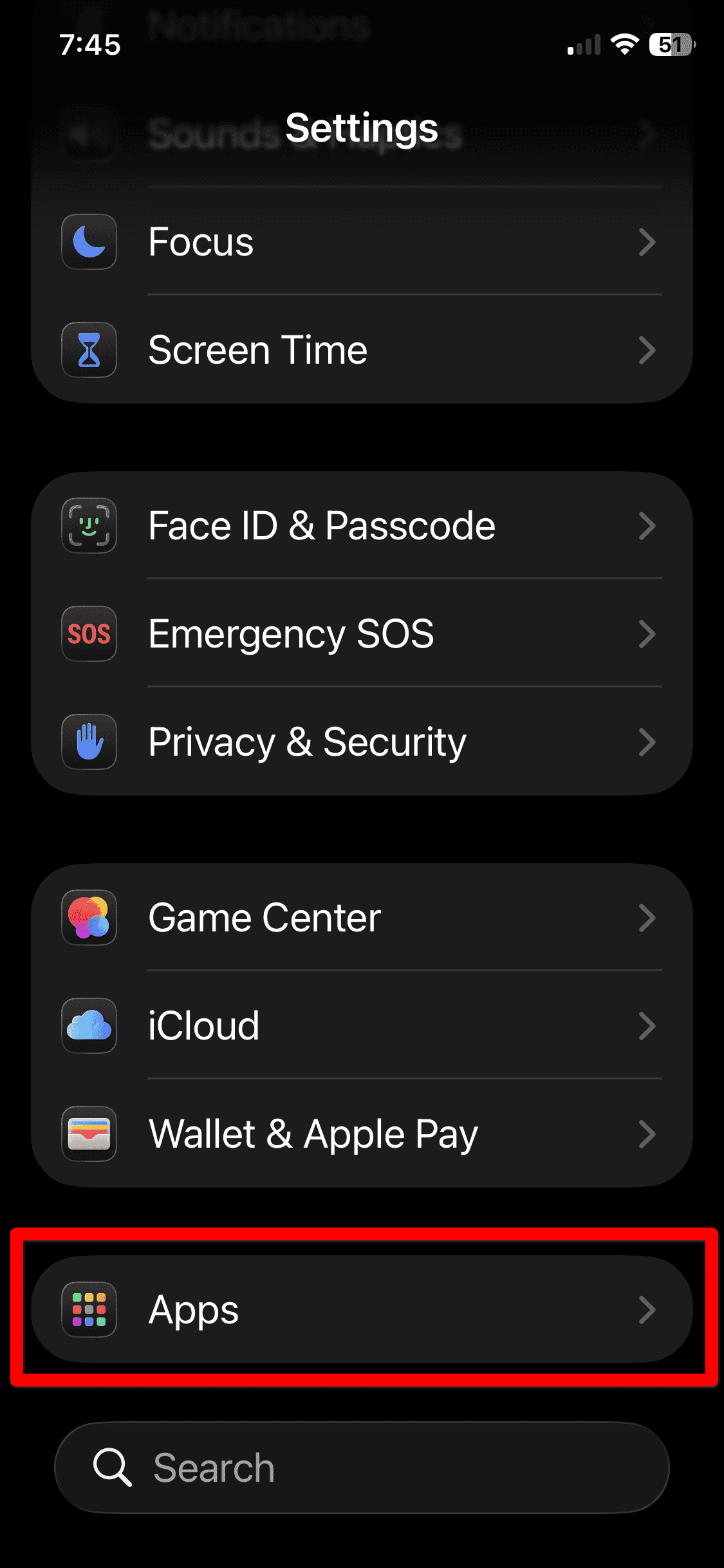
- Scrollen Sie nach unten und tippen Sie auf Music.
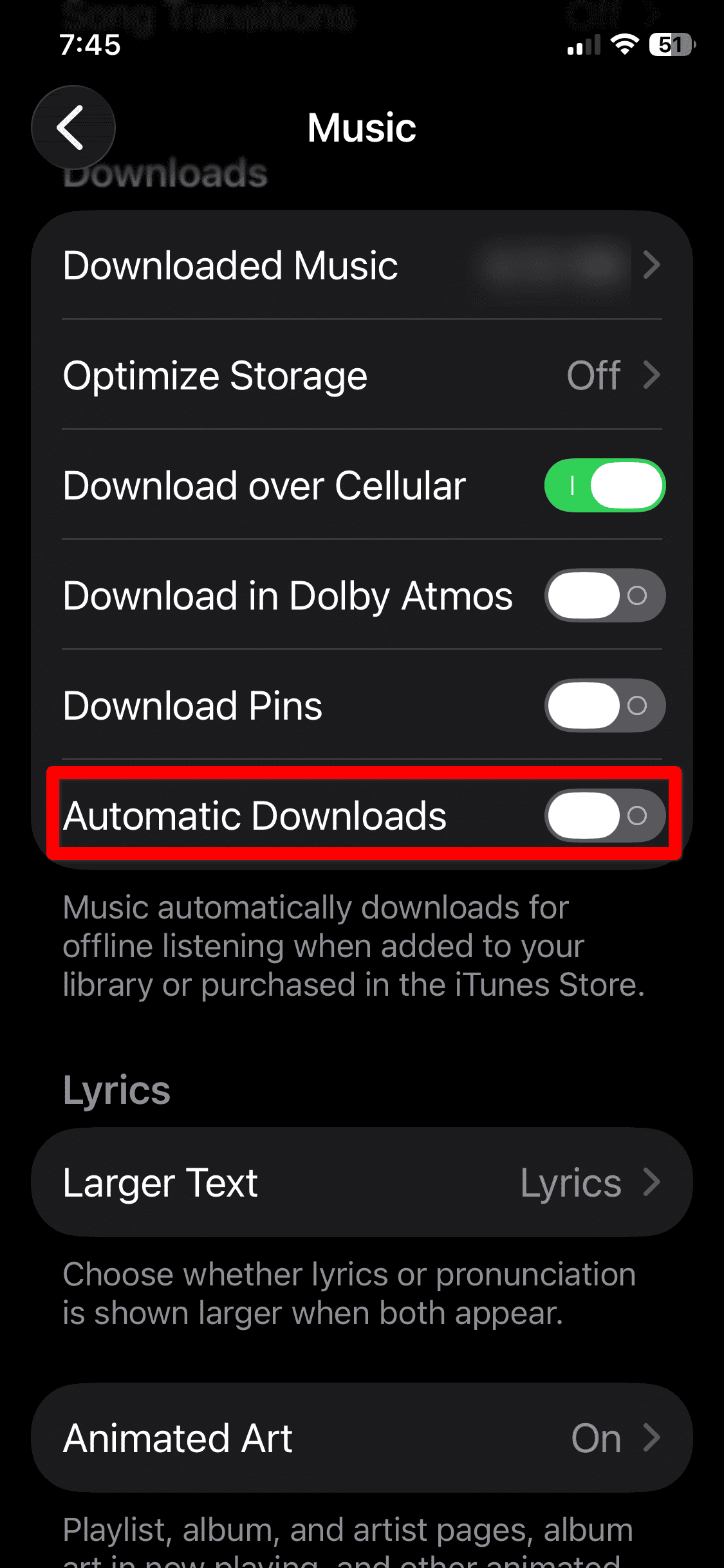
- Aktivieren Sie Automatic Downloads.
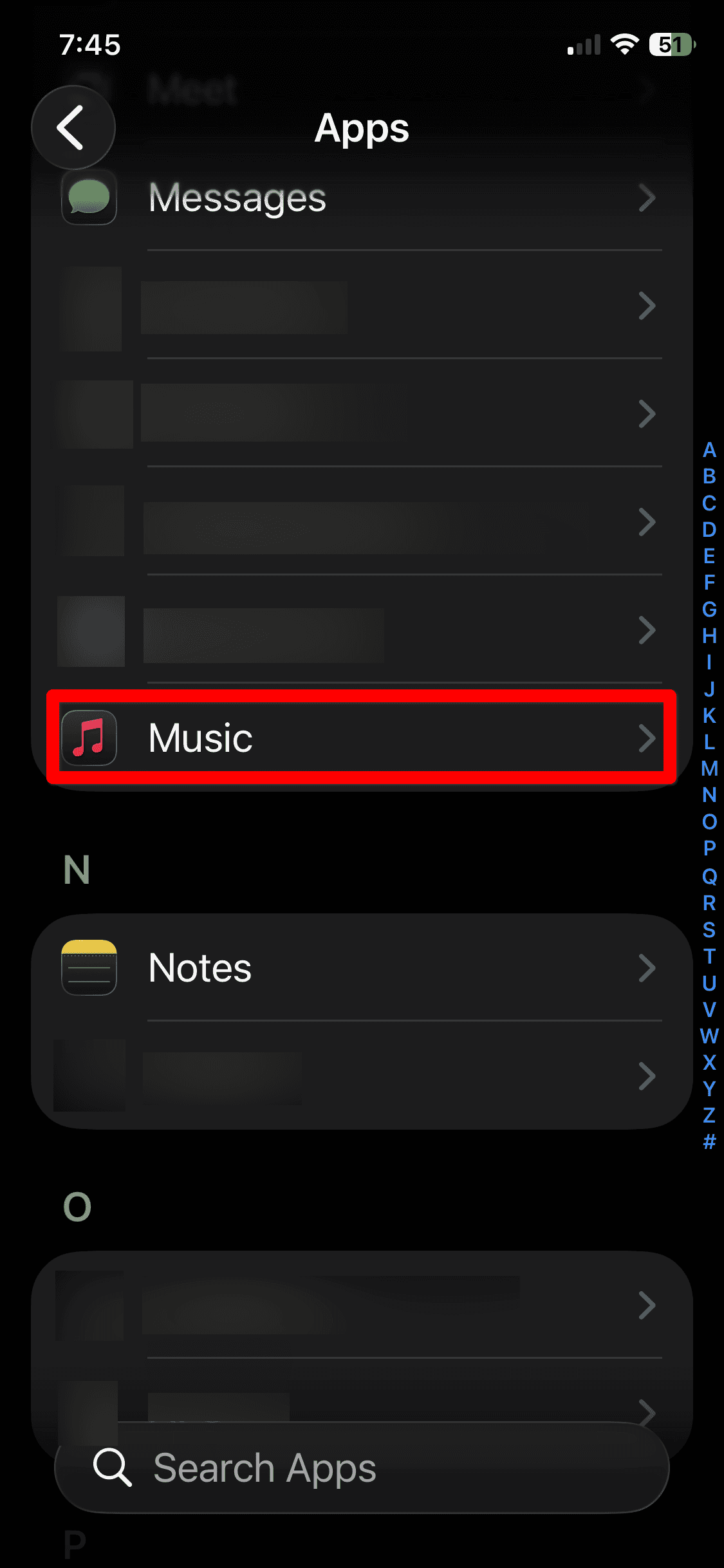


Diese Einstellung sorgt dafür, dass künftige Apple-Music-Downloads automatisch erfolgen, wenn Sie Songs zu Ihrer Mediathek hinzufügen.
Tipps
- Stellen Sie vor dem Herunterladen großer Mediatheken eine WLAN-Verbindung her.
- Prüfen Sie den verfügbaren Speicher unter Settings > General > iPhone Storage.
- Lassen Sie Optimize Storage deaktiviert, wenn Sie alle Songs offline speichern möchten.
- Lassen Sie die Music-App geöffnet, während große Downloads abgeschlossen werden.
Alle Songs in Apple Music herunterladen: FAQ
Nein, Apple bietet keine einzelne Schaltfläche, aber mit Playlists lassen sich fast alle Titel der Mediathek herunterladen.
Nein, Downloads speichern lediglich lokale Kopien für die Offline-Wiedergabe.
Sie bleiben verfügbar, solange Ihr Apple-Music-Abo aktiv ist.
Zusammenfassung
- Erstellen oder verwenden Sie eine Master-Playlist, die alle Songs enthält.
- Tippen Sie auf dem iPhone oder iPad auf „Laden“, um die Playlist zu speichern.
- Auf dem Mac wählen Sie alle Songs aus und anschließend „Laden“.
- Aktivieren Sie „Automatische Downloads“ für künftige Ergänzungen.
Die Verwendung von Playlists oder die Sammelauswahl ist der zuverlässigste Weg, alle Songs, die Apple Music in Ihrer Mediathek enthält, für die Offline-Wiedergabe herunterzuladen.


Discussion