

Das Leeren des iPhone-Caches kann helfen, wenn sich Ihr Gerät langsam anfühlt, der Speicher ständig knapp wird oder Websites seltsam laden.
Für alle, die es nicht wissen: Cache sind temporäre Daten, die von Browsern, Apps oder Systemdiensten gespeichert werden, damit Inhalte schneller laden. Mit der Zeit sammeln sich diese Daten an und können Ihr Telefon ausbremsen!
Gehen wir Schritt für Schritt vor und sehen uns die besten Möglichkeiten an, den Cache auf dem iPhone zu leeren.
Don’t miss the best of The Mac Observer
Set us as a preferred source and our Apple reporting ranks higher in your Google Search results and Discover feed — one tap, no account changes.
Inhaltsverzeichnis
So leeren Sie den Cache auf Ihrem iPhone
1. Safari-Cache und Website-Daten löschen
- Öffnen Sie die App Einstellungen.
- Scrollen Sie nach unten, tippen Sie auf Apps und dann auf Safari.
- Tippen Sie auf Verlauf und Websitedaten löschen.
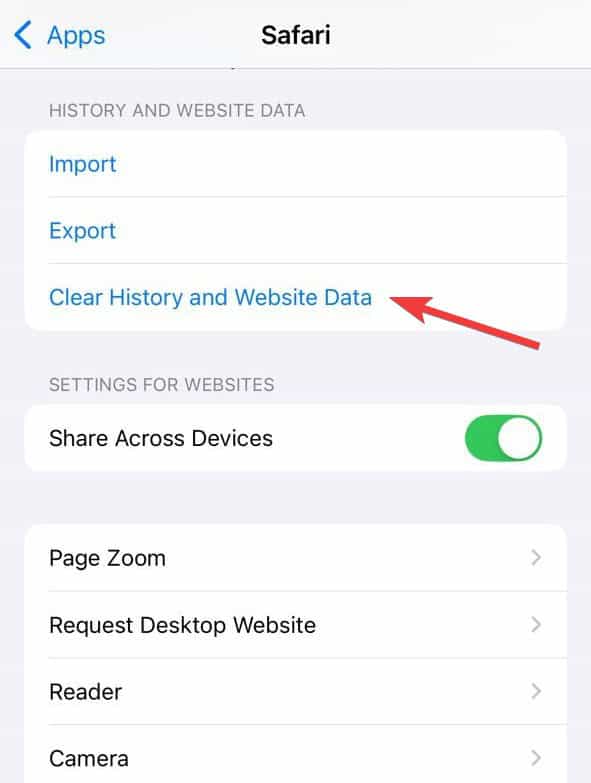
- Bestätigen Sie Ihre Auswahl.

Dadurch werden Browserverlauf, Cookies und zwischengespeicherte Websitedaten entfernt.
2. Erweiterte Safari-Website-Datenlöschung verwenden
- Scrollen Sie unter Einstellungen > Apps > Safari ganz nach unten und tippen Sie auf Erweitert.
- Tippen Sie auf Website-Daten.
- Wischen Sie bei einzelnen Websites nach links, um sie zu löschen, oder tippen Sie auf Alle Website-Daten entfernen, um alles zu leeren.


3. Cache anderer Browser leeren
- Chrome: Öffnen Sie Chrome, tippen Sie auf das Drei-Punkte-Menü, gehen Sie zu Verlauf und dann zu Browserdaten löschen. Wählen Sie Bilder und Dateien im Cache und bestätigen Sie.
- Firefox: Öffnen Sie Firefox, tippen Sie auf das Menü (drei Linien), gehen Sie zu Einstellungen und dann zu Datenverwaltung. Aktivieren Sie Cache und leeren Sie ihn.
- Edge: Öffnen Sie Edge, tippen Sie auf das Menü, gehen Sie zu Einstellungen > Datenschutz und wählen Sie dann Browserdaten löschen und bestätigen Sie.
- Opera: Öffnen Sie Opera, gehen Sie zu Einstellungen > Browserdaten löschen, wählen Sie dann zwischengespeicherte Dateien aus und leeren Sie sie.
- Brave: Öffnen Sie Brave, gehen Sie zu Einstellungen > Datenschutz, aktivieren Sie das Leeren des Cache und tippen Sie dann auf Daten jetzt löschen.

4. Cache einzelner Apps leeren
Die meisten Apps haben keine direkte Schaltfläche „Cache leeren“. Stattdessen:
- Gehen Sie zu Einstellungen > Allgemein > iPhone-Speicher.
- Wählen Sie eine App aus und:
- Tippen Sie auf App auslagern, um die App zu entfernen, aber ihre Daten zu behalten.
- Tippen Sie auf App löschen, um die App und ihren Cache vollständig zu entfernen. Sie können sie im App Store erneut installieren.

5. Tastatur-Cache leeren
Ihre Tastatur lernt mit der Zeit Wörter und Vorschläge. So setzen Sie sie zurück:
- Gehen Sie zu Einstellungen > Allgemein > iPhone übertragen oder zurücksetzen > Zurücksetzen.
- Tippen Sie auf Tastaturwörterbuch zurücksetzen und bestätigen Sie.

6. iPhone neu starten, um den Systemcache zu leeren
Ein Neustart hilft, kleine temporäre Systemdateien zu leeren.
- Halten Sie bei Modellen mit Face ID die Seitentaste zusammen mit einer Lautstärketaste gedrückt, schieben Sie zum Ausschalten, warten Sie und schalten Sie das iPhone wieder ein.
- Halten Sie bei Modellen mit Home-Taste die Ein/Aus-Taste gedrückt, bis der Schieberegler erscheint.
Tipps
- Verwenden Sie den Bereich iPhone-Speicher unter Einstellungen, um zu prüfen, welche Apps den meisten Speicherplatz belegen.
- Lagern Sie selten genutzte Apps aus, um Speicherplatz freizugeben, ohne wichtige Daten zu verlieren.
- Seien Sie vorsichtig bei Drittanbieter-Apps von „Cache-Reinigern“, da die meisten überflüssig sind.
- Das Leeren des Cache kann Sie von Konten abmelden. Halten Sie daher Ihre Anmeldedaten bereit.
- Starten Sie Ihr iPhone ab und zu neu, um eine gleichmäßigere Leistung zu erzielen.
Häufig gestellte Fragen
Cache sind temporäre Daten, die Apps und Browser speichern, um Abläufe zu beschleunigen. Das Leeren kann Störungen beheben, Speicherplatz freigeben und die Leistung verbessern.
Ja. Das Leeren des Browser-Caches oder der Website-Daten kann Sie von Websites abmelden und einige gespeicherte Einstellungen entfernen.
Sie können die App in Einstellungen auslagern, um sie zu entfernen, aber Dokumente und Daten zu behalten, oder sie löschen und neu installieren, um den Cache vollständig zu leeren.
Ein Neustart leert kleine temporäre Systemdateien, aber er leert den Browser- oder App-Cache nicht vollständig. Dazu müssen Sie die Dateien manuell in Einstellungen löschen.
Zusammenfassung
- Leeren Sie den Cache von Safari oder anderen Browsern in Einstellungen.
- Entfernen Sie Website-Daten gezielt über die erweiterten Einstellungen von Safari.
- Lagern Sie Apps aus oder löschen Sie sie, um ihren Cache zu leeren.
- Setzen Sie das Tastaturwörterbuch zurück, wenn die Textvorhersage unübersichtlich ist.
- Starten Sie Ihr iPhone neu, um den System-Cache zu aktualisieren.
Fazit
Das Leeren des Caches auf einem iPhone ist einfach und effektiv, um App-Probleme zu beheben, die Leistung zu steigern und Speicherplatz freizugeben. Egal, ob Sie Safari-Daten leeren, andere Browser zurücksetzen, Apps auslagern oder einfach Ihr Telefon neu starten – jede Methode trägt dazu bei, dass Ihr Gerät flüssig und reaktionsschnell bleibt.
Machen Sie es sich zur Gewohnheit, den Cache ab und zu zu leeren, besonders wenn sich Ihr iPhone träge anfühlt.




Discussion