

Sie können Apple Music auf einem iPhone nur über die Einstellungen Ihres Geräts abmelden. Apple bietet in der Musik-App selbst keine Schaltfläche zum Abmelden. Wenn Sie sich abmelden, wird Ihre Apple-Music-Sitzung auf diesem Gerät beendet. Ihre Mediathek, Playlists und Offline-Musik werden erst wieder synchronisiert, wenn Sie sich erneut anmelden. Ihr Abonnement bleibt bestehen, es sei denn, Sie kündigen es auf der Abonnementseite Ihrer Apple-ID.
Viele gehen davon aus, dass man in der Apple-Music-App auf eine Abmelden-Schaltfläche tippen kann. So hat Apple es jedoch nicht gestaltet. Sie verwenden die Einstellungen-App – unter Ihrer Apple-ID und den Kaufeinstellungen.
Dieser Leitfaden beschreibt alle Methoden, um sich in iOS 26 von Apple Music abzumelden, klar und detailliert.
Don’t miss the best of The Mac Observer
Set us as a preferred source and our Apple reporting ranks higher in your Google Search results and Discover feed — one tap, no account changes.
Inhaltsverzeichnis
Methode 1
Abmelden von „Medien & Käufe“ in iOS 26
Dies ist der Standardweg, um Apple Music von Ihrem iPhone zu trennen.
So melden Sie sich ab
- Öffnen Sie die Einstellungen-App auf Ihrem iPhone oder iPad.
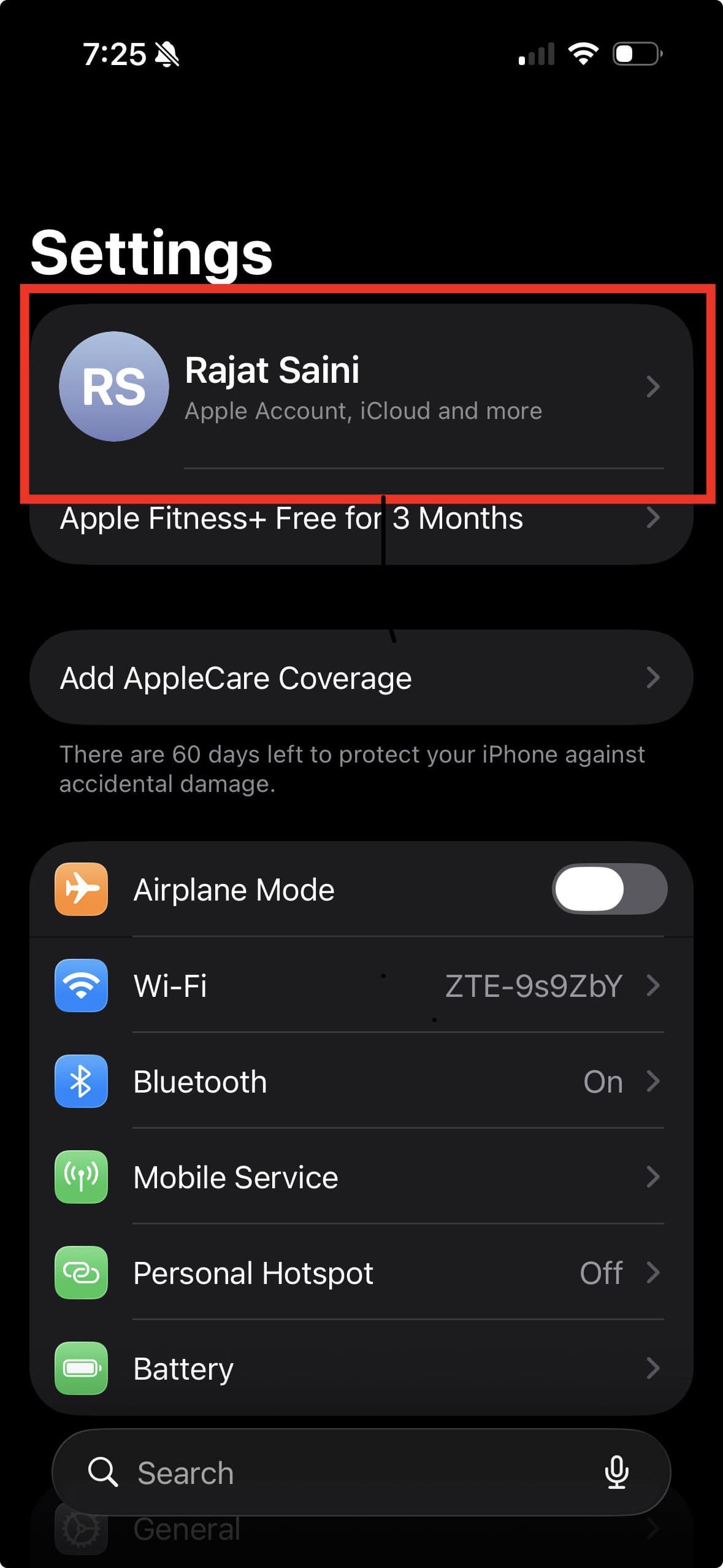
- Tippen Sie oben auf Ihren Namen oder das Apple-ID-Banner.
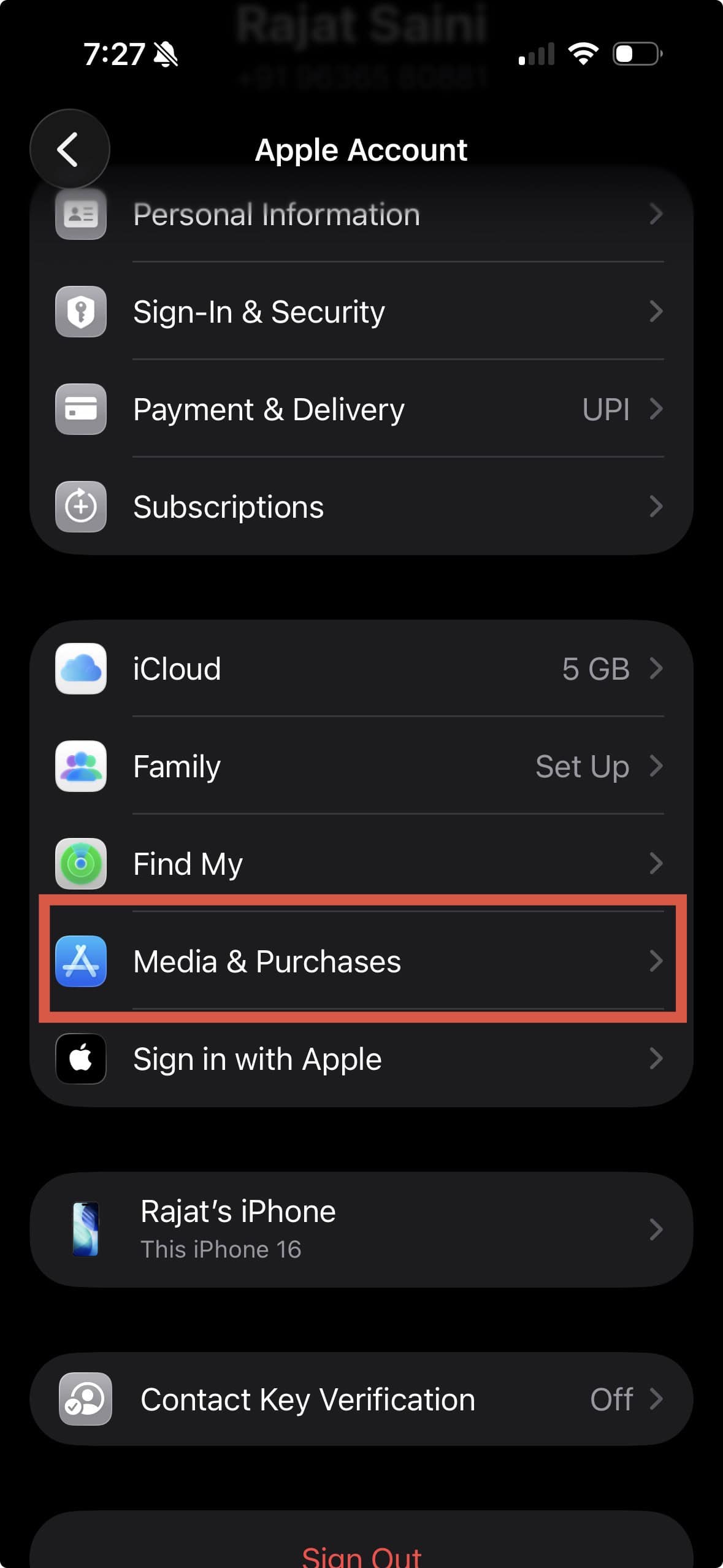
- Scrollen Sie und tippen Sie auf „Medien & Käufe“.
- Tippen Sie auf „Abmelden“.
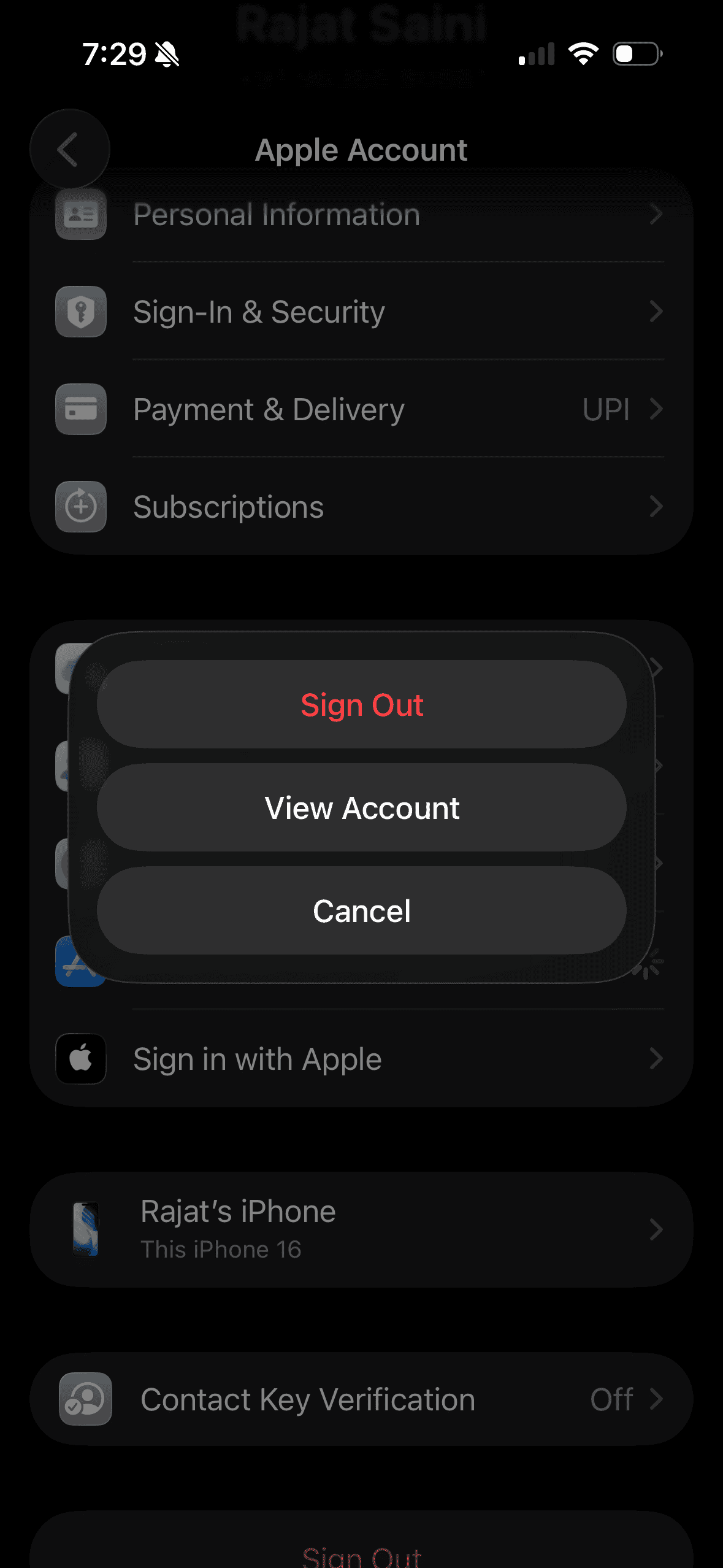
- Bestätigen Sie, wenn Sie dazu aufgefordert werden.


Was passiert
- Sie melden sich von Apple Music, dem App Store, iTunes und anderen Mediendiensten ab.
- Offline-Songs und -Playlists werden erst wieder angezeigt, wenn Sie sich erneut anmelden.
- Ihr Abonnement bleibt mit Ihrer Apple-ID aktiv, funktioniert auf diesem Gerät jedoch nicht.
Methode 2
Dieses Gerät aus Ihrem Apple-Konto entfernen
Diese Methode trennt Ihr iPhone von Apple Music und anderen Mediendiensten, ohne dass Sie sich vollständig von Ihrer Apple-ID abmelden.
So funktioniert es
- Gehen Sie zu „Einstellungen“ und tippen Sie auf Ihre Apple-ID.
- Tippen Sie auf „Medien & Käufe“.
- Melden Sie sich, falls Sie dazu aufgefordert werden, mit Ihrem Apple-ID-Passwort oder Face ID an.
- Tippen Sie auf „Account anzeigen“ oder „Accounteinstellungen“.
- Scrollen Sie und tippen Sie auf „Dieses Gerät entfernen“.
Das bewirkt es
- Ihr iPhone synchronisiert keine Medienkäufe und keinen Apple-Music-Zugriff mehr.
- Sie können das iPhone weiterhin mit Ihrer Apple-ID für iCloud und andere Dienste verwenden.
- Wenn Sie Apple Music wieder nutzen möchten, müssen Sie sich auf diesem Gerät anmelden.
Methode 3
Von allen Geräten aus der Ferne abmelden
Sie können die Apple-Music-Anmeldung auf Geräten verwalten, die Sie nicht mehr besitzen. Diese Methode hilft, wenn Sie ein Gerät verloren oder verkauft haben.
So gehen Sie vor
- Öffnen Sie einen Webbrowser und melden Sie sich bei Ihrem Apple-ID-Konto an.
- Gehen Sie zum Abschnitt „Geräte“.
- Tippen Sie auf ein Gerät, das Sie nicht mehr verwenden.
- Tippen Sie auf „Aus dem Account entfernen“.
Ergebnisse der Remote-Entfernung
- Das Gerät meldet sich von Apple Music und allen Apple-Diensten ab.
- Sie schützen Ihr Konto, wenn ein Gerät verloren geht.
- Der Zugriff auf iCloud und Apple Music wird auf diesem Gerät beendet, bis Sie sich erneut anmelden.
Methode 4
Apple Music auf anderen Plattformen abmelden
Wenn Sie Apple Music außerhalb von iOS verwenden, müssen Sie sich auch auf diesen Plattformen abmelden.
Mac
- Öffnen Sie die Musik-App.
- Klicken Sie in der Menüleiste auf „Account“.
- Klicken Sie auf „Abmelden“.
- Bestätigen Sie, wenn Sie dazu aufgefordert werden.
Web
- Öffnen Sie Apple Music im Web.
- Tippen Sie oben rechts auf Ihr Profilsymbol.
- Tippen Sie auf „Abmelden“.
Windows über iTunes
- Öffnen Sie iTunes.
- Klicken Sie in der Menüleiste auf „Account“.
- Klicken Sie auf „Abmelden“.
- Bestätigen Sie bei Bedarf.
Tipps vor dem Abmelden
- Sichern Sie alle Downloads, die Sie offline behalten möchten.
- Durch das Abmelden wird Ihr Apple-Music-Abonnement nicht gekündigt.
- Durch das Abmelden wird der Zugriff auf diesem Gerät entfernt, Ihre Apple-ID wird jedoch nicht gelöscht.
- Wenn Sie zwei Apple-IDs verwenden, prüfen Sie Ihr Konto unter „Medien & Käufe“ sorgfältig.
FAQs
Können Sie sich innerhalb der Musik-App von Apple Music abmelden?
Nein. Sie müssen die Einstellungen-App verwenden oder das Gerät aus Ihrer Apple-ID entfernen.
Kündigt die Abmeldung mein Abonnement?
Nein. Ihr Abonnement bleibt aktiv, bis Sie es in den Abonnement-Einstellungen Ihrer Apple-ID kündigen.
Was passiert mit meiner heruntergeladenen Musik?
Offline-Musik wird beim Abmelden vom Gerät entfernt. Sie erscheint erst wieder, nachdem Sie sich erneut anmelden.
Zusammenfassung
- Öffnen Sie die Einstellungen-App und melden Sie sich unter „Medien & Käufe“ ab.
- Verwenden Sie „Dieses Gerät entfernen“, um Apple Music von Ihrem iPhone zu trennen.
- Entfernen Sie Geräte aus Ihrem Apple-ID-Konto, um sich aus der Ferne abzumelden.
- Melden Sie sich separat auf Mac-, Web- oder Windows-Plattformen ab.
- Sichern Sie Dateien, bevor Sie sich abmelden, um Datenverlust zu vermeiden.
Fazit
In iOS 26 können Sie sich nicht direkt in der Musik-App von Apple Music abmelden. Sie müssen die Einstellungen-App, Ihre Apple-ID verwenden oder Geräte aus Ihrem Konto entfernen. Diese Methoden schützen Ihre Musik und helfen Ihnen, Konten zu wechseln oder verlorene Geräte abzusichern. Befolgen Sie die obigen Schritte, um sich sauber abzumelden und die Kontrolle über Ihren Apple-Music-Zugriff zu behalten.


Discussion