

Es gibt mehrere Möglichkeiten, Symbole auf dem Home-Bildschirm Ihres iPhones wiederherzustellen. Sie können sie aus der App-Mediathek zurückholen, Seiten des Home-Bildschirms einblenden, Inhaltsbeschränkungen deaktivieren und die Fokus-Einstellungen anpassen. Andernfalls bleibt Ihnen nur, die fehlende App neu zu installieren. Es ist wirklich nicht schwer, aber sie aus Ihrer Mediathek zurückzuholen ist weitaus bequemer. Sehen wir uns genauer an, was Sie tun können.
Inhaltsverzeichnis
Wie hole ich meine Symbole auf dem Home-Bildschirm meines iPhones zurück?
Apps versehentlich auszublenden, ist ein häufiger Fehler. Aus Erfahrung kann ich sagen, dass App-Symbole schon dadurch verschwinden können, dass Sie Ihr iPhone entsperrt in der Hosentasche lassen. Befolgen Sie einfach diese Schritte zur Fehlerbehebung:
1. Aus der App-Mediathek wiederherstellen
Time needed: 3 minutes
Die schnellste und naheliegendste Lösung besteht darin, die Verknüpfungssymbole aus der App-Mediathek auf dem Home-Bildschirm wiederherzustellen. Das funktioniert, solange die App nicht bereits gelöscht wurde. Gehen Sie folgendermaßen vor:
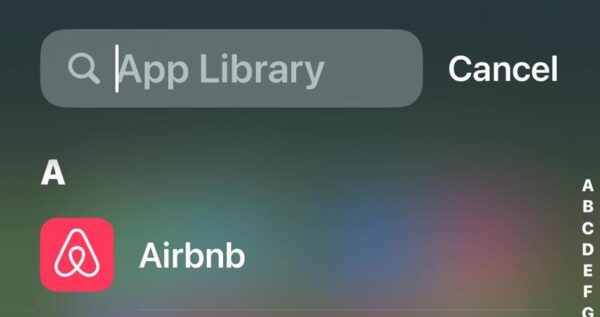
- Streichen Sie auf dem Home-Bildschirm Ihres iPhones nach links, bis Sie die App-Mediathek erreichen – diese App-Liste finden Sie nach der letzten Seite.

- Suchen Sie als Nächstes nach dem fehlenden Symbol. Scrollen Sie durch die App-Liste oder verwenden Sie die Suchleiste oben auf der Seite.
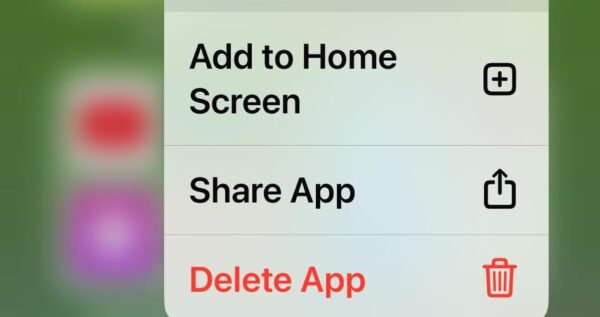
- Halten Sie das Symbol gedrückt, das Sie wiederherstellen möchten, und tippen Sie auf Zum Home-Bildschirm.


2. Ausgeblendeten Ordner prüfen
Möglicherweise haben Sie die App versehentlich ausgeblendet. Diesen Fehler übersieht man leicht, da der Ordner „Ausgeblendet“ keine App-Symbole anzeigt und zudem in der App-Mediathek verborgen ist.
Don’t miss the best of The Mac Observer
Set us as a preferred source and our Apple reporting ranks higher in your Google Search results and Discover feed — one tap, no account changes.
- Streichen Sie nach links, bis Sie die App-Mediathek erreichen.
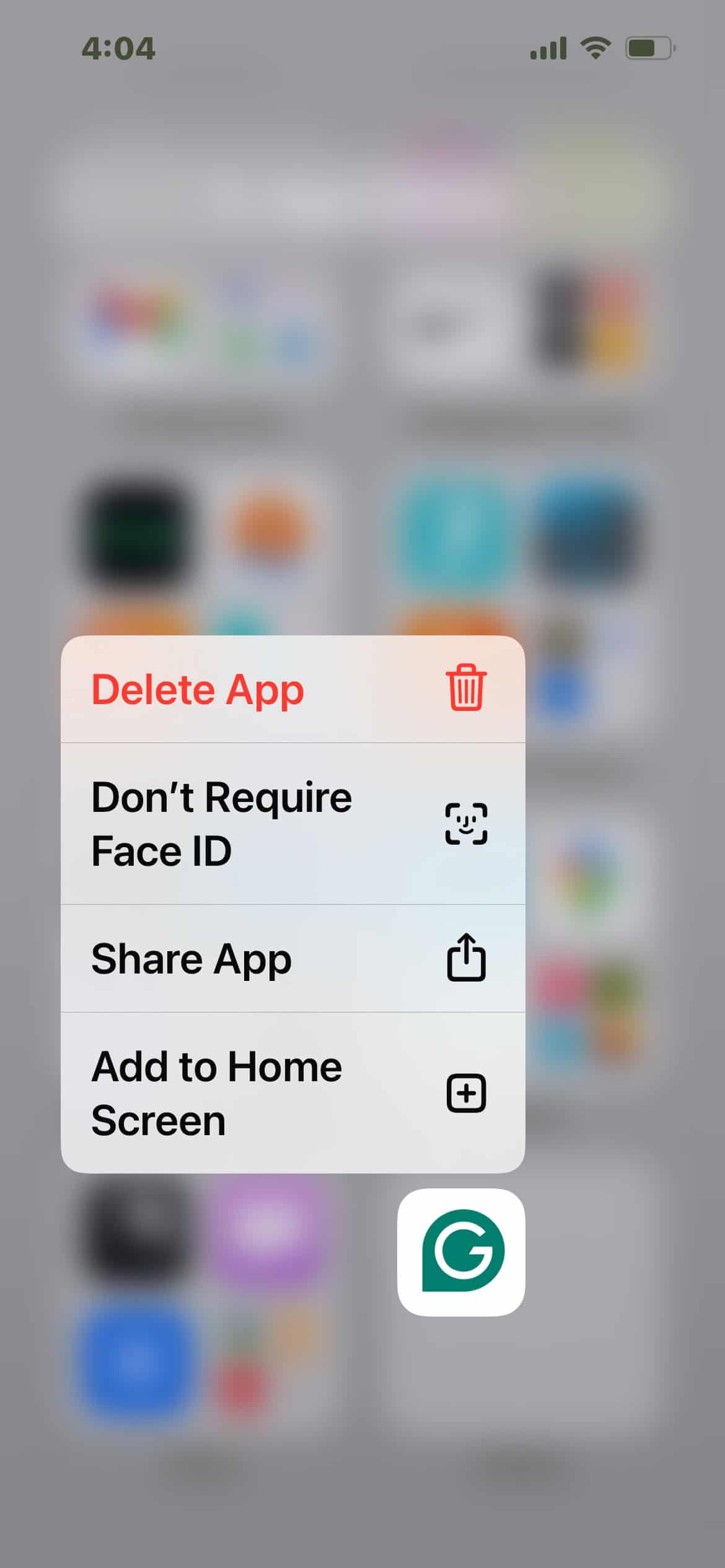
- Scrollen Sie nach unten und öffnen Sie den Ordner „Ausgeblendet“ – Sie müssen sich mit Face ID authentifizieren.
- Halten Sie die ausgeblendete App gedrückt und tippen Sie auf Zum Home-Bildschirm.

3. Seiten vom Home-Bildschirm einblenden
Wenn auf Ihrem Home-Bildschirm mehrere Apps fehlen, haben Sie möglicherweise versehentlich eine ganze Seite ausgeblendet.
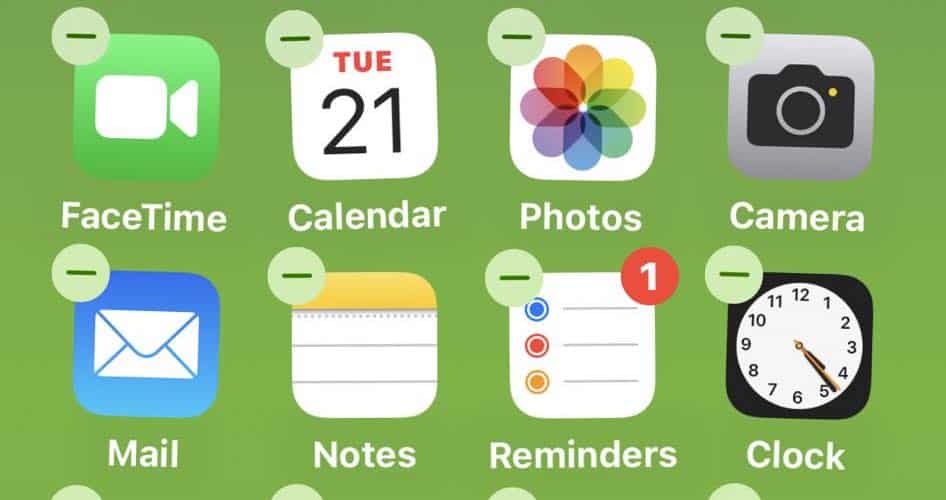
- Halten Sie eine beliebige App gedrückt und tippen Sie auf Home-Bildschirm bearbeiten. Sie können Symbole und Ordner verschieben, sobald sie zu wackeln beginnen.
- Tippen Sie auf die Seitenanzeige über dem Dock des Home-Bildschirms – sie besteht aus Punkten, die die aktuelle Seite anzeigen.
- Sie sehen eine Übersicht aller Seiten. Setzen Sie unter jeder Seite ein Häkchen im Kontrollkästchen, um sicherzustellen, dass sie auf dem Home-Bildschirm sichtbar sind. Wenn Sie sie leer lassen, bleiben die Seiten ausgeblendet.
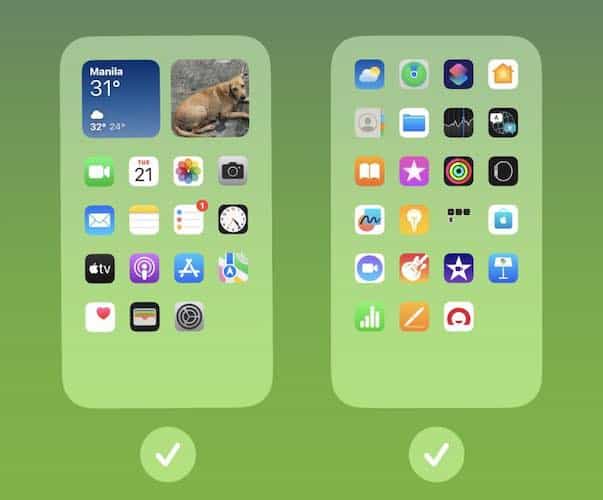
- Falls einige Seiten trotz aktivierter Kontrollkästchen weiterhin fehlen, haben Sie sie möglicherweise bereits gelöscht. Stellen Sie in diesem Fall alle fehlenden Apps aus der App-Mediathek wieder her.


4. Inhaltsbeschränkungen deaktivieren
Apps, die sowohl auf Ihrem Home-Bildschirm als auch in der App-Mediathek fehlen, unterliegen wahrscheinlich Inhaltsbeschränkungen. Möglicherweise haben Sie diese versehentlich aktiviert, wenn Sie Bildschirmzeit für den Datenschutz verwenden.
- Öffnen Sie Einstellungen > Bildschirmzeit > Inhalts- & Datenschutzbeschränkungen.
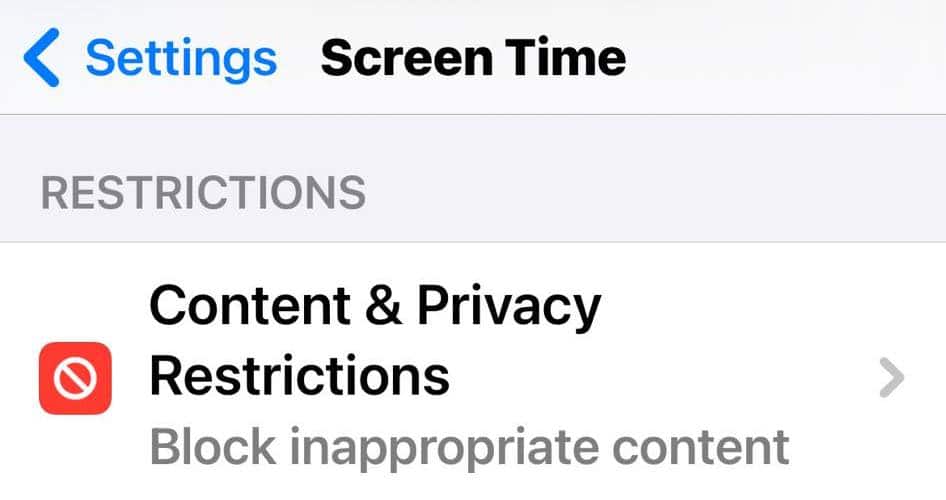
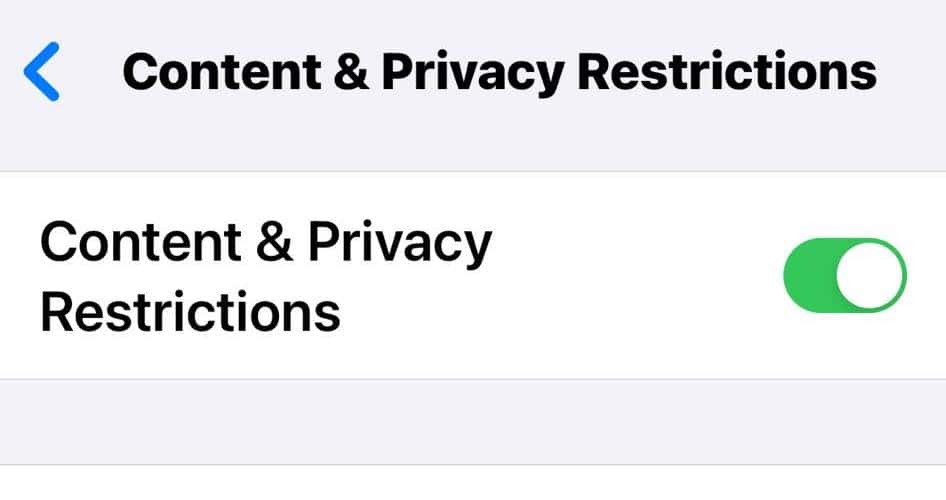
- Wenn die Option Inhalts- & Datenschutzbeschränkungen aktiviert ist, öffnen Sie den Abschnitt Erlaubte Apps.
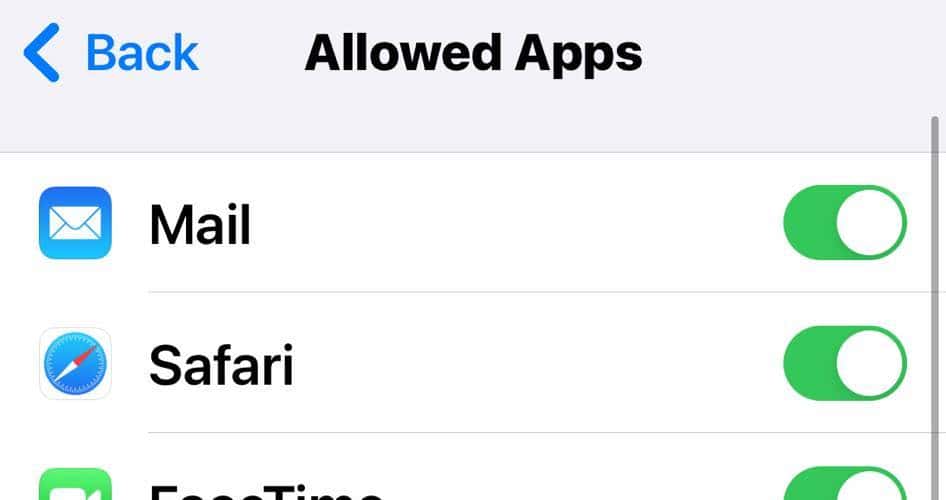
- Scrollen Sie durch die Liste, suchen Sie nach den fehlenden Apps und aktivieren Sie die Schalter neben ihren Namen.


5. Fokus-App-Einstellungen anpassen
Passen Sie die Einstellungen für den Fokus an, wenn mehrere Apps jedes Mal verschwinden, sobald Sie diese Funktion aktivieren. Möglicherweise haben Sie festgelegt, dass im Fokusmodus bestimmte Seiten ausgeblendet werden.
- Öffnen Sie Einstellungen > Fokus > Nicht stören.
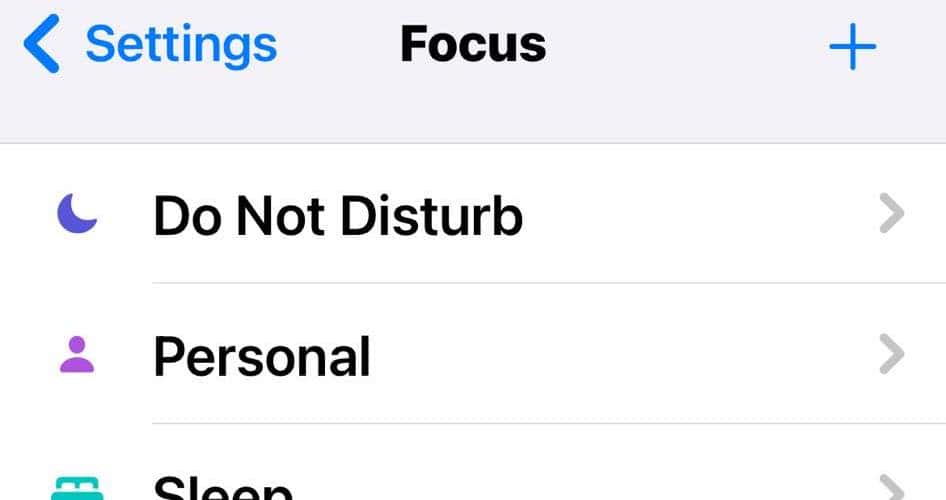
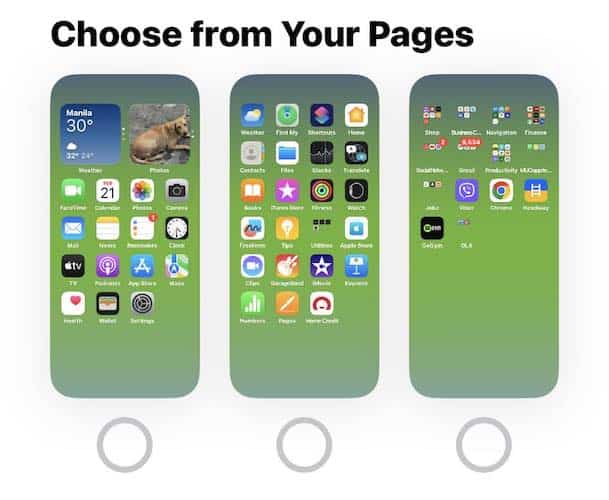
- Wählen Sie im Abschnitt Bildschirme anpassen die Option Home-Bildschirmseite auswählen und setzen Sie bei allen Seiten ein Häkchen. Nicht aktivierte Seiten bleiben ausgeblendet.

- Wiederholen Sie denselben Vorgang für alle Ihre anderen Fokus-Profile.


6. Fehlende App neu installieren
An diesem Punkt ist es möglicherweise am besten, die App einfach vollständig neu zu installieren. Wahrscheinlich haben Sie sie nur versehentlich gelöscht.
- Öffnen Sie den App Store.
- Suchen Sie nach der fehlenden App.
- Tippen Sie auf das Wolkensymbol, um sie erneut herunterzuladen.


Warum sind meine App-Symbole vom Home-Bildschirm verschwunden?
Auch wenn das Wiederherstellen von Symbolen aus der App-Mediathek auf den Home-Bildschirm Ihres iPhones einfach ist, ist das Wiederholen derselben Schritte zur Fehlerbehebung oft umständlich. Gehen Sie unbedingt den Gründen nach, warum App-Symbole plötzlich fehlen.
- Versehentliches Löschen: Es braucht nur zwei Fingertipps, um Apps versehentlich zu löschen. Jede App, auch die Standardsymbole, verschwindet vom Home-Bildschirm Ihres iPhones, wenn Sie sie lange drücken und auf Entfernen tippen.
- Verschobene Ordnerpositionen: Achten Sie darauf, iOS-Apps und -Seiten nicht versehentlich auszublenden. Im Modus Home-Bildschirm bearbeiten können Sie ganze Seiten über die Punkte für den Seitenwechsel über dem Dock des Home-Bildschirms ein- und ausblenden.
- Veraltete App-Versionen: Veraltete Apps funktionieren möglicherweise nicht richtig und verschwinden aus Ihrer App-Mediathek. Starten Sie in diesen Fällen den App Store, suchen Sie nach dem verlorenen Symbol und tippen Sie auf Aktualisieren.
Diese Tipps sollten in den meisten Fällen funktionieren. Egal, ob Sie Drittanbieter-Apps oder vorinstallierte Apps zurückholen, müssen Sie wahrscheinlich nur Ihr Bildschirmlayout anpassen. Wenn Sie die benötigte App jedoch immer noch nicht finden können, installieren Sie sie neu. Dadurch beheben Sie auch Probleme mit veralteten, fehlerhaften und ausgegrauten iPhone-Apps.




Discussion