

Millionen Menschen erstellen Playlists auf Spotify, und vielleicht gehören auch Sie dazu. Wenn Sie zu Apple Music wechseln möchten, ohne Ihre Lieblingsplaylists zu verlieren, geht das jetzt schneller als bisher. Sowohl Apple als auch Tools von Drittanbietern ermöglichen es Ihnen, Ihre Spotify-Playlists zu Apple Music zu verschieben. Einige Methoden funktionieren auf Mobilgeräten, andere in Ihrem Webbrowser, und sie unterscheiden sich in Kosten und Komfort. Hier ist alles, was Sie wissen müssen.
Eine Playlist von Spotify zu Apple Music zu verschieben, war früher mühsam. Man musste Playlists manuell neu erstellen oder sich auf Apps verlassen, die scheitern konnten. Das hat sich kürzlich geändert. Apple hat in den Musik-Einstellungen eine Übertragungsfunktion hinzugefügt, mit der Sie Playlists direkt von Spotify importieren können. Dienste von Drittanbietern wie TuneMyMusic, Soundiiz und FreeYourMusic bieten außerdem mehr Kontrolle und Flexibilität.
Integrierte Apple-Music-Übertragung
Apple Music bietet in vielen Ländern jetzt einen direkten Weg, Spotify-Playlists ohne externe Tools zu importieren. Im Hintergrund wird ein Drittanbieter-Dienst genutzt, die Funktion läuft jedoch innerhalb der Apple-Music-Einstellungen.
Don’t miss the best of The Mac Observer
Set us as a preferred source and our Apple reporting ranks higher in your Google Search results and Discover feed — one tap, no account changes.
Übertragung mit Apple Music (offiziell)
Diese Methode funktioniert auf dem iPhone, iPad, Android und in der Apple-Music-Web-App.
- Öffnen Sie auf Ihrem Mobilgerät die Einstellungen und gehen Sie zu Apps und dann zu Musik, oder öffnen Sie die Apple-Music-App auf Android.
- Tippen Sie auf „Musik von anderen Musikdiensten übertragen“.
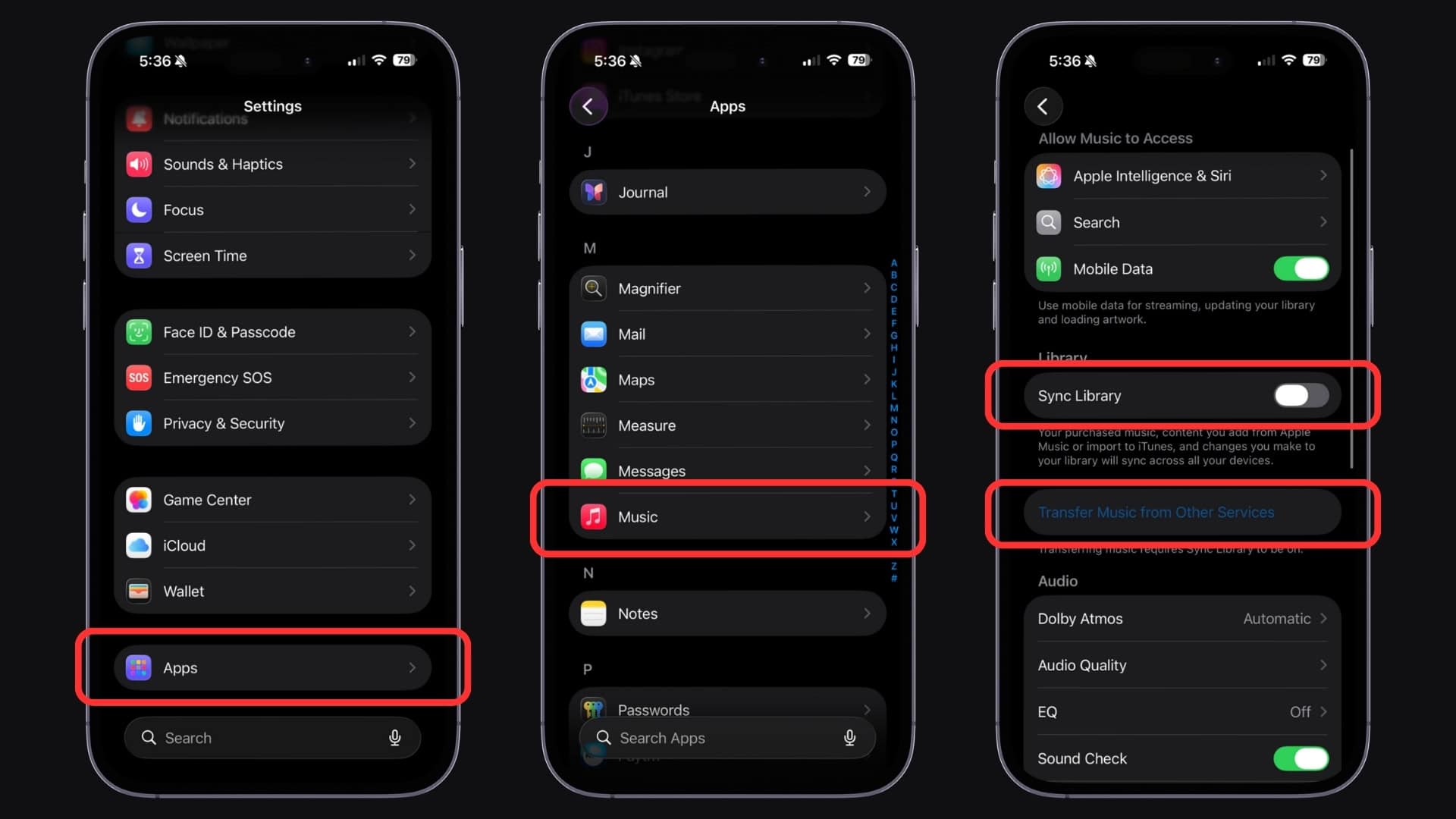
- Wählen Sie Spotify aus der Liste und melden Sie sich mit Ihren Spotify-Zugangsdaten an.
- Wählen Sie die Playlists, Songs und Alben aus, die Sie verschieben möchten.
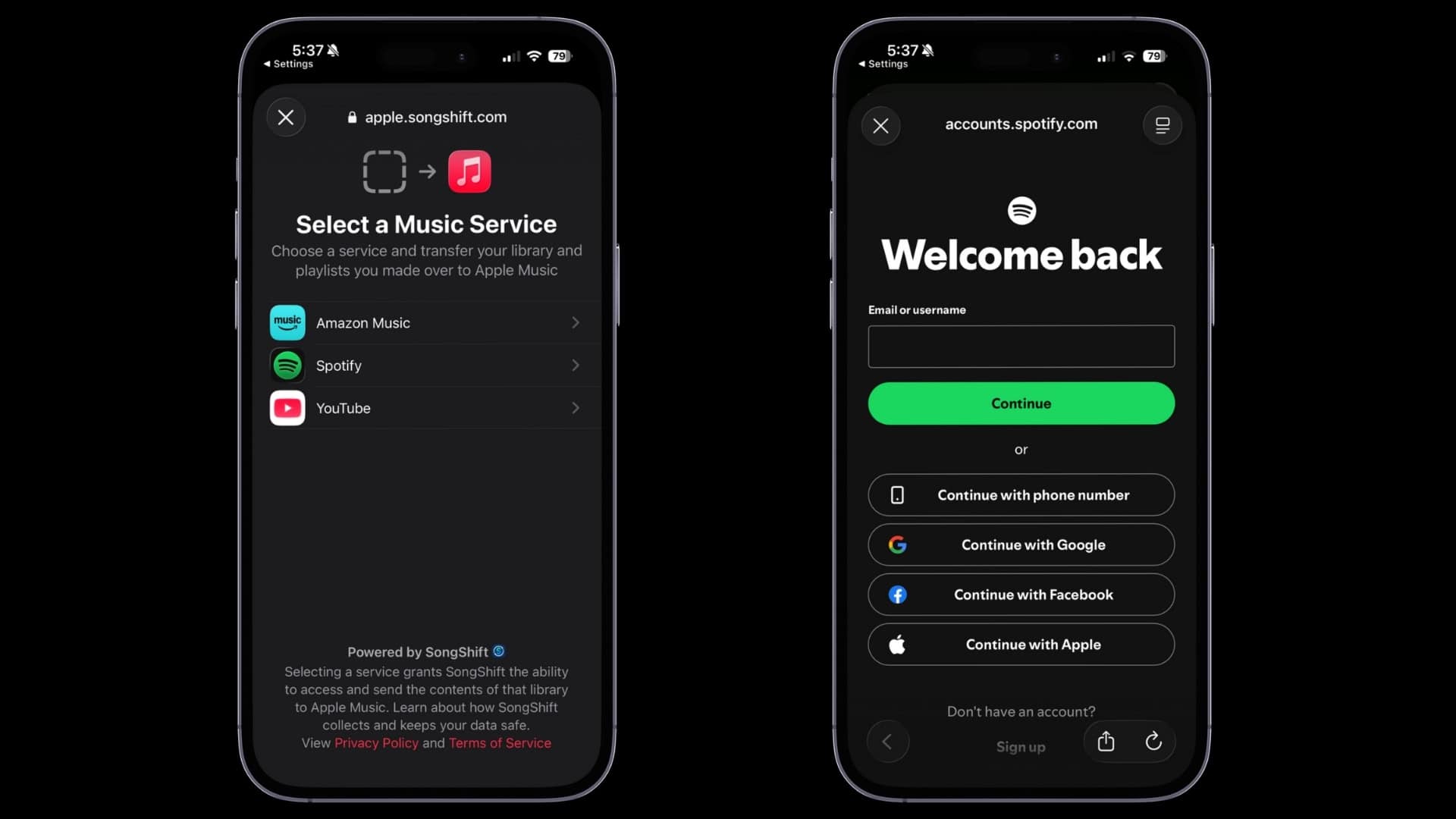
- Tippen Sie auf „Zur Mediathek hinzufügen“, um zu beginnen.
- Warten Sie, bis Apple Music die Titel im Katalog abgeglichen hat.


Apple Music zeigt nach Abschluss die Meldung „Übertragung abgeschlossen“ an. Wenn einige Songs nicht exakt übereinstimmen, werden Sie möglicherweise aufgefordert, innerhalb von 30 Tagen Alternativen zu prüfen.
Transfer-Tools von Drittanbietern
Wenn die integrierte Methode nicht verfügbar ist oder Sie mehr Kontrolle wünschen, können mehrere Drittanbieter-Tools helfen. Diese Dienste verbinden sich sowohl mit Spotify als auch mit Apple Music und verschieben Ihre Playlists für Sie.
TuneMyMusic
Ein webbasiertes Tool, das Playlists, Favoriten, Alben und mehr verschiebt.
- Besuchen Sie TuneMyMusic in Ihrem Browser.
- Wählen Sie Spotify als Quelldienst aus und melden Sie sich an.
- Wählen Sie die Playlists aus, die Sie übertragen möchten.
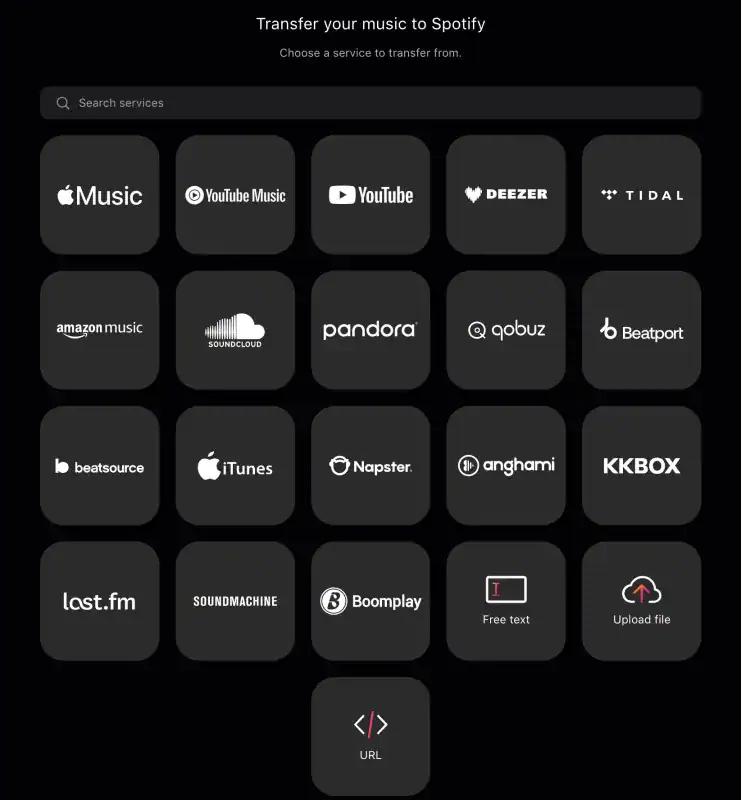
- Wählen Sie Apple Music als Ziel aus und melden Sie sich an.
- Starten Sie die Übertragung und warten Sie, bis sie abgeschlossen ist.
TuneMyMusic kann vollständige Musikbibliotheken und mehrere Playlists auf einmal verschieben. Außerdem unterstützt es das Synchronisieren von Listen zwischen Diensten.
Soundiiz
Ein Playlist-Verwaltungsdienst mit Unterstützung für viele Streaming-Plattformen.
- Öffnen Sie Soundiiz in einem Webbrowser.
- Verbinden Sie Ihre Spotify- und Apple-Music-Konten.
- Wählen Sie die Playlists aus, die Sie konvertieren möchten.
- Bestätigen Sie und starten Sie die Übertragung.
Soundiiz eignet sich gut, wenn Sie viele Playlists verschieben möchten. Es unterstützt Titel, Alben, Künstler und mehr.
FreeYourMusic
Eine dedizierte App zum Verschieben von Playlists zwischen Plattformen.
- Installieren Sie FreeYourMusic auf Ihrem Gerät oder Desktop.
- Melden Sie sich bei Spotify und Apple Music an.
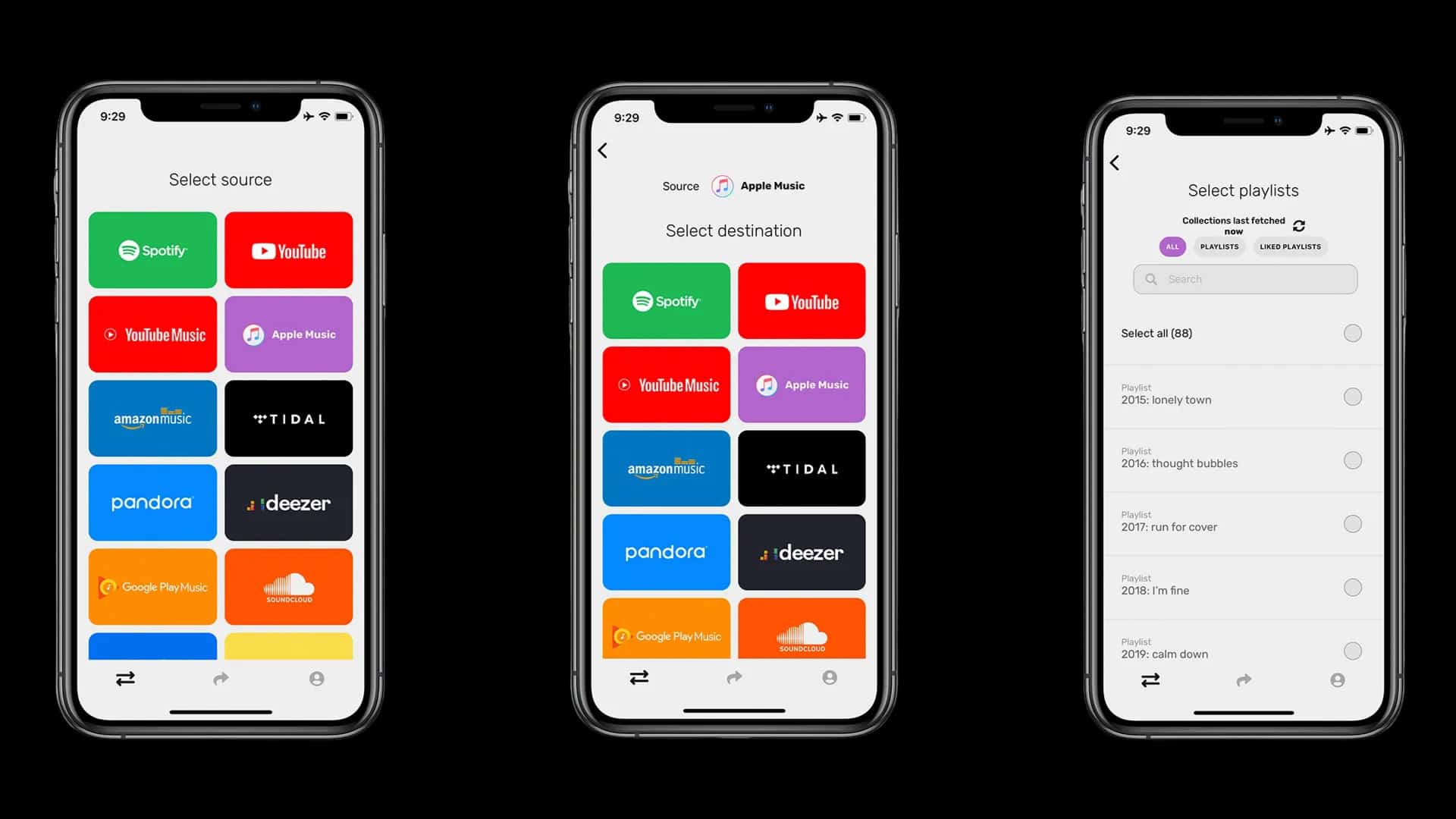
- Wählen Sie Playlists aus und starten Sie die Übertragung.
- Lassen Sie die App die Musik abgleichen und verschieben.

FreeYourMusic behält die Namen und die Reihenfolge der Playlists bei. Einige Songs werden möglicherweise nicht gefunden, wenn sie nicht im Katalog von Apple Music enthalten sind.
Tipps
- Stellen Sie sicher, dass sowohl Ihr Spotify- als auch Ihr Apple-Music-Abonnement aktiv sind, bevor Sie beginnen.
- Playlists mit seltenen Titeln werden möglicherweise nicht perfekt übertragen.
- Wenn Songs nach einer Übertragung nicht in Apple Music angezeigt werden, suchen Sie manuell nach ihnen.
- Verwenden Sie die Webversionen der Tools, wenn Sie viele Playlists auf einmal übertragen müssen.
FAQs
Ja. Mit den meisten Tools können Sie Lieblingssongs als Playlists verschieben, aber die Qualität der Übereinstimmung kann variieren.
Nein. Beim Übertragen werden Kopien in Apple Music erstellt. Ihre Originale bleiben in Spotify.
Nicht immer. Wenn ein Song nicht im Apple-Music-Katalog enthalten ist, müssen Sie eine ähnliche Version hinzufügen.
Apple hat es in vielen Ländern eingeführt, die Verfügbarkeit kann jedoch variieren.
Zusammenfassung
- Apple Music verfügt jetzt über eine integrierte Übertragungsfunktion, die auf Mobilgeräten und im Web funktioniert.
- TuneMyMusic bietet einen einfachen webbasierten Prozess zum Übertragen von Playlists.
- Soundiiz kann mehrere Playlists mit mehr Kontrolle verschieben.
- FreeYourMusic übernimmt die plattformübergreifende Playlist-Migration und behält die Reihenfolge bei.
- Prüfen Sie immer auf nicht übereinstimmende Songs und korrigieren Sie sie manuell.
Fazit
Sie können Ihre Spotify-Playlists mit der offiziellen Übertragungsfunktion von Apple oder mit Tools von Drittanbietern zu Apple Music verschieben. Jede Methode bietet Ihnen Optionen, je nachdem, wie viele Playlists Sie haben und wie viel Kontrolle Sie wünschen. Die meisten Vorgänge dauern nur wenige Minuten. Melden Sie sich einfach an, wählen Sie aus, was Sie verschieben möchten, und übertragen Sie Ihre Musik.


Discussion