

Filmabende sind eine geschätzte Tradition, aber die Entfernung macht oft einen Strich durch die Rechnung. Glücklicherweise hat Apples SharePlay-Funktion das Streaming über weite Distanzen grundlegend verändert. Die Zeiten, in denen man am Telefon „3, 2, 1, Play drücken“ heruntergezählt hat, sind vorbei. Mit SharePlay können Sie Ihre Lieblingsfilme und -serien auf Hulu direkt über FaceTime perfekt synchron mit Freunden und Familie ansehen.
Wenn Sie bereit sind, eine virtuelle Watchparty zu veranstalten, bei der alle im exakt gleichen Moment lachen, nach Luft schnappen und weinen, ist dieser Leitfaden genau das Richtige für Sie. Wir zeigen Ihnen Schritt für Schritt, wie Sie alles einrichten, damit Sie in wenigen Minuten gemeinsam streamen können.
Inhaltsverzeichnis
Was Sie für den Einstieg benötigen
Bevor Sie in die App eintauchen, müssen Sie einige Voraussetzungen erfüllen. SharePlay ist leistungsstark, benötigt aber bestimmte Hardware und Software, um seine Magie zu entfalten.
Don’t miss the best of The Mac Observer
Set us as a preferred source and our Apple reporting ranks higher in your Google Search results and Discover feed — one tap, no account changes.
- Aktualisierte Apple-Geräte: Alle Personen im Anruf benötigen ein iPhone oder iPad mit iOS 15.1 oder neuer. Sie können auch ein Apple TV mit tvOS 15.1 oder neuer verwenden.
- Hulu-Abo (No Ads): Das ist der wichtigste Punkt. Derzeit ist die SharePlay-Funktion auf Hulu nur für Abonnenten des Hulu-Tarifs (No Ads) verfügbar. Nutzen Sie oder eine andere Person den werbefinanzierten Tarif, funktioniert diese Funktion nicht.
- Individuelle Konten: Jeder Teilnehmer benötigt ein eigenes aktives Hulu-Konto (oder muss Teil eines Haushaltskontos sein), das auf seinem Gerät angemeldet ist. Sie können Ihren Bildschirm nicht an jemanden „übertragen“, der kein Abonnement hat.
So schauen Sie Hulu mit SharePlay
Wenn Sie die Voraussetzungen erfüllt haben, ist das Einrichten des Streams eigentlich ganz einfach. Befolgen Sie diese Schritte, um Ihren Filmabend zu starten.
1. FaceTime-Anruf starten
Die Grundlage von SharePlay ist FaceTime. Sie müssen zuerst eine Verbindung mit Ihren Freunden herstellen.
- Entsperren Sie Ihr iPhone oder iPad.
- Öffnen Sie die FaceTime-App.
- Starten Sie einen Videoanruf mit den Personen, mit denen Sie gemeinsam schauen möchten.
- Warten Sie, bis sie antworten, und stellen Sie sicher, dass die Verbindung stabil ist.
- Suchen Sie nach dem SharePlay-Button, der wie ein kleiner Bildschirm mit einer Person davor aussieht.
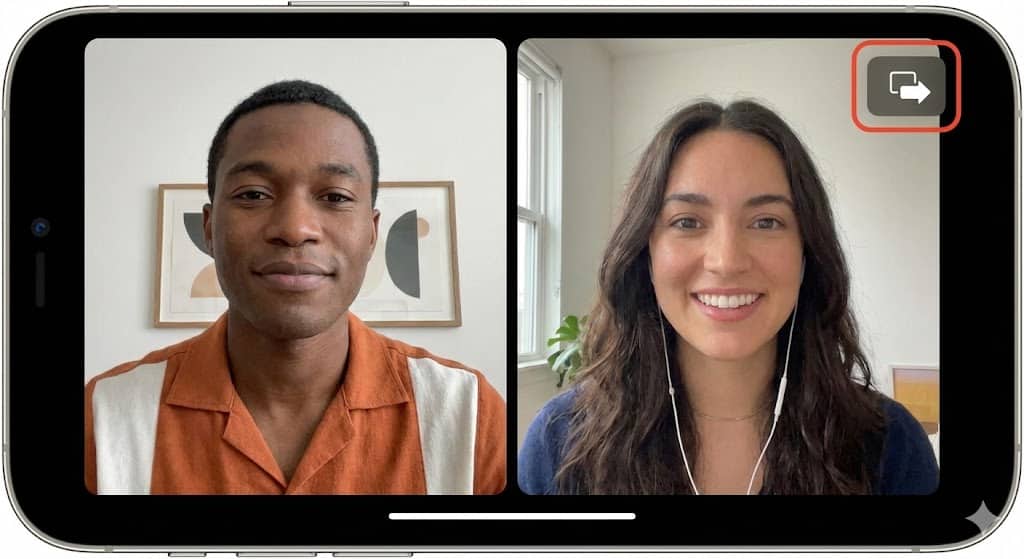

Wenn Sie mit den Grundlagen dieser Funktion nicht vertraut sind, lesen Sie am besten unseren Leitfaden zur Verwendung von SharePlay auf dem iPhone, um sich mit den Bedienelementen vertraut zu machen.
2. Hulu-App öffnen
Sobald der Anruf aktiv ist, können Sie zur Streaming-App wechseln.
- Wischen Sie vom unteren Bildschirmrand nach oben, um FaceTime zu minimieren. Der Videoanruf wird in einem Bild-in-Bild-Fenster fortgesetzt.
- Öffnen Sie die Hulu-App.
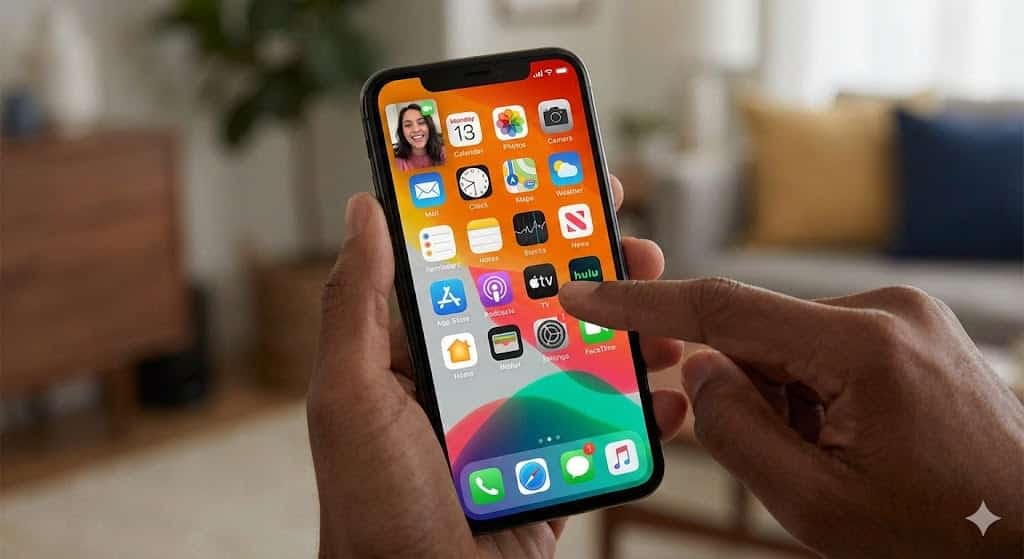
- Durchsuchen Sie die Bibliothek und suchen Sie den Film oder die Serienepisode, die Sie ansehen möchten.

3. Der Watchparty beitreten
Hier geschieht die Synchronisierungsmagie.
- Tippen Sie bei dem gewünschten Inhalt auf die Play-Schaltfläche.
- Oben auf dem Bildschirm erscheint eine Meldung, in der Sie gefragt werden, ob Sie den Inhalt per SharePlay teilen möchten.
- Tippen Sie auf SharePlay.
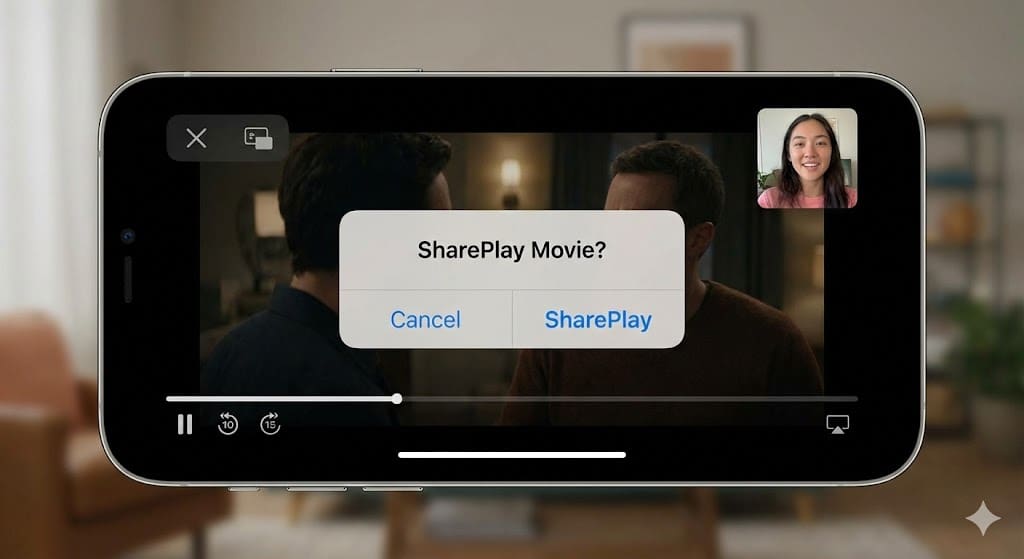
- Ihre Freunde im FaceTime-Anruf erhalten auf ihren Bildschirmen die Meldung „Join SharePlay“.
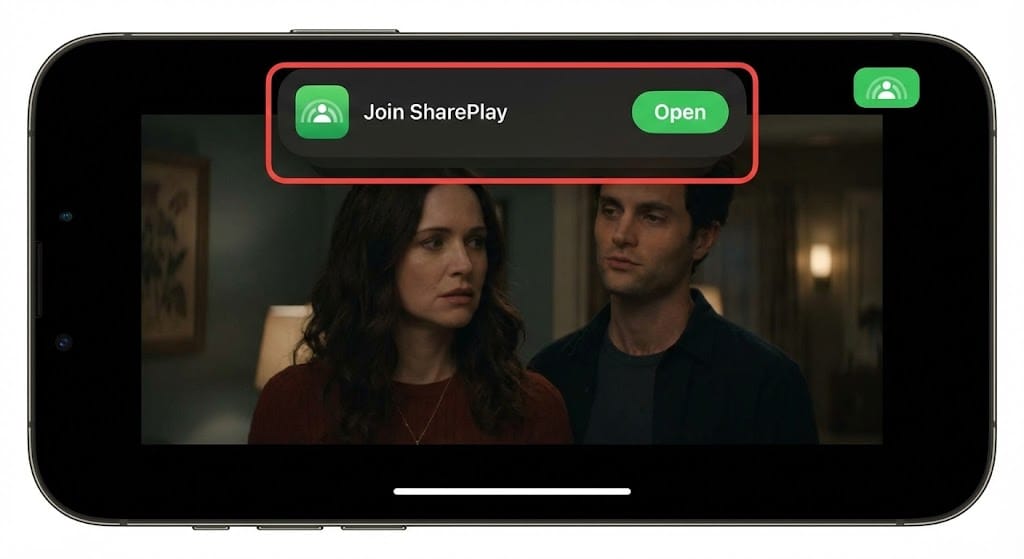
- Sobald sie auf Open tippen, wird das Video auf ihren Geräten geladen und perfekt mit Ihrem synchronisiert.


Wenn jetzt jemand pausiert, um Popcorn zu holen, oder zurückspult, um eine verpasste Dialogzeile nachzuholen, passiert das sofort auf dem Bildschirm aller.
Weitere Tipps
Obwohl SharePlay im Allgemeinen reibungslos funktioniert, kann die Technik manchmal launisch sein. Hier sind ein paar Tricks, um ein reibungsloses Erlebnis zu gewährleisten.
- Lautstärkeregelung: FaceTime senkt die Filmlautstärke intelligent ab, wenn jemand spricht, damit Sie die Person hören können. Wenn Sie sich lieber auf den Film konzentrieren möchten, können Sie die Audiomischung in den FaceTime-Bedienelementen anpassen.
- Gerätewechsel: Sie können die SharePlay-Sitzung auf Ihrem iPhone starten und sie für ein Großbilderlebnis an Ihr Apple TV übergeben. Suchen Sie einfach im Kontrollzentrum auf Ihrem Apple TV nach dem SharePlay-Symbol.
- Fehlerbehebung: Wenn technische Störungen auftreten, z. B. wenn das Video nicht geladen wird, stellen Sie sicher, dass Ihre Internetverbindung stark ist. Wenn Sie speziell auf dem großen Bildschirm Probleme haben, lesen Sie unseren Leitfaden zum Beheben von Problemen, wenn Hulu mit Apple TV nicht funktioniert.
- Über Filme hinaus: SharePlay ist nicht nur für Videos gedacht. Sie können es auch für andere gemeinsame Erlebnisse nutzen, z. B. um gemeinsam zu trainieren oder Alben anzuhören. Sie können Musik sogar per SharePlay auf dem HomePod wiedergeben, um nach dem Abspann eine synchronisierte Tanzparty zu starten.
Abschließende Gedanken
Gemeinsam Filme zu schauen ist eine der besten Möglichkeiten, eine Verbindung aufzubauen, und SharePlay beseitigt die physische Distanz vollständig. Es holt das Gefühl, auf derselben Couch zu sitzen, direkt auf Ihren iPhone-Bildschirm. Also schnappen Sie sich Ihr Popcorn, rufen Sie Ihre beste Freundin oder Ihren besten Freund an und genießen Sie einen perfekt synchronisierten Filmabend ohne das lästige Herunterzählen bis zum Drücken von Play.
FAQs
Nein, SharePlay wird derzeit nur für Abonnenten des Hulu-Tarifs (No Ads) unterstützt. Nutzer mit dem werbefinanzierten Tarif können auf Hulu keine SharePlay-Sitzung starten oder daran teilnehmen.
Ja, jeder Teilnehmer muss Zugriff auf ein aktives Hulu-Abonnement (No Ads) haben, um an der Sitzung teilzunehmen. Die App überprüft den Zugriff für jeden Nutzer einzeln.
Absolut. Wenn Sie ein Apple TV mit tvOS 15.1 oder neuer haben, können Sie dem FaceTime-Anruf auf Ihrem iPhone beitreten und dann die Hulu-App auf Ihrem Apple TV öffnen, um auf dem großen Bildschirm zu schauen.


Discussion