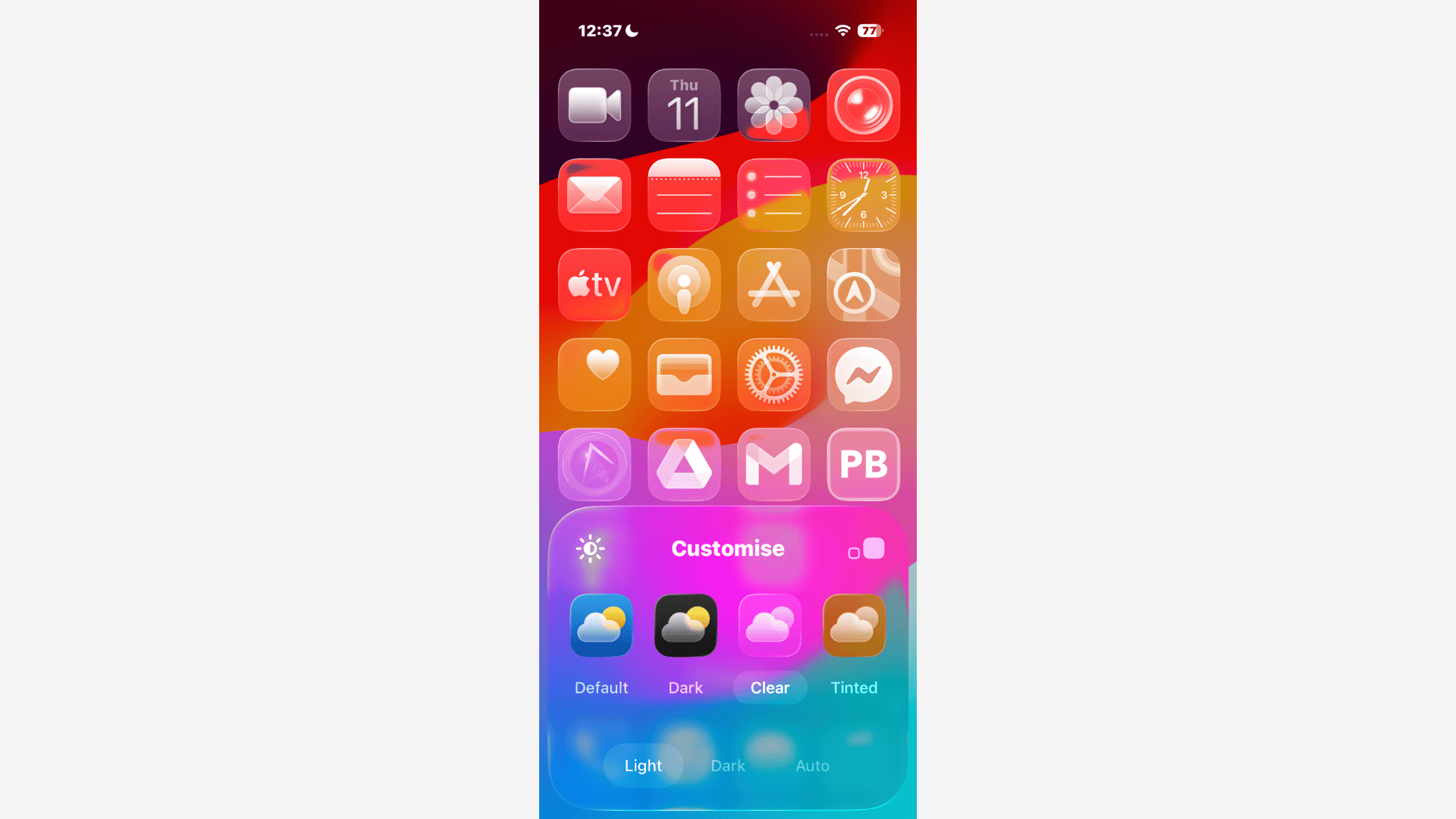
Cristal Líquido es el nuevo aspecto del sistema de Apple. Lo notarás en cuanto actualices: las superficies se sienten vivas, los colores respiran y los elementos de la interfaz de usuario reaccionan a la luz y al movimiento como materiales reales. No es solo un efecto de desenfoque. Es una capa dinámica que se adapta a tu fondo de pantalla, tus widgets y lo que está sucediendo en la pantalla.
Vamos a analizarlo para que sepas qué ha cambiado, dónde encontrarlo y cómo hacerlo funcionar para ti.
Índice
Qué es realmente el cristal líquido
Piensa en Cristal Líquido como un material “vivo” que se sitúa entre tu contenido y el fondo. Esto:
- Muestra los colores de tu fondo de pantalla y de la aplicación para teñir paneles y widgets de una manera que siga siendo legible.
- Simula profundidad y refracción para que las hojas, los menús y los controles se sientan como cristal que se mueve con tu muñeca, ratón o tacto.
- Responde al movimiento y al enfoque: sutiles reflejos, sombras y paralaje le indican a tus ojos qué deben mirar a continuación.
El objetivo es simple: hacer que la interfaz se sienta más natural sin estorbarte.
Dónde lo verás
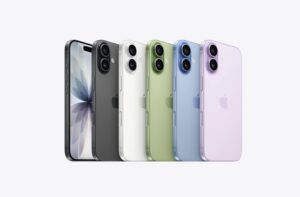
iPhone (iOS 26)
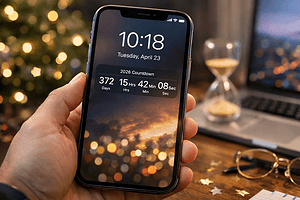
- Widgets de la pantalla de bloqueo y de la pantalla de inicio: mosaicos esmaltados que recogen la paleta de tu fondo de pantalla.
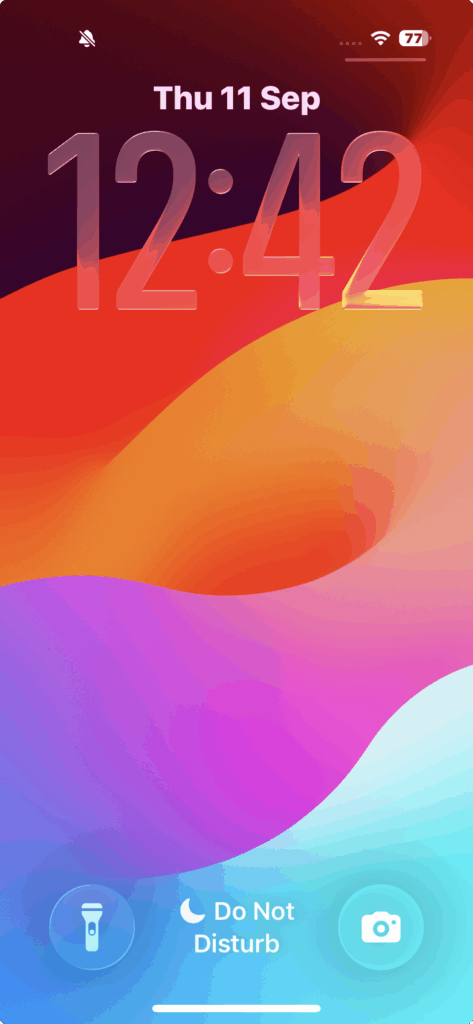
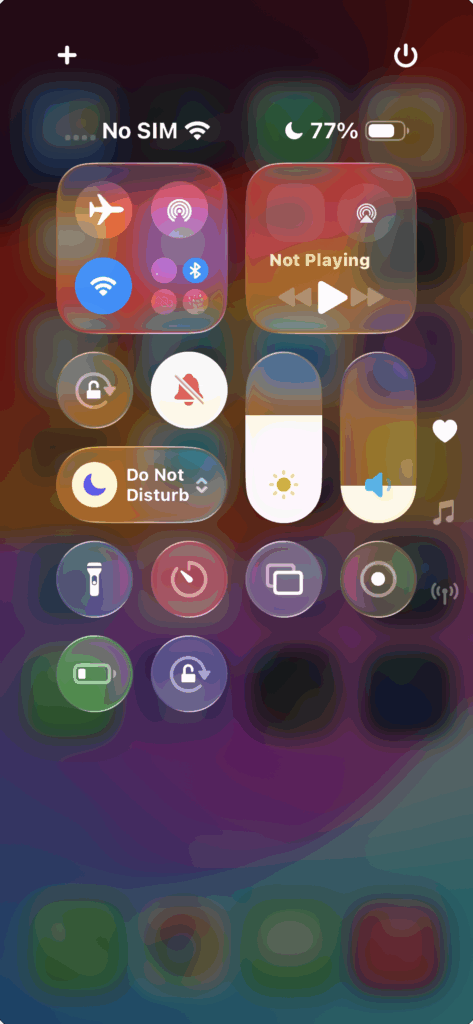
- Centro de control y notificaciones: paneles translúcidos con una separación más clara y un mejor contraste.
- Hojas y menús del sistema: bordes más suaves, sombras más tenues, texto más nítido.
¿Es tu iPhone compatible con iOS 26? Compruébalo ahora mismo.
Mac (macOS tahoe)
- Paneles de la barra lateral, barra de menú y ventanas emergentes: paneles translúcidos que reconocen el color y mantienen el contenido legible.
- Safari, Mensajes, Notas: barras laterales y barras de herramientas renovadas que se adaptan al tinte de tu escritorio.
Apple watch (watchOS 26)
- Esfera de reloj Flow: los números de Cristal Líquido refractan un orbe de color fluido al mover la muñeca.
- Smart Stack: las tarjetas se sienten en capas, con una jerarquía más clara y señales de movimiento.
Vision pro (visionOS 26)
- Widgets y paneles espaciales: superficies vidriosas que se sitúan en tu espacio y reaccionan a la luz de forma realista.
Qué ha cambiado con respecto a antes
- No solo “cristal esmerilado”. El tinte y la claridad cambian según el contexto, no es un desenfoque único para todo.
- Mejor legibilidad. Las nuevas reglas de texto y contraste mantienen los títulos nítidos incluso sobre fondos de pantalla muy cargados.
- Consistente en todos los dispositivos. iPhone, Mac, Watch y Vision ahora comparten el mismo lenguaje visual.
Cómo personalizarlo (paso a paso)
En el iPhone (iOS 26)
- Elige un fondo de pantalla agradable: Ajustes → Fondo de pantalla → elige uno con tonos uniformes. Las fotos muy cargadas pueden reducir la legibilidad.
- Ajusta los widgets de la pantalla de bloqueo: Mantén pulsada la pantalla de bloqueo → Personalizar → ajusta el tamaño/orden de los widgets.
- Diseño del Centro de control: Ajustes → Centro de control → reordena los mosaicos para tus controles más utilizados.
- Mejora la claridad (opcional): Ajustes → Accesibilidad → Pantalla y tamaño del texto → activa Aumentar el contraste o Reducir la transparencia si el texto se ve tenue.
- Comodidad de movimiento: Ajustes → Accesibilidad → Movimiento → Reducir movimiento para frenar la animación si eres sensible al movimiento.
Lee más sobre lo que la gente tiene que decir sobre Cristal Líquido.
En el Mac (macOS tahoe)
- Aspectos básicos de la apariencia: Ajustes del sistema → Apariencia → elige Claro/Oscuro/Automático y Color de resaltado.
- Tinte del escritorio: Ajustes del sistema → Fondo de pantalla → prueba con fondos más tranquilos para obtener paneles más limpios.
- Legibilidad: Ajustes del sistema → Accesibilidad → Pantalla → Aumentar el contraste o Reducir la transparencia según sea necesario.
En el Apple watch (watchOS 26)
- Usa Flow: toca y mantén pulsada la esfera del reloj → Editar → selecciona Flow y elige una familia de colores.
- Smart Stack: gira la Digital Crown para que aparezcan las tarjetas correctas; reorganízalas en la aplicación Watch.
En Vision pro (visionOS 26)
- Widgets espaciales: mantén pulsado para colocar o cambiar el tamaño; evita apilar demasiados en una zona para mantener el enfoque.
Batería y rendimiento: qué esperar
- Eficiencia: Cristal Líquido se ejecuta en la GPU y está optimizado para chips modernos. El impacto en la batería en el día a día debería ser mínimo.
- Si notas tartamudeo o agotamiento:
- Reducir el movimiento; 2) Reducir la transparencia; 3) Probar con un fondo de pantalla más sencillo; 4) Reiniciar después de la actualización.
- Pantallas siempre activas: el sistema reduce las frecuencias de actualización y simplifica los efectos cuando la pantalla está inactiva.
Consejos de accesibilidad
- Aumentar el contraste para obtener bordes de texto más fuertes.
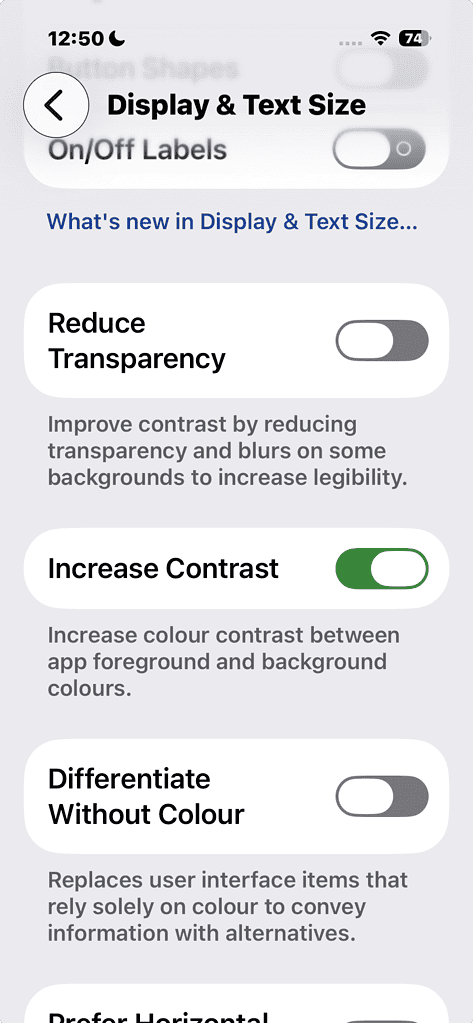
- Reducir la transparencia para que los paneles vidriosos sean más sólidos.
- Texto en negrita si los títulos siguen pareciendo claros.
- Reducir el movimiento para limitar el paralaje y las transiciones.
Estos no “desactivan” Cristal Líquido, sino que lo adaptan a tus necesidades.
Solución rápida de problemas
- Si el texto es difícil de leer sobre mi foto.
Elige un fondo de pantalla más tranquilo o activa Aumentar el contraste. Los fondos de los widgets se recalibrarán.
- Las animaciones resultan molestas.
Activa Reducir movimiento. Conservas el diseño, pero pierdes el movimiento adicional.
- Algunas aplicaciones tienen un aspecto inconsistente.
Las aplicaciones de terceros se actualizan según su propia programación. Las aplicaciones del sistema ya siguen las reglas de Cristal Líquido.
Preguntas frecuentes
No como un solo interruptor, pero Reducir la transparencia y Aumentar el contraste hacen que los paneles sean más opacos y de alto contraste.
Sí. Para obtener los mejores resultados, utiliza imágenes con tonos uniformes. Las tomas muy cargadas pueden competir con el texto.
Lo que ves es lo que capturas.
No. El sistema visual codifica la jerarquía y el enfoque, por lo que detectas los controles clave más rápido.
Una lista de verificación de configuración rápida
- Elige un fondo de pantalla tranquilo que se adapte a tu gusto.
- Organiza los widgets para que la información que se pueda consultar de un vistazo se sitúe en la parte superior.
- Ajusta el Contraste o la Transparencia si la legibilidad disminuye.
- Activa Reducir movimiento si prefieres una sensación más estable.
En resumen
Cristal Líquido se trata de la sensación y el enfoque. Aporta superficies consistentes y receptivas a iPhone, Mac, Watch y Vision Pro sin enterrarte en la configuración. Empieza con tu fondo de pantalla, ajusta el contraste a tus ojos y deja que el sistema haga el trabajo pesado. Si se ve bien y puedes leerlo de un vistazo, lo has configurado correctamente.