
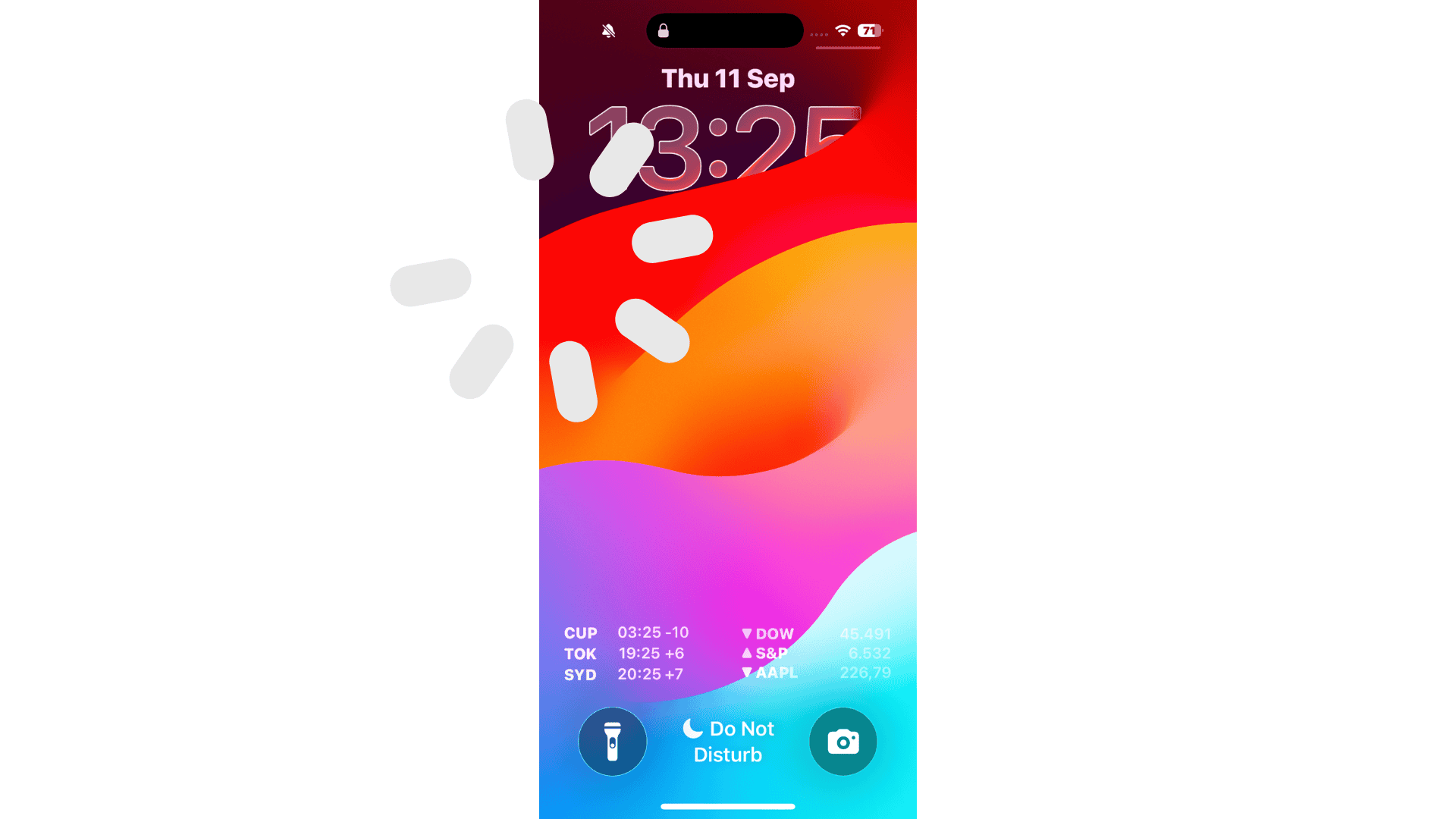
Si tu iPhone va más lento después de actualizar a iOS 26, no te lo estás imaginando. Algunos usuarios informan de animaciones lentas, desplazamiento torpe e incluso retrasos al abrir aplicaciones. Las actualizaciones de iOS a menudo vienen con asperezas, y los problemas de rendimiento suelen estar entre los primeros de la lista. La buena noticia es que hay razones claras por las que esto sucede y varias formas de acelerar las cosas de nuevo.
Tabla de contenido
¿Por qué iOS 26 va lento?
El retraso después de una gran actualización no siempre es un problema permanente. Esto es lo que está pasando entre bastidores:
- Procesos en segundo plano: Después de instalar iOS 26, tu iPhone vuelve a indexar archivos, fotos y aplicaciones. Esto consume recursos durante un día o dos.
- Animaciones y efectos: El nuevo diseño de Liquid Glass y las transiciones más suaves se ven bien, pero pueden sobrecargar el hardware más antiguo. Si eres sensible a esto, haz que iOS 26 sea menos animado.
- Errores en la primera versión: Cada actualización importante viene con su parte de fallos. Apple suele parchearlos rápidamente, pero puedes seguir todos los errores y correcciones de iOS 26 reportados aquí.
- Problemas de batería o calor: Un iPhone caliente se ralentiza para evitar daños. Si has notado esto, consulta nuestra guía para solucionar el sobrecalentamiento de iOS 26.
- Límites de almacenamiento: Poco espacio libre puede hacer que todo se sienta más lento, especialmente después de descargar una gran actualización.
Cómo solucionar el retraso de iOS 26
1. Espera un día o dos
Justo después de una actualización, tu iPhone está ocupado sincronizando y reindexando en segundo plano. El rendimiento a menudo vuelve a la normalidad una vez que ha terminado.
2. Reinicia tu iPhone
Un simple reinicio borra la memoria y los fallos temporales.
3. Libera espacio de almacenamiento
Ve a Ajustes → General → Almacenamiento del iPhone. Si estás cerca de estar lleno, elimina las aplicaciones no utilizadas o descarga las fotos.
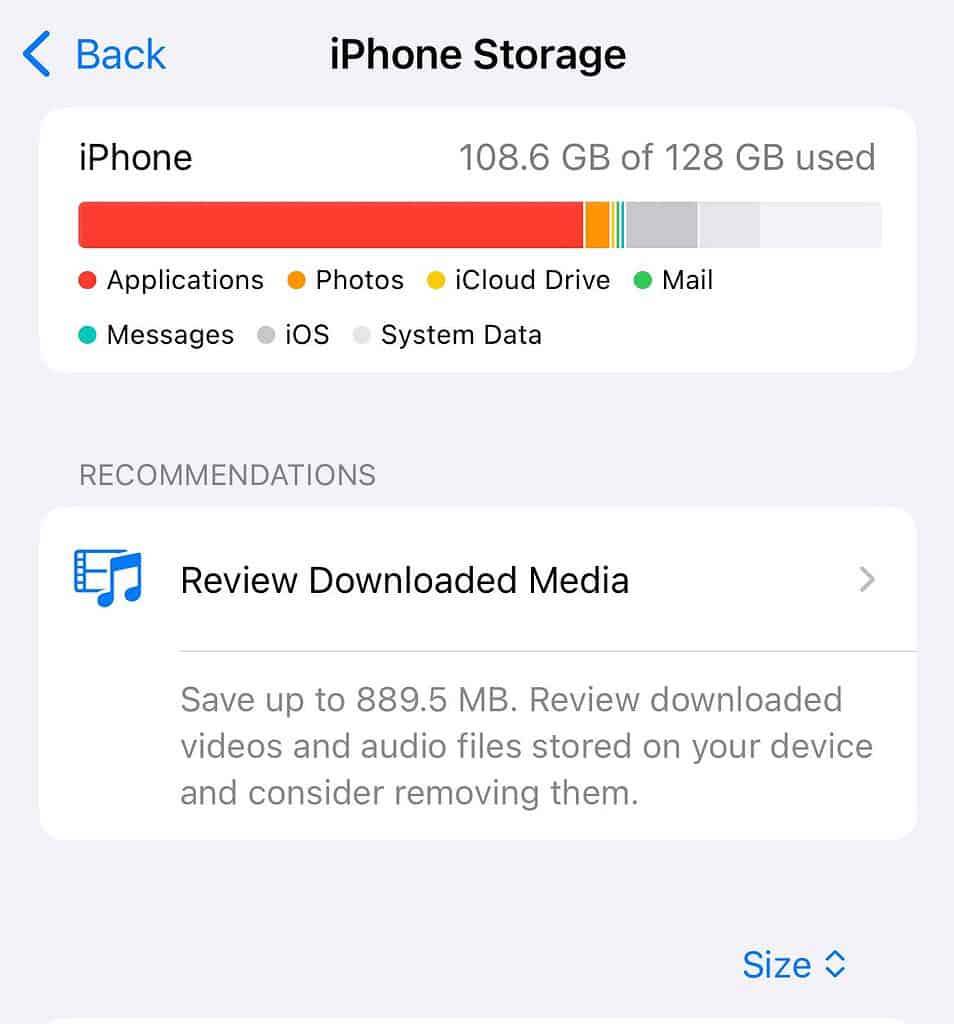
También puedes comprobar el tamaño de las actualizaciones en comparación con tu almacenamiento en nuestra guía de tamaño de descarga de iOS 26.
4. Reduce las animaciones
Activa Reducir movimiento en Ajustes → Accesibilidad → Movimiento. O sigue nuestro paso a paso sobre cómo hacer que iOS 26 sea menos animado.
5. Actualiza de nuevo pronto
Apple suele lanzar pequeños parches de seguimiento después de las principales actualizaciones. Si tuviste problemas para instalar iOS 26, consulta ¿No puedes actualizar a iOS 26? Aquí te explicamos cómo solucionarlo .
6. Restablecer la configuración (último recurso)
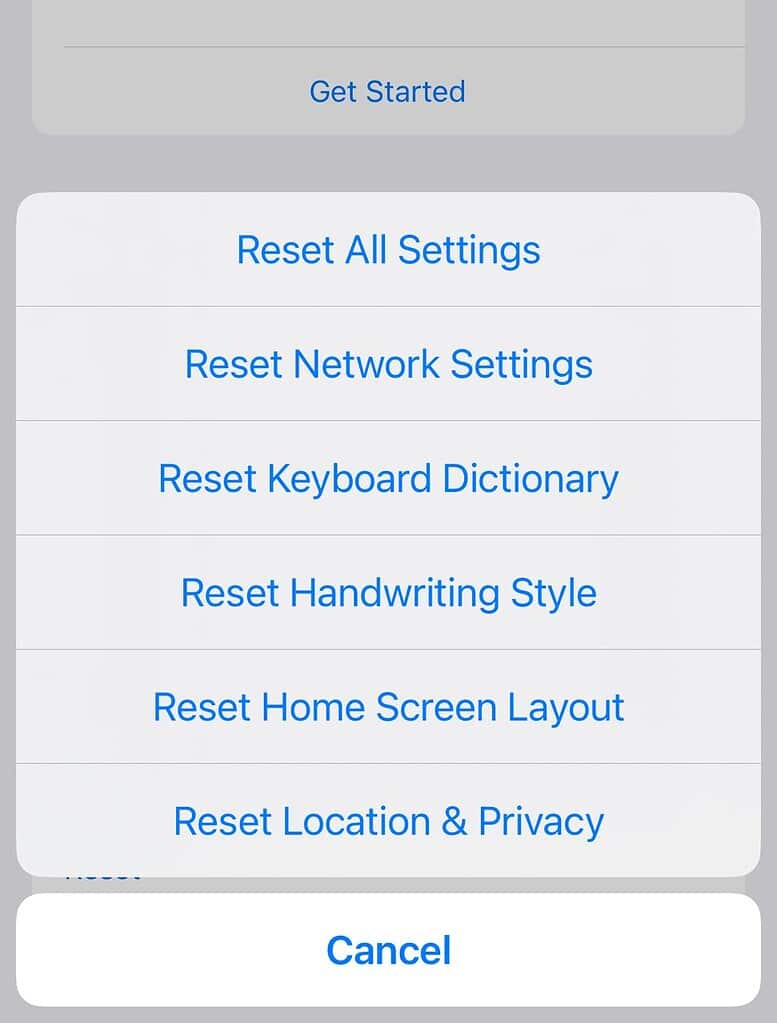
Ve a Ajustes → General → Transferir o restablecer el iPhone → Restablecer → Restablecer todos los ajustes. Esto no borrará tus datos, pero puede solucionar problemas de rendimiento extraños.
Cuando el retraso es más que un retraso
A veces, el retraso está ligado a otros problemas:
- Si la batería se agota inusualmente rápido, consulta Soluciones para el agotamiento de la batería de iOS 26.
- Si tu iPhone se calienta, utiliza nuestra guía de sobrecalentamiento de iOS 26.
- Si Mensajes o FaceTime empiezan a fallar, aquí te explicamos cómo solucionar que iMessage no funcione después de iOS 26.
Estos problemas a menudo se superponen con el retraso, ya que el calor y la tensión de la batería ralentizan tu teléfono.
¿Deberías volver a una versión anterior?
Si el rendimiento no mejora y no puedes vivir con ello, puedes retroceder. Apple todavía firma versiones antiguas durante un corto período de tiempo, por lo que puedes volver de iOS 26 a iOS 18 de forma segura.
En resumen
El retraso de iOS 26 es bastante insoportable, pero por lo general se reduce a la actividad en segundo plano, las nuevas animaciones llamativas o los errores de lanzamiento temprano. Dale un poco de tiempo, reinicia tu dispositivo, reduce el almacenamiento y reduce las animaciones. La mayoría de los iPhones se suavizarán después de que se asiente el polvo de la actualización. Si no es así, siempre puedes volver a una versión anterior o esperar el próximo parche de Apple.






