

Algunos Mac con Intel están experimentando un extraño error de Touch ID después de actualizar a macOS Tahoe 26. Los propietarios del MacBook Pro de 2019 informan de que el sensor de huellas dactilares solo funciona a veces al salir del modo de reposo. A veces, Touch ID se ofrece de inmediato. Otras veces, la opción desaparece y el sistema obliga a introducir una contraseña.
Si has visto esto, no eres el único. Aquí tienes algunos pasos que vale la pena probar.
Don’t miss the best of The Mac Observer
Set us as a preferred source and our Apple reporting ranks higher in your Google Search results and Discover feed — one tap, no account changes.
Tabla de contenido
1. Elimina y vuelve a añadir tus huellas dactilares
La solución más sencilla es también la más eficaz para muchos usuarios.
- Ve a ajustes del sistema → Touch ID y contraseña
- Pasa el ratón por encima de cada huella dactilar y pulsa la (x) para eliminarla
- Reinicia y, a continuación, vuelve a añadir tus huellas dactilares
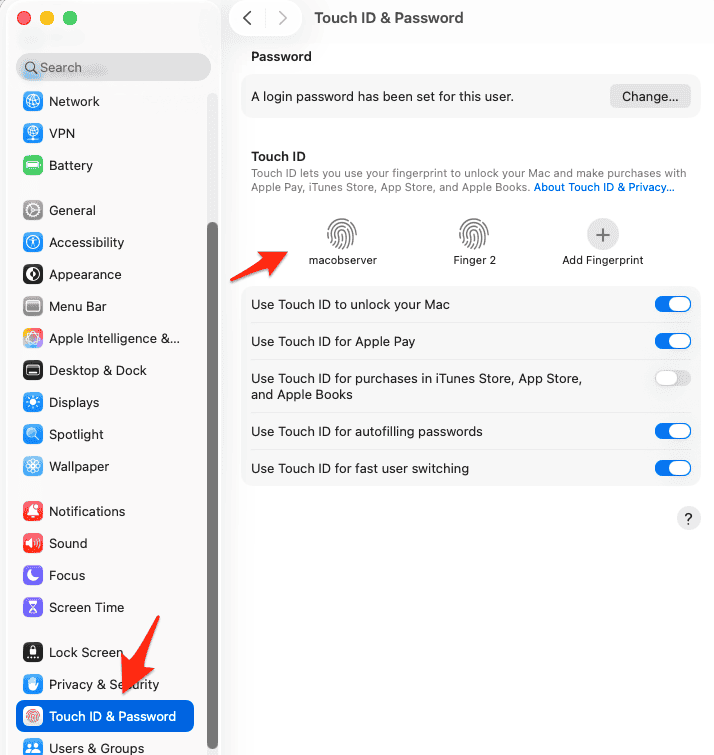
Esto elimina las entradas corruptas que a veces fallan después de las principales actualizaciones del sistema operativo.
2. Restablecer el SMC (controlador de gestión del sistema)
En los Mac con Intel como el Pro de 2019, el SMC gestiona la alimentación y el comportamiento del hardware de bajo nivel. Los fallos ahí pueden repercutir en Touch ID.
- Apaga tu Mac.
- Mantén pulsadas las teclas Shift + Control + Option en el lado izquierdo y el botón Power durante 10 segundos.
- Suelta y, a continuación, arranca normalmente.
El documento de soporte de Apple explica el proceso en detalle: Restablecer el SMC del Mac.
3. Restablecer NVRAM/PRAM
El chip T2 (que gestiona Touch ID) también está vinculado a la NVRAM. Borrarla ha ayudado a algunas personas.
- Apaga tu Mac.
- Enciéndelo e inmediatamente pulsa Option + Command + P + R.
- Sigue pulsando hasta que hayas oído al menos dos o tres campanadas de inicio, y luego suelta.
Guía: restablecer la NVRAM en tu Mac.
4. Estate atento a los parches de macOS
Esto parece un error de Tahoe 26 ligado al hardware Intel + T2. Es probable que Apple lo parchee en 26.0.1 o en una actualización complementaria. Estate atento a Actualización de software durante las próximas semanas.
En resumen
Para la mayoría, eliminar y volver a añadir las huellas dactilares vuelve a poner Touch ID en funcionamiento. Si no es así, restablece el SMC y la NVRAM para descartar fallos del controlador. Si el problema persiste, envía comentarios a Apple; es casi seguro que se trata de un error en la forma en que Tahoe 26 gestiona los Mac T2 más antiguos.
Si todavía estás sopesando si Tahoe merece la pena, consulta nuestra guía sobre si deberías actualizar a macOS Tahoe o explora nuevas funciones como el Historial del portapapeles.




Discussion