
Una de las formas más convenientes de encontrar y personalizar los mejores fondos de pantalla para tu iPhone es usar el motor de fondos de pantalla Nugget. Los fondos de pantalla que obtienes con Nugget van más allá de la configuración estándar de tu iPhone.
Lo que obtienes son imágenes animadas con una estética agradable que funcionan muy bien en iOS 26. La mejor parte es que puedes instalarlo fácilmente y sin hacer jailbreaking.
Don’t miss the best of The Mac Observer
Set us as a preferred source and our Apple reporting ranks higher in your Google Search results and Discover feed — one tap, no account changes.
Índice
¿Qué es Nugget?
Nugget es una aplicación informática de terceros que también permite un fondo de pantalla animado personalizado basado en la comunidad para un iPhone que es personalizable y fácil de usar. Es como una plataforma de fondos de pantalla que te permite insertar fondos de pantalla en tu iPhone que no son compatibles de forma nativa con iOS.
Permite a los usuarios añadir fondos de pantalla dinámicos, también conocidos como paneles de póster, a la configuración de fondo de pantalla nativa de su dispositivo sin necesidad de jailbreak.
Nugget inyecta fondos de pantalla animados personalizados creados por la comunidad, llamados paneles de póster, en la biblioteca de fondos de pantalla de tu dispositivo. Sin embargo, esta es una modificación de los archivos de tu dispositivo, por lo que es importante hacer una copia de seguridad de tus datos primero, en caso de que algo salga mal.
Requisitos previos para los fondos de pantalla nugget
Para instalar y usar los fondos de pantalla Nugget, hay algunas cosas que debes tener en cuenta antes de hacer nada más:
Ordenador: Un PC Mac o Windows necesario para ejecutar la aplicación Nugget que te ayudará a instalar tus fondos de pantalla en tu iPhone.
Dispositivo iOS: Se requiere un iPhone o iPad con iOS 17 o iOS 26.
Cable de datos: Se necesita un cable USB que pueda transferir datos para conectar tu dispositivo iOS a tu ordenador.
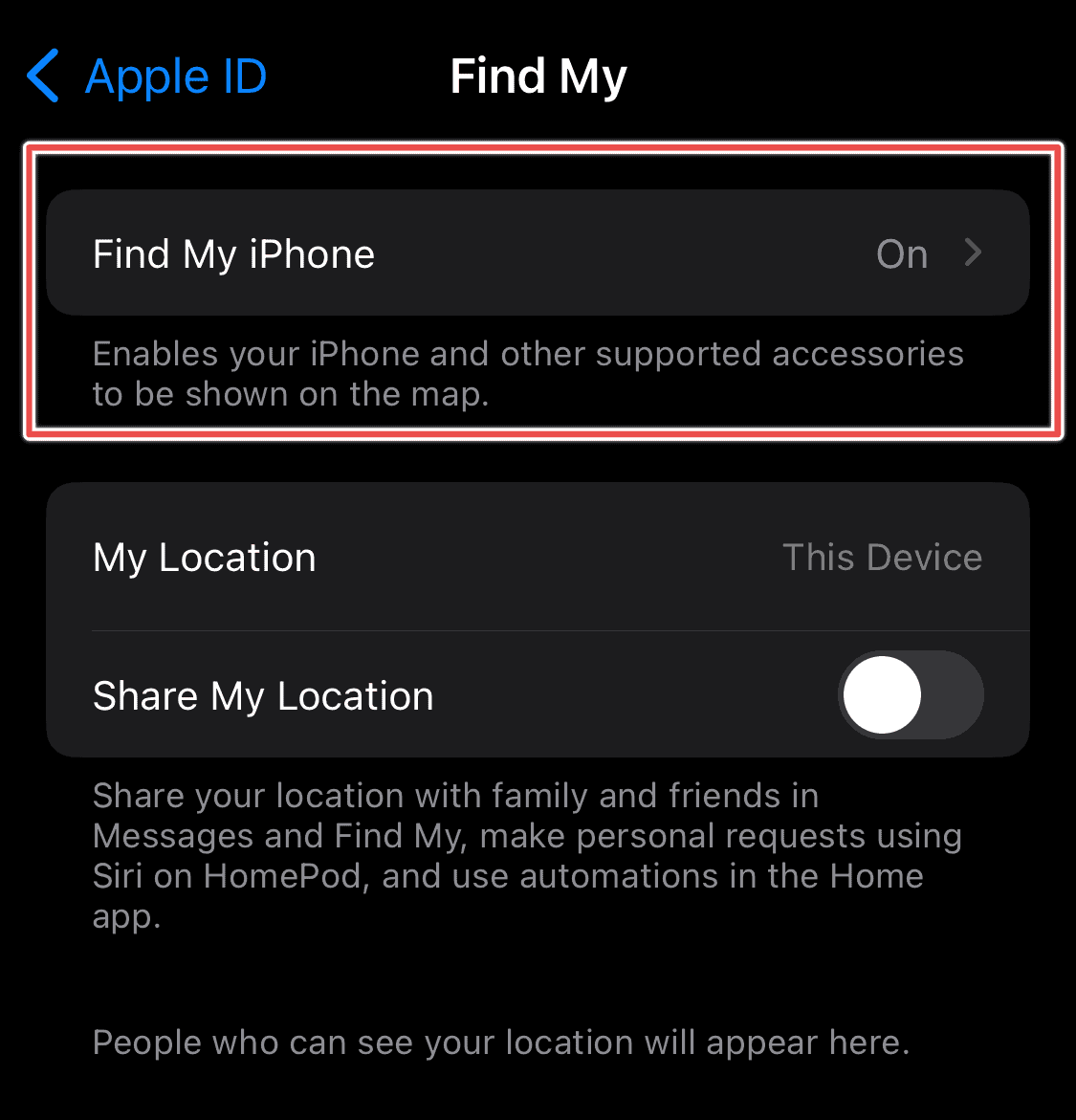
Desactivar Buscar mi iPhone: Antes de aplicar cualquier cambio, debes desactivar la función Buscar mi iPhone. Esta es una medida de seguridad para proteger tu dispositivo durante el proceso de modificación, y es importante que esté desactivada mientras modificas los cambios esenciales en tu mainframe.
Cómo instalar y usar fondos de pantalla nugget
1. Descarga e instala Nugget
- En tu PC, ve a la página de Nugget en GitHub y descarga la última versión de Nugget para tu sistema operativo (Windows o Mac).
- Instala y ejecuta la aplicación Nugget en tu ordenador.
2. Prepara tu iPhone
- Desactiva temporalmente Buscar mi iPhone yendo a Ajustes > [Tu nombre] > Buscar > Buscar mi iPhone.
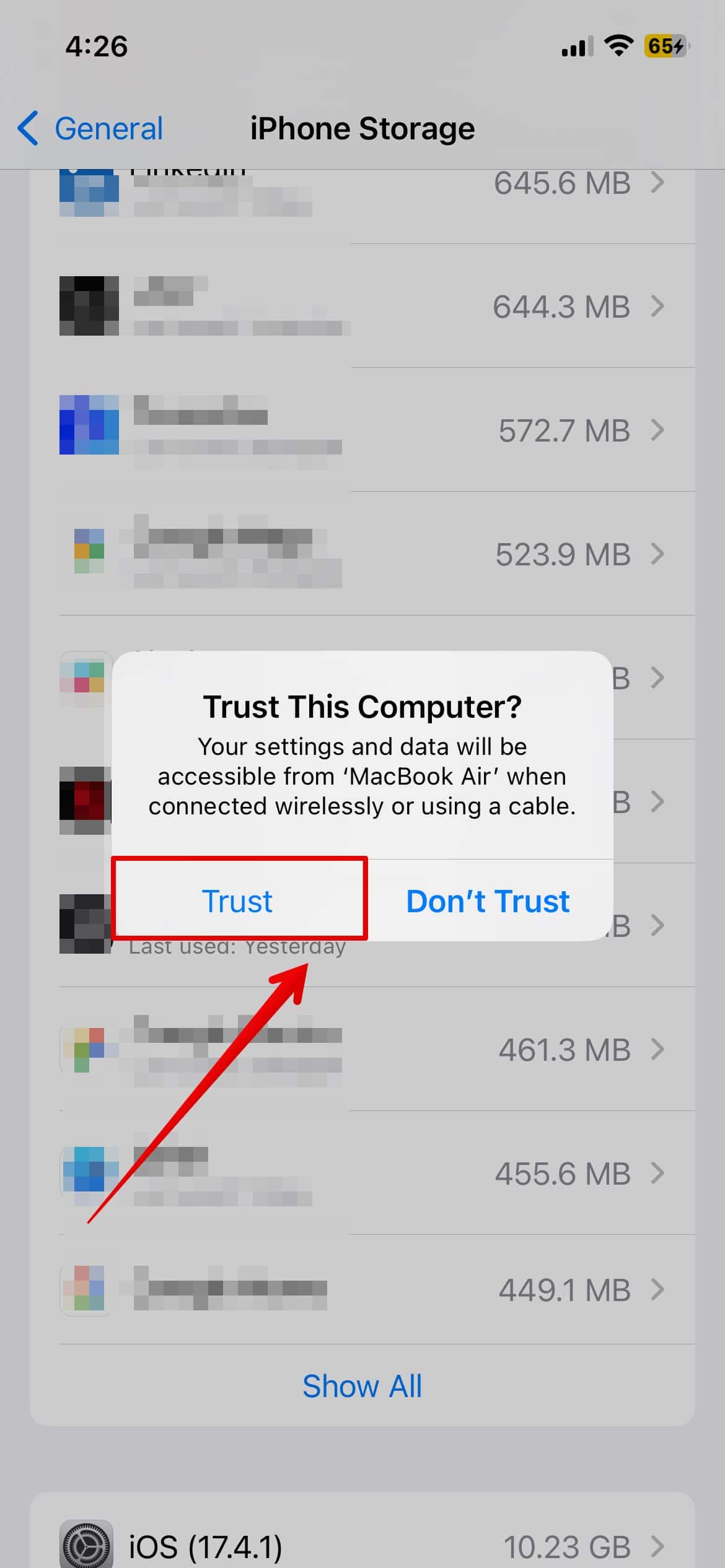
- Conecta tu iPhone a tu ordenador con un cable de datos USB.
- Cuando se te solicite, toca Confiar en este ordenador.
3. Importa fondos de pantalla Nugget
- En la aplicación Nugget, haz clic en el botón Actualizar para que tu iPhone aparezca en la interfaz.
- Ve a la pestaña PosterBoard.
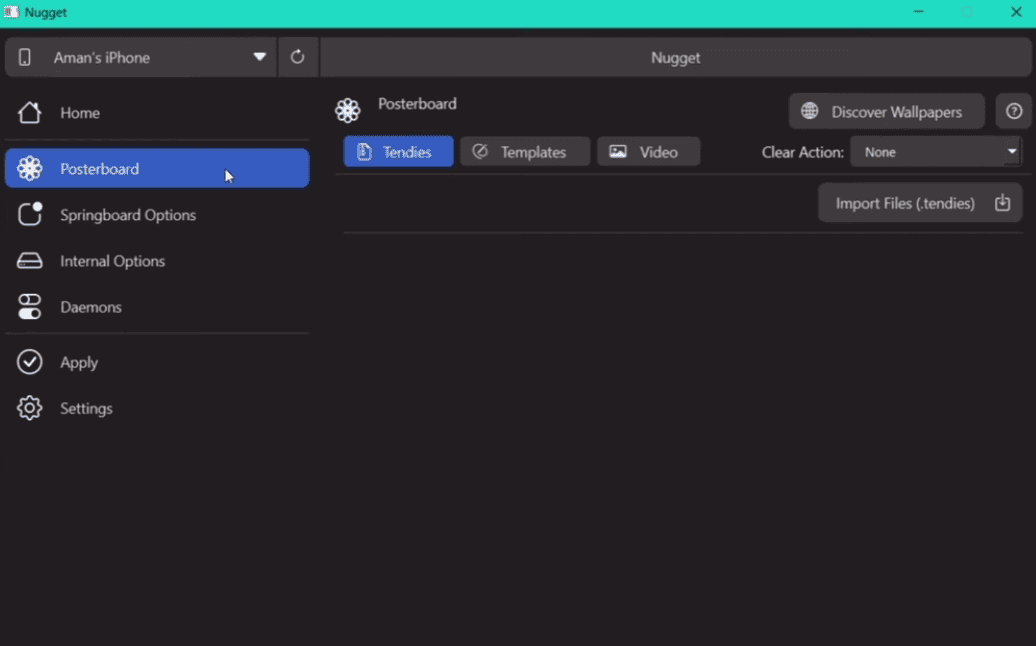
- Haz clic en Descubrir fondos de pantalla en la interfaz para encontrar y descargar fondos de pantalla Nugget.
- Guarda los archivos de fondo de pantalla en una ubicación conocida de tu ordenador.
- Vuelve a la aplicación Nugget y haz clic en Importar.
- Selecciona los archivos de fondo de pantalla que has descargado.
4. Aplica fondos de pantalla y restaura la configuración
- Ve a la sección Aplicar dentro de la aplicación Nugget.
- Haz clic en Aplicar cambios. Tu iPhone se reiniciará automáticamente.
- No desconectes tu iPhone mientras Nugget está aplicando los cambios.
- Después de que tu iPhone se reinicie, abre Ajustes.
- Toca Fondo de pantalla > Añadir nuevo fondo de pantalla.
- Desplázate hacia abajo hasta la sección Colecciones para encontrar los fondos de pantalla Nugget que has importado.
- Selecciona el fondo de pantalla animado que quieras usar.
- Toca Establecer como fondo de pantalla para aplicarlo tanto a la pantalla de bloqueo como a la de inicio, luego toca Hecho.
- Finalmente, vuelve a Ajustes > [Tu nombre] > Buscar > Buscar mi iPhone y vuelve a activarlo.
Sí. Los fondos de pantalla Nugget son seguros siempre y cuando los descargues desde la página oficial de Nugget en GitHub. Evita las fuentes de terceros para prevenir archivos corruptos o riesgos de seguridad.
Absolutamente. Puedes reemplazar o eliminar los fondos de pantalla Nugget en cualquier momento abriendo la aplicación Ajustes > Fondo de pantalla > Añadir nuevo fondo de pantalla. Desde ahí, elige un fondo de pantalla diferente o elimina el existente.
Si tu iPhone parece congelado o el fondo de pantalla no se aplica, no desconectes el dispositivo inmediatamente. Espera unos minutos para que Nugget complete su proceso. Si sigue sin responder, reinicia tanto tu iPhone como tu ordenador, vuelve a abrir Nugget e inténtalo de nuevo. Asegúrate siempre de que Buscar mi iPhone esté desactivado antes de repetir el proceso.
Resumen
- Para usar fondos de pantalla Nugget personalizados en iOS 26, necesitas un ordenador (Mac o Windows) para ejecutar la aplicación Nugget, que facilita la instalación de fondos de pantalla animados de Poster Board.
- El proceso implica descargar la utilidad Nugget y los archivos de fondo de pantalla, desactivar temporalmente Buscar mi iPhone y conectar tu iPhone a tu ordenador.
- A continuación, utilizas la aplicación Nugget para importar y aplicar los nuevos archivos de fondo de pantalla, lo que desencadena un reinicio de tu iPhone.
- Después del reinicio, los nuevos fondos de pantalla estarán disponibles en el menú estándar de Ajustes > Fondo de pantalla de tu iPhone en una nueva sección de Colecciones.
- Una vez que el proceso se haya completado, recuerda volver a activar Buscar mi iPhone por seguridad.
Conclusión
Esperamos que encuentres el fondo de pantalla más adecuado para tu iPhone. Hay muchos para elegir, y las colecciones son simplemente más atractivas que las imágenes de stock antiguas de tu iPhone.
Recuerda siempre hacer una copia de seguridad de tu dispositivo antes de realizar modificaciones en el sistema, y disfruta de tus fondos de pantalla estéticamente agradables en tu iPhone.
![Solucionar el error «macOS no puede verificar que esta app está libre de malware» [2026]](https://www.macobserver.com/wp-content/uploads/2025/05/MacBook-displaying-multiple-macOS-Gatekeeper-icons-under-a-red-X-surrounded-by-Gatekeeper-dialogs-over-the-default-macOS-Sequoia-wallpaper-300x158.png)



Discussion