

iOS 27 te permite pausar el uso compartido de tu ubicación con una persona sin desactivarlo para todos. Esto es útil cuando quieres un descanso temporal manteniendo Buscar activo para familiares, dispositivos y otros contactos de confianza.
La guía de Apple sobre cómo compartir la ubicación confirma que el uso compartido se puede gestionar por persona a través de Buscar, Mensajes o Mapas. En iOS 27, Buscar añade una pausa temporizada para un contacto individual, mientras que Dejar de compartir mi ubicación sigue siendo la opción permanente.
Una pausa afecta a lo que ese contacto puede ver en las apps de Apple que usan la misma relación de Buscar. Apple llama a este comando Ocultar ubicación, y el uso compartido se reanuda automáticamente al día siguiente. No desactiva los Servicios de localización, no desactiva Buscar mi iPhone ni te impide localizar tus propios dispositivos.
Don’t miss the best of The Mac Observer
Set us as a preferred source and our Apple reporting ranks higher in your Google Search results and Discover feed — one tap, no account changes.
Pausar o dejar de compartir tu ubicación
Utiliza una pausa temporizada cuando quieras que el uso compartido se reanude automáticamente. Utiliza Dejar de compartir mi ubicación cuando quieras que la relación permanezca desactivada hasta que vuelvas a iniciarla manualmente.
Pausar el uso compartido con una persona en Buscar
La pestaña Personas muestra cada contacto que puede recibir tu ubicación. Selecciona a la persona en cuestión en lugar de cambiar el interruptor global Compartir mi ubicación.
- Abre la app Buscar en tu iPhone.
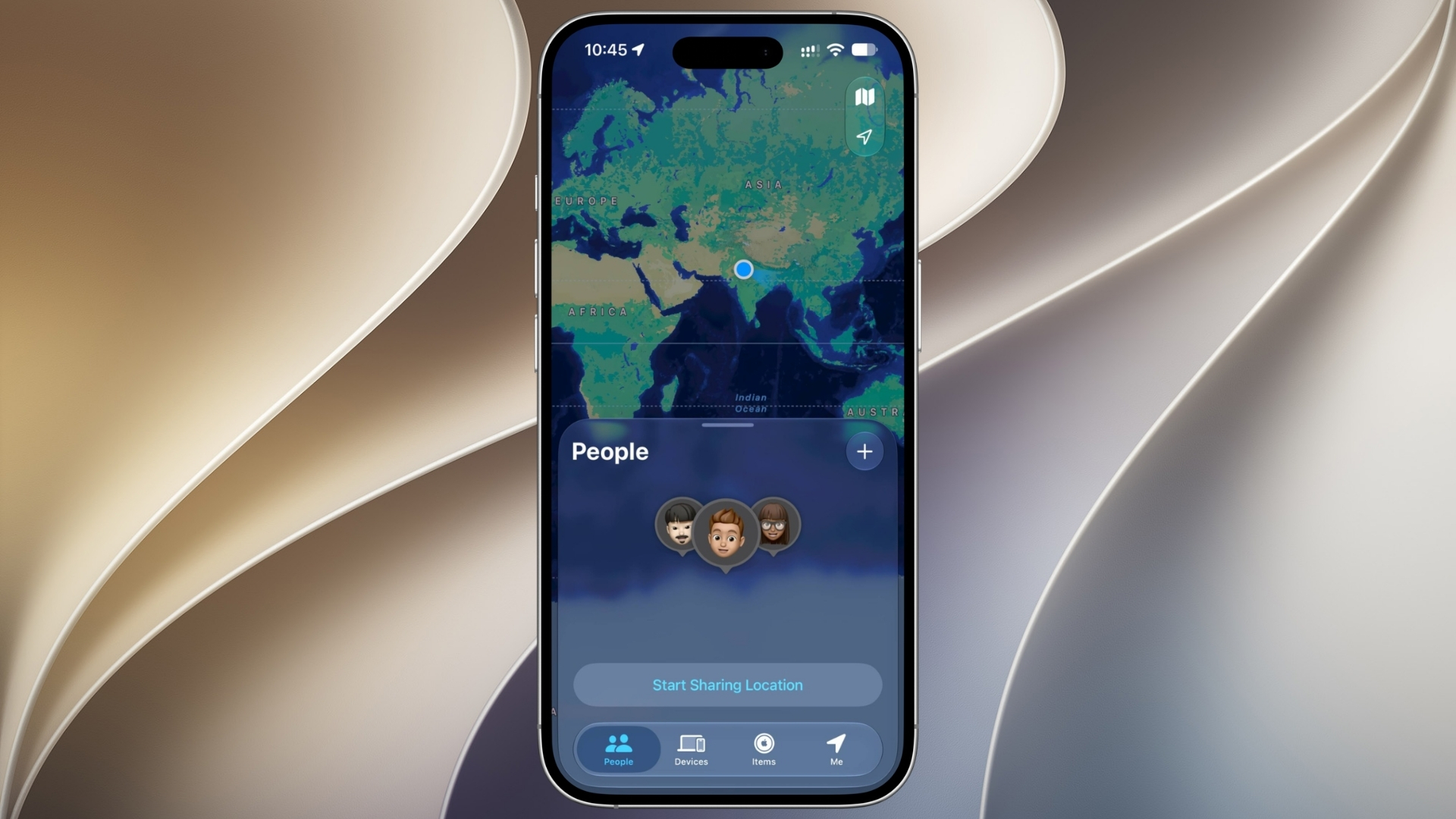
- Toca Personas en la parte inferior de la pantalla.
- Selecciona a la persona cuyo acceso quieres pausar.
- Toca el botón Más.
- Toca Ocultar ubicación.
- Vuelve a la lista Personas y comprueba que aparece el estado temporal para el contacto correcto. El uso compartido se reanuda automáticamente al día siguiente.

Dejar de compartir con una persona de forma indefinida
Utiliza esta ruta si no aparece una pausa temporizada o si no quieres que el uso compartido se reanude automáticamente.
- Abre Buscar y selecciona Personas.
- Toca el nombre de la persona.
- Desplázate hacia abajo y toca Dejar de compartir mi ubicación.
- Toca Dejar de compartir la ubicación para confirmar.
- Revisa la pestaña Personas para asegurarte de que solo has cambiado el contacto previsto.
Revisar el uso compartido con Comprobación de seguridad
Si está en juego tu seguridad personal, Comprobación de seguridad ofrece una revisión más amplia de las personas, apps e información que pueden acceder a tus datos.
- Abre Ajustes y toca Privacidad y seguridad.
- Toca Comprobación de seguridad.
- Elige Gestionar uso compartido y acceso para revisar a las personas de forma individual, o Restablecimiento de emergencia cuando necesites dejar de compartir de forma general e inmediata.
- Sigue la revisión en pantalla y actualiza la seguridad de la cuenta cuando se te solicite.
Para obtener más contexto, consulta nuestras guías sobre cómo usar Buscar para otra persona y añadir dispositivos a Buscar.
Consejos
Los cambios en la privacidad de la ubicación pueden afectar a las relaciones personales y a la seguridad, así que confirma tanto la persona seleccionada como la duración antes de terminar.
- Usa los controles de contacto individuales en lugar de desactivar Share My Location para todos.
- Recuerda que eliminar Find My no detiene automáticamente una relación de uso compartido existente.
- Revisa Messages y Maps si originalmente iniciaste allí el uso compartido de la ubicación.
- Usa Safety Check cuando te preocupe un acceso no deseado más allá de la ubicación.
- Vuelve a abrir Find My al día siguiente para confirmar que el uso compartido se reanudó según lo esperado.
Preguntas frecuentes
¿Se notificará a la otra persona cuando pauses el uso compartido?
El comportamiento de Apple puede variar según la versión del software y el método utilizado. La persona puede notar que tu ubicación no está disponible, y los sistemas anteriores pueden mostrar un aviso de Messages cuando se detiene el uso compartido. No confíes en que el cambio sea invisible.
¿Pausar a una persona afecta a Family Sharing?
La pausa individual se dirige a la persona seleccionada. Los demás contactos deberían mantener su acceso existente, aunque debes verificar la pestaña People después de realizar el cambio.
¿Qué ocurre si Hide Location no aparece?
Confirma que el iPhone está en iOS 27 y que seleccionaste a una persona que actualmente recibe tu ubicación. Puedes usar Stop Sharing My Location como alternativa documentada y, más tarde, volver a iniciar el uso compartido.
¿Desactivar Location Services hace lo mismo?
No. Desactivar Location Services afecta a muchas aplicaciones y funciones del sistema. El control de Find My específico para una persona es más limitado y mantiene disponibles el seguimiento del dispositivo y otros servicios de ubicación.




Discussion