

Estamos en 2026 y, con bastante más de una docena de versiones de iOS a nuestras espaldas, no hay razón para seguir aguantando llamadas y mensajes de texto de spam en tu iPhone. Cada gran actualización añade nuevas funciones de seguridad. Más allá de bloquear números manualmente, ahora puedes usar Bloqueo y identificación de llamadas, filtros del modo Enfoque o incluso protección contra spam a nivel de operador y de terceros.
Vamos a analizar las opciones más eficaces disponibles ahora mismo y cómo configurarlas correctamente.
Cómo bloquear llamadas de spam en el iPhone
1. Bloqueo y identificación de llamadas
Time needed: 1 minute
Apple tiene otra función llamada Bloqueo y identificación de llamadas que te ayuda a bloquear las llamadas de spam en tu iPhone usando apps adicionales. La pantalla final puede variar ligeramente según tu operador y dónde te encuentres.
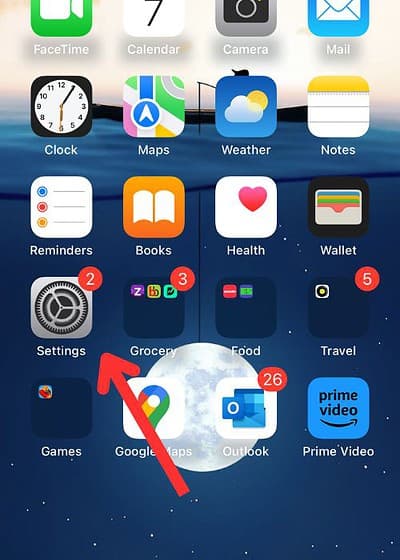
- Abre la app Ajustes desde la pantalla de inicio de tu iPhone
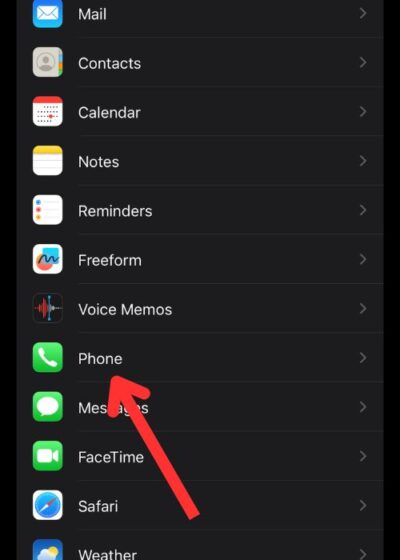
- Desplázate hacia abajo, busca y toca Teléfono
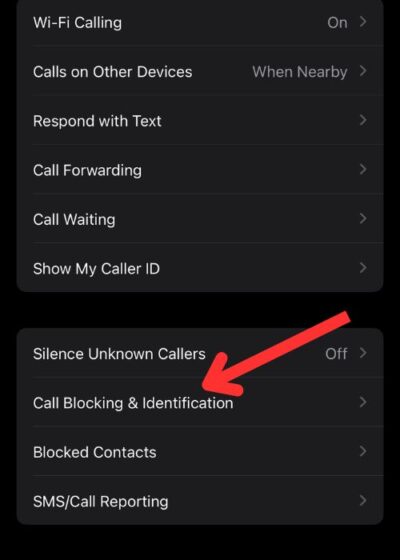
- Toca Bloqueo y identificación de llamadas
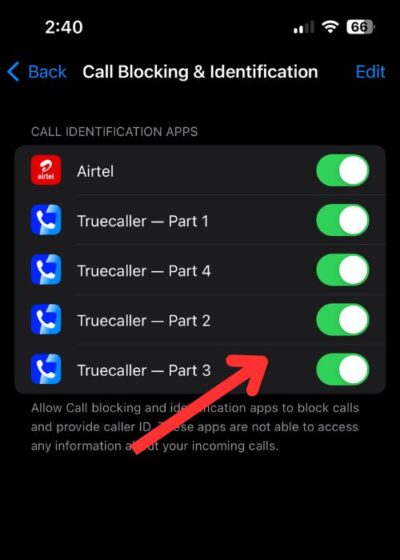
- Según tu operador, región y apps instaladas, verás algo como esto. Activa el interruptor para activar la función


2. Usa la nueva protección de llamadas de iOS 26
iOS 26 incluye un conjunto de herramientas nativas diseñadas para bloquear y filtrar llamadas de spam de manera más eficaz. Filtrado de llamadas usa procesamiento en el dispositivo para mostrar transcripciones en vivo de llamadas de números desconocidos sin responder. Asistencia de espera te permite saltarte las esperas, mientras que Informe de spam en el buzón de voz te da control directo sobre cómo se marcan los mensajes de voz no deseados. No se requieren apps de terceros ni integración con el operador.
Don’t miss the best of The Mac Observer
Set us as a preferred source and our Apple reporting ranks higher in your Google Search results and Discover feed — one tap, no account changes.
- Abre Ajustes en tu iPhone.
- Ve a Teléfono > Filtrado de llamadas.
- Activa Transcripción de llamadas en vivo.
- Activa Asistencia de espera.
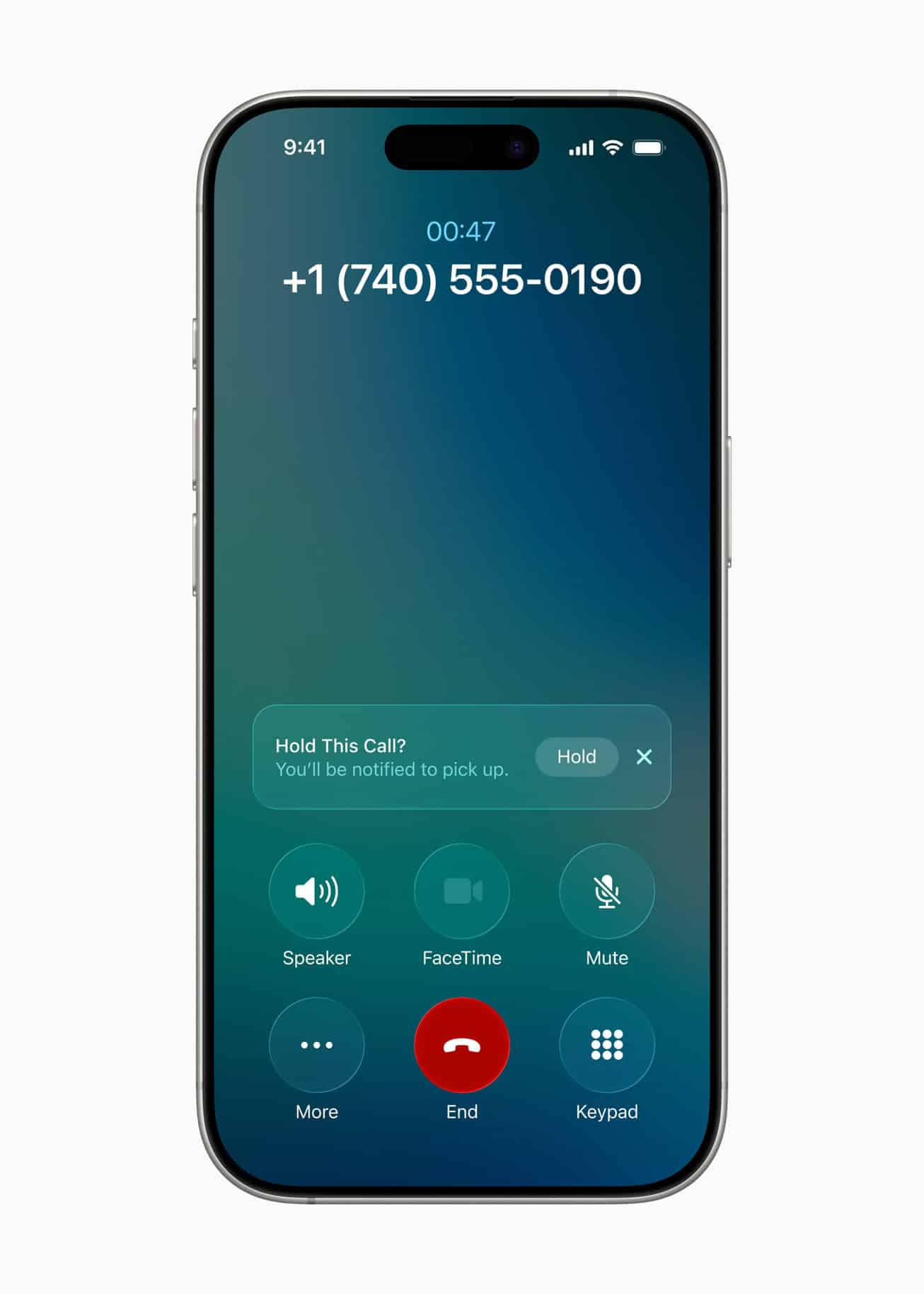
- Desplázate hacia abajo y toca Buzón de voz para activar Informe de spam.

3. Activa el servicio de filtrado de spam de tu operador
La mayoría de los principales operadores de EE. UU. ofrecen protección gratuita o integrada contra llamadas de spam. Estos servicios funcionan a nivel de red y bloquean los números marcados antes incluso de que lleguen a tu dispositivo. AT&T tiene Call Protect, Verizon tiene Call Filter y T‑Mobile ofrece Scam Shield. Tendrás que activarlos a través de los ajustes del operador o de su app complementaria.
AT&T Call Protect
- Descarga AT&T Call Protect desde la App Store.
- Inicia sesión con tu cuenta de AT&T.
- Activa Auto-Block y Fraud Call Blocking.
Verizon Call Filter
- Abre la app My Verizon.
- Ve a los ajustes de Call Filter.
- Activa Spam Filter y Auto-Block High-Risk Numbers.
T‑Mobile Scam Shield
- Descarga Scam Shield desde la App Store.
- Inicia sesión con tu número de T‑Mobile.
- Activa Scam Block y revisa tu registro de Scam Likely.
4. Prueba una app de bloqueo de spam de terceros
Apps como Hiya, Truecaller y RoboKiller mantienen bases de datos de números de spam en tiempo real y usan aprendizaje automático para bloquear llamadas sospechosas. Si bien Apple ahora incluye más herramientas antispam de forma nativa, las apps de terceros siguen ofreciendo filtrado avanzado, análisis del buzón de voz y una personalización superior. Te resultará útil si tu región u operador carece de una protección antispam sólida.
- Ve a la App Store e instala Hiya, RoboKiller o Truecaller.
- Abre la app y sigue el proceso de configuración integrado para conceder permisos.
- Ve a Ajustes > Teléfono > Bloqueo y identificación de llamadas.
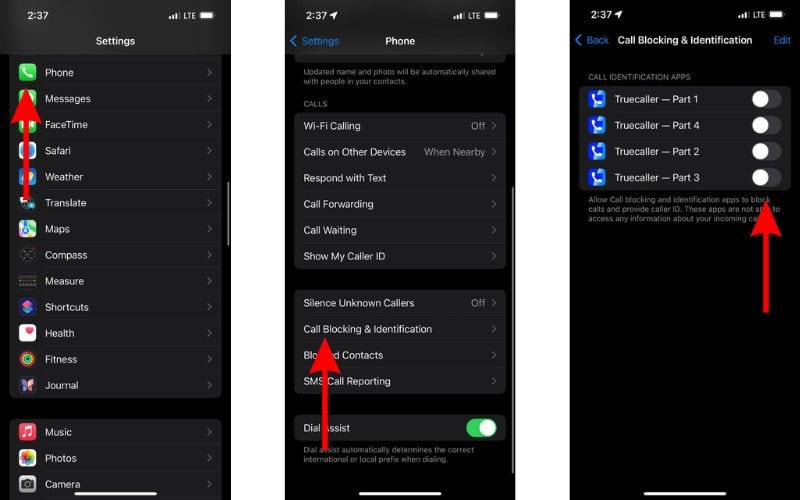
- Activa la app antispam en Permitir que estas apps bloqueen llamadas y proporcionen identificación de llamadas.

5. Configura el modo Enfoque para silenciar las llamadas de números desconocidos
El modo de concentración te permite silenciar las llamadas de personas que no están en tus contactos. Esto es útil si los números falsificados o anónimos siguen colándose a través de los filtros de Apple o de tu operador. Te da control total sobre quién puede contactarte sin necesidad de bloquear o denunciar a cada spammer manualmente.
- Abre Configuración > Concentración.
- Toca el símbolo más (+) para crear una nueva concentración o editar una existente.
- En Personas, toca Permitir llamadas de.
- Elige Favoritos o Solo contactos.
- Asegúrate de que Silenciar notificaciones de esté activado para todos los demás.
- Activa Estado de concentración si quieres responder automáticamente a las llamadas perdidas.
6. Silenciar llamadas de desconocidos
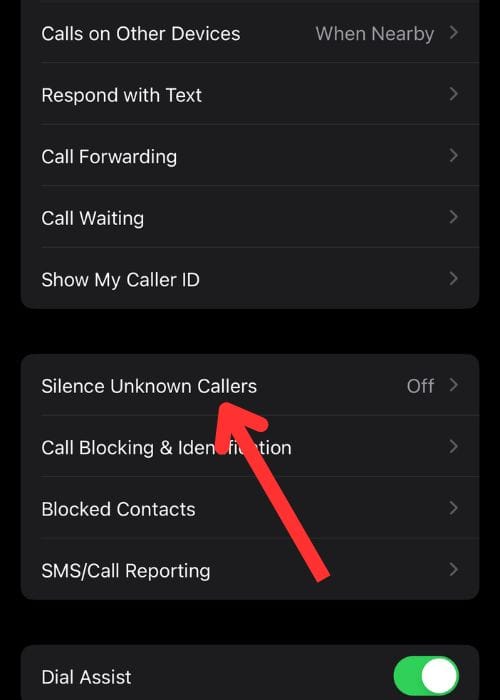
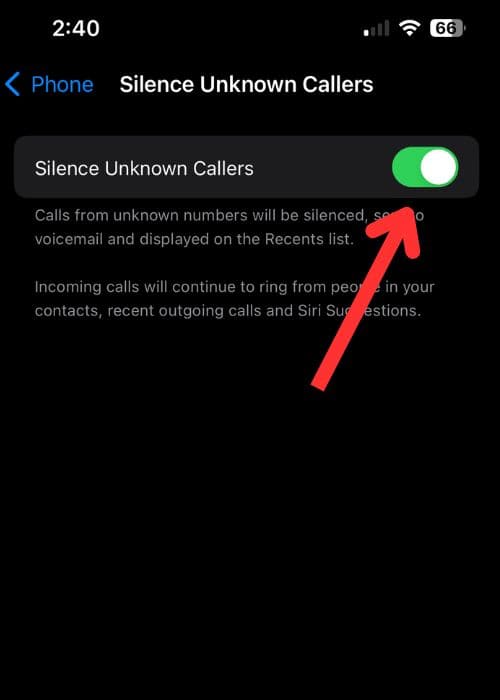
Afortunadamente, Apple incluye una función integrada para gestionar los números desconocidos. Se introdujo en iOS 13. Esta función no corta las llamadas cuando tu teléfono está sonando; en cambio, simplemente las silencia. De esta forma, no te molestarán, pero aún tendrás la oportunidad de recibir la llamada. Al activar esta función, tu iPhone usa Siri para comprobar si la persona que llama está en tus Contactos, Mensajes, Mail o llamadas recientes. Si el número está ahí, tu teléfono sonará con normalidad.
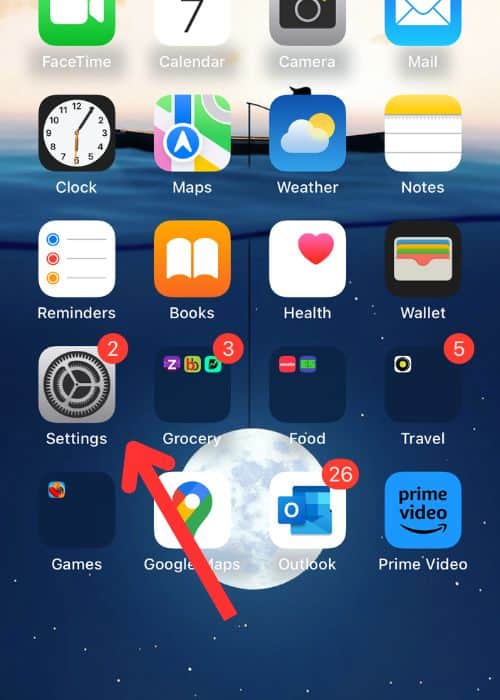
- Abre la app Configuración desde la pantalla de inicio.
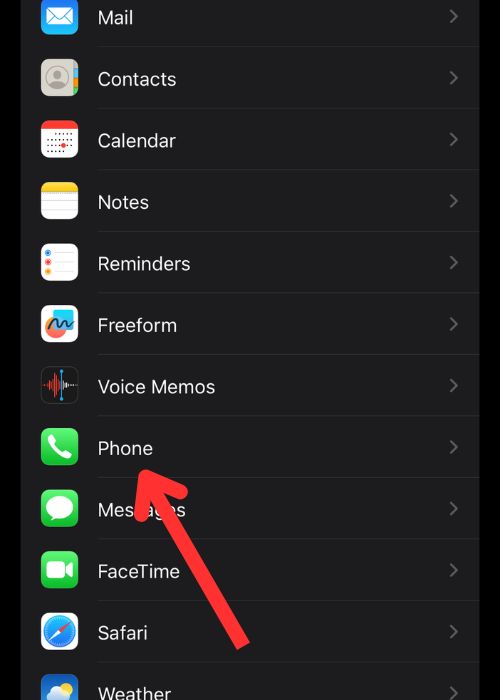
- Desplázate hacia abajo, busca y toca Teléfono
- Toca Silenciar llamadas de desconocidos, situado debajo de Mostrar mi ID de llamada.
- Activa el interruptor para activar la función


7. Regístrate en el Registro Nacional No Llame
Muchos países, como Estados Unidos, han creado un sitio web gubernamental para registrar tu número de teléfono. Este sitio web indica a las empresas que no te llamen con spam. Sin embargo, algunos grupos, como organizaciones benéficas, cobradores de deudas y organizaciones políticas, todavía pueden llamarte.
- Ve a donotcall.gov y selecciona Register Here.
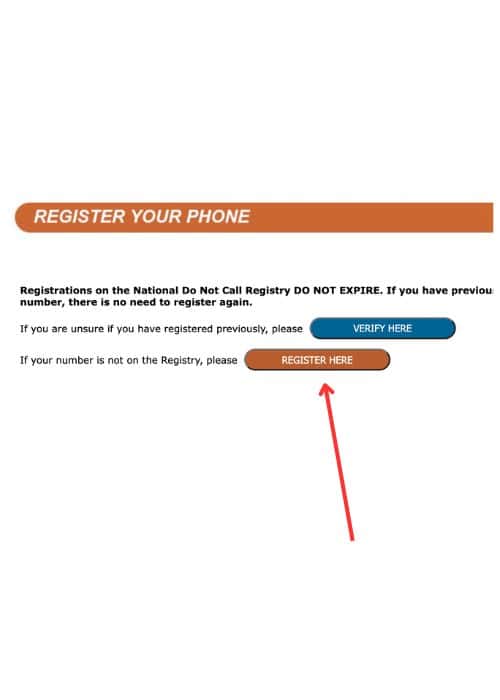
- Toca el botón Register.
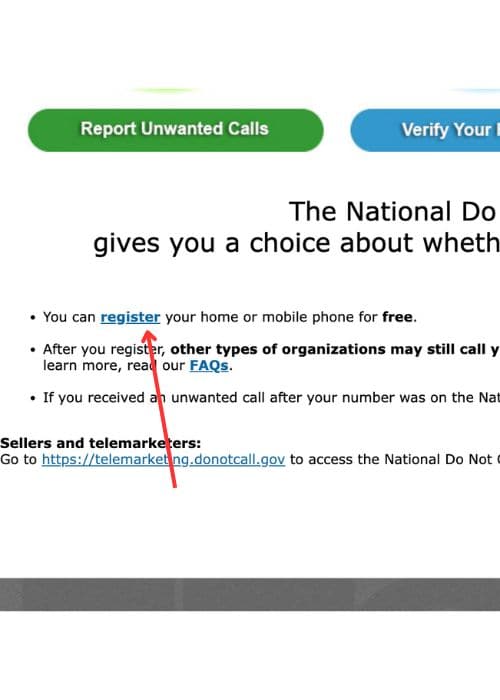
- Rellena el formulario con datos importantes, como tu número de teléfono y dirección de correo electrónico, y luego pulsa Submit.
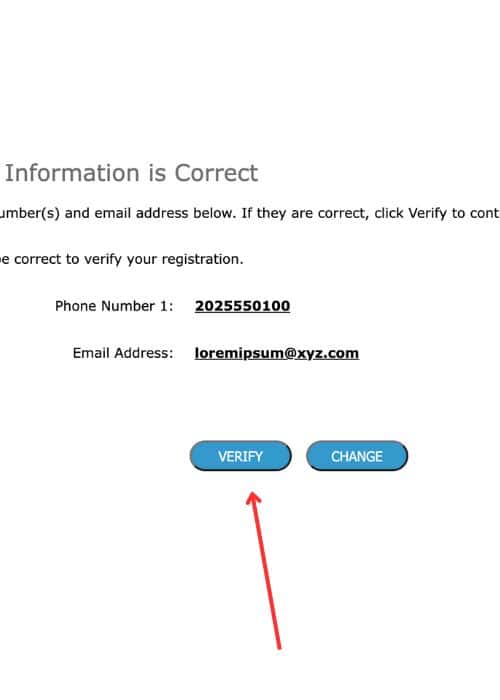
- Verifica los datos que proporcionaste y haz clic en Register para confirmar.
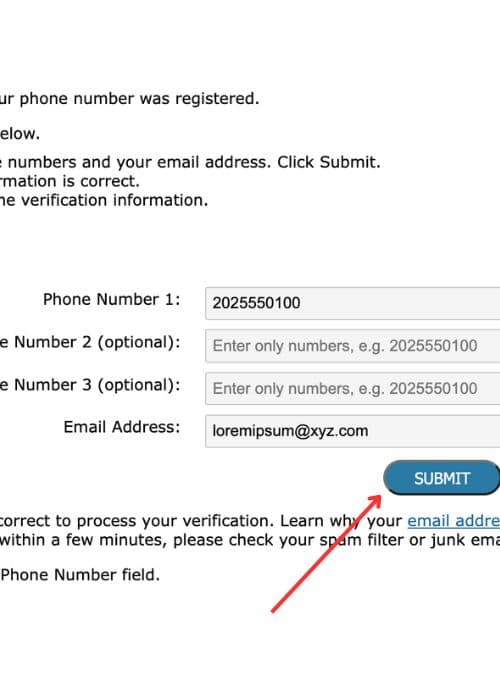
- Revisa la bandeja de entrada de tu correo electrónico para ver si hay un mensaje con un enlace de registro
- Haz clic en el enlace dentro de 72 horas para completar el proceso de registro


Si llevas 31 días registrado y sigues recibiendo llamadas comerciales no deseadas, puedes denunciarlas tocando este enlace.
Bloquea manualmente las llamadas de spam si los pasos anteriores no las etiquetan como spam
Si ninguno de los métodos anteriores funciona, puedes bloquear manualmente los números que no dejan de enviarte spam. Esto evitará que te llamen en el futuro.
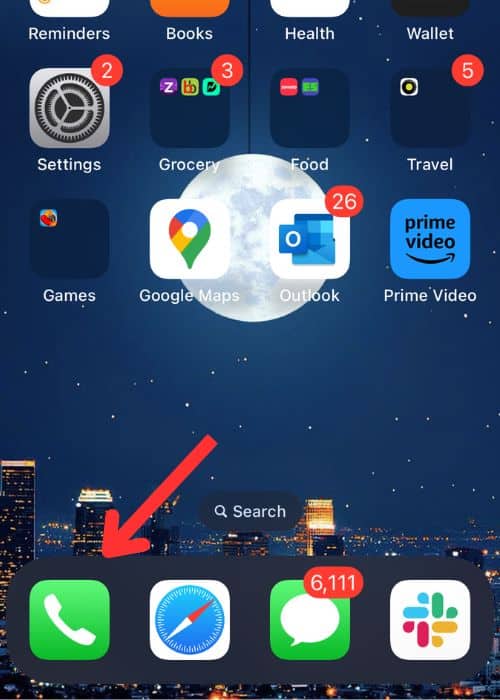
- Abre la app Teléfono o el marcador desde la pantalla de inicio.
- Ve a la pestaña Recientes
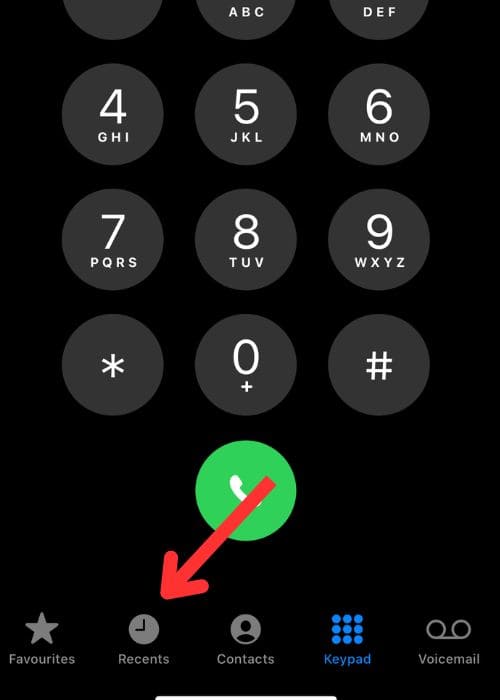
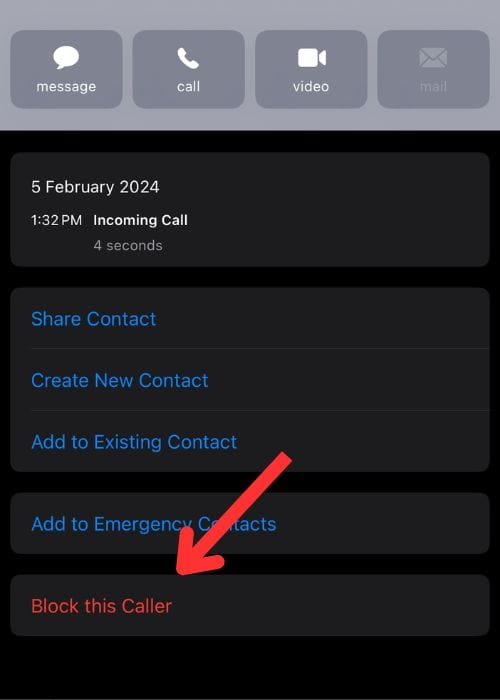
- Busca el número de spam en tu historial de llamadas y toca el icono de información (i) junto al número
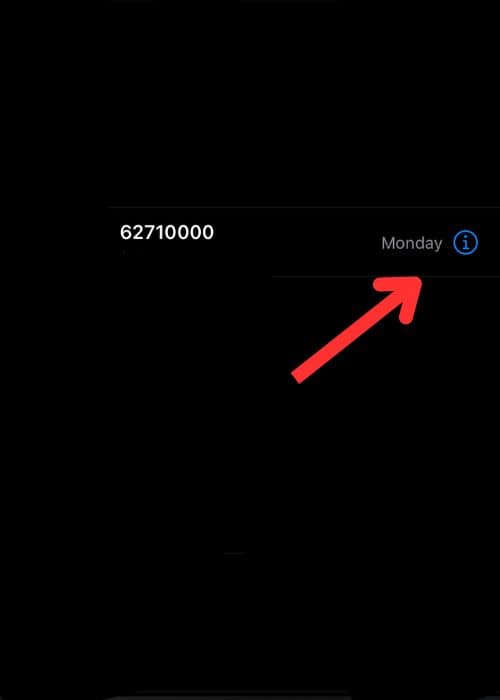
- Desplázate hacia abajo y toca Bloquear a este contacto


Por qué y cómo acabó mi número en la lista de spammers
La posible razón detrás de esto es que tu número podría acabar en la lista de un estafador si se filtra a través de hackeos de datos, formularios en línea donde introduces tus datos de contacto o si alguien a quien le diste tu número lo comparte sin saberlo con estafadores. Esperamos haberte ayudado a detener las llamadas de spam en tu iPhone.




Discussion