

Borrar la caché del iPhone puede ayudar si tu dispositivo va lento, se queda sin almacenamiento o los sitios web cargan de forma extraña.
Para quienes no lo sepan, la caché son datos temporales guardados por navegadores, apps o servicios del sistema para que todo cargue más rápido. Con el tiempo se acumula y puede ralentizar tu teléfono.
Vamos a ir paso a paso y ver las mejores formas de borrar la caché del iPhone.
Don’t miss the best of The Mac Observer
Set us as a preferred source and our Apple reporting ranks higher in your Google Search results and Discover feed — one tap, no account changes.
Cómo borrar la caché de tu iPhone
1. Borrar la caché y los datos de sitios web de Safari
- Abre la app Ajustes.
- Desplázate hacia abajo, expande Apps y toca Safari.
- Toca Borrar historial y datos de sitios web.
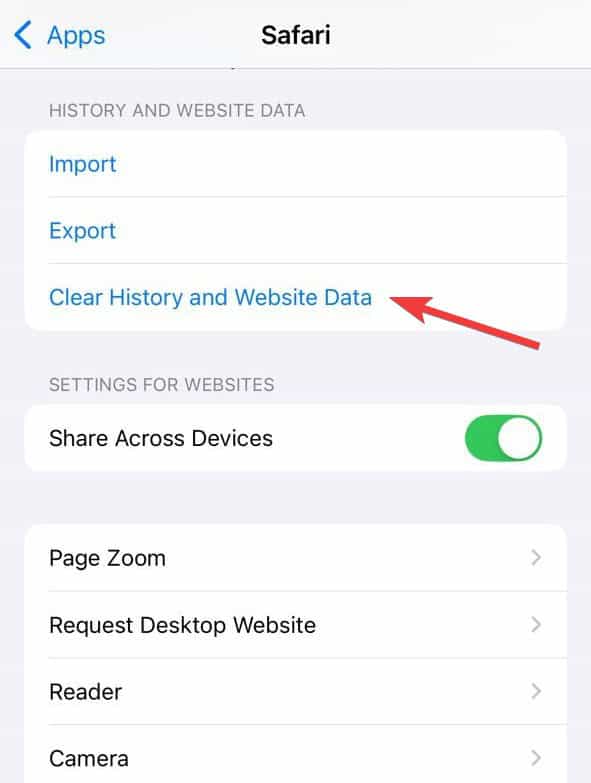
- Confirma tu elección.

Esto elimina el historial de navegación, las cookies y los datos web almacenados en caché.
2. Usar la eliminación avanzada de datos de sitios web de Safari
- En Ajustes > Apps > Safari, desplázate hasta abajo y toca Avanzado.
- Toca Datos de sitios web.
- Desliza el dedo hacia la izquierda sobre sitios individuales para eliminarlos o toca Eliminar todos los datos de sitios web para borrarlo todo.


3. Borrar la caché de otros navegadores
- Chrome: abre Chrome, toca el menú de tres puntos, ve a Historial y luego a Borrar datos de navegación. Selecciona Imágenes y archivos en caché y confirma.
- Firefox: abre Firefox, toca el menú (tres líneas), ve a Ajustes y luego a Gestión de datos. Activa Caché y borra.
- Edge: abre Edge, toca el menú, ve a Ajustes > Privacidad, elige Borrar datos de exploración y confirma.
- Opera: abre Opera, ve a Ajustes > Borrar datos del navegador, selecciona los archivos en caché y bórralos.
- Brave: abre Brave, ve a Ajustes > Privacidad, activa el borrado de caché y toca Borrar datos ahora.

4. Borrar la caché de apps individuales
La mayoría de las apps no tienen un botón directo de «borrar caché». En su lugar:
- Ve a Ajustes > General > Almacenamiento del iPhone.
- Selecciona una app y:
- Toca Descargar app para eliminar la app pero conservar sus datos.
- Toca Eliminar app para eliminar la app y su caché por completo. Puedes reinstalarla desde la App Store.

5. Borrar la caché del teclado
El teclado aprende palabras y sugerencias con el tiempo. Para restablecerlo:
- Ve a Ajustes > General > Transferir o restablecer el iPhone > Restablecer.
- Toca Restablecer diccionario del teclado y confirma.

6. Reiniciar el iPhone para borrar la caché del sistema
Reiniciar ayuda a eliminar pequeños archivos temporales del sistema.
- En los modelos con Face ID: mantén pulsados el botón lateral y uno de los botones de volumen, desliza para apagar, espera y vuelve a encenderlo.
- En los modelos con botón de inicio: mantén pulsado el botón de encendido hasta que aparezca el deslizador.
Consejos
- Usa Almacenamiento del iPhone en Ajustes para ver qué apps ocupan más espacio.
- Usa la opción «Descargar app» con las apps que uses poco para liberar almacenamiento sin perder datos importantes.
- Ten cuidado con las apps de terceros de «limpieza de caché», ya que la mayoría son innecesarias.
- Borrar la caché puede cerrar sesión en tus cuentas, así que ten a mano tus datos de acceso.
- Reinicia tu iPhone de vez en cuando para un rendimiento más fluido.
Preguntas frecuentes
La caché son datos temporales que las apps y los navegadores guardan para acelerar las cosas. Borrarla puede solucionar fallos, liberar almacenamiento y mejorar el rendimiento.
Sí. Borrar la caché del navegador o los datos de sitios web puede cerrar tu sesión en los sitios y eliminar algunas preferencias guardadas.
Puedes descargar la app en Configuración para eliminarla, pero conservar los documentos y datos, o eliminarla y reinstalarla para borrar por completo la caché.
Reiniciar borra pequeños archivos temporales del sistema, pero no borra por completo la caché del navegador ni de las apps. Para eso, debes eliminar manualmente los archivos en Configuración.
Resumen
- Borra la caché de Safari o de otro navegador en Configuración.
- Elimina los datos de sitios web de forma selectiva con la configuración avanzada de Safari.
- Descarga o elimina apps para borrar su caché.
- Restablece el diccionario del teclado si el texto predictivo está desordenado.
- Reinicia tu iPhone para refrescar la caché del sistema.
Conclusión
Borrar la caché en un iPhone es sencillo y eficaz para solucionar problemas con las apps, mejorar el rendimiento y liberar espacio. Ya sea que borres los datos de Safari, restablezcas otros navegadores, descargues apps o simplemente reinicies el teléfono, cada método contribuye a que tu dispositivo siga siendo fluido y responda con rapidez.
Hazte el hábito de borrar la caché de vez en cuando, especialmente si tu iPhone empieza a sentirse lento.




Discussion