

¿Tienes una contraseña de correo nueva y ahora la app Mail de tu iPhone no descarga mensajes? Actualizarla solo requiere unos toques. Esta guía te muestra cómo cambiar la contraseña de correo electrónico en un iPhone, ya uses iCloud, Gmail, Outlook, Yahoo u otro proveedor.
Tabla de contenidos
Antes de empezar
- Asegúrate de conocer tu nueva contraseña antes de actualizarla.
- Confirma que tu iPhone esté conectado a internet.
- Si usas autenticación de doble factor, ten a mano tu dispositivo o los códigos de respaldo.
- Actualiza a la versión más reciente de iOS para una compatibilidad más fluida con la app Mail.
Cómo cambiar la contraseña de correo electrónico en iPhone
- Toca la app Ajustes desde la pantalla de inicio.
- En versiones recientes de iOS: toca Mail > Cuentas.
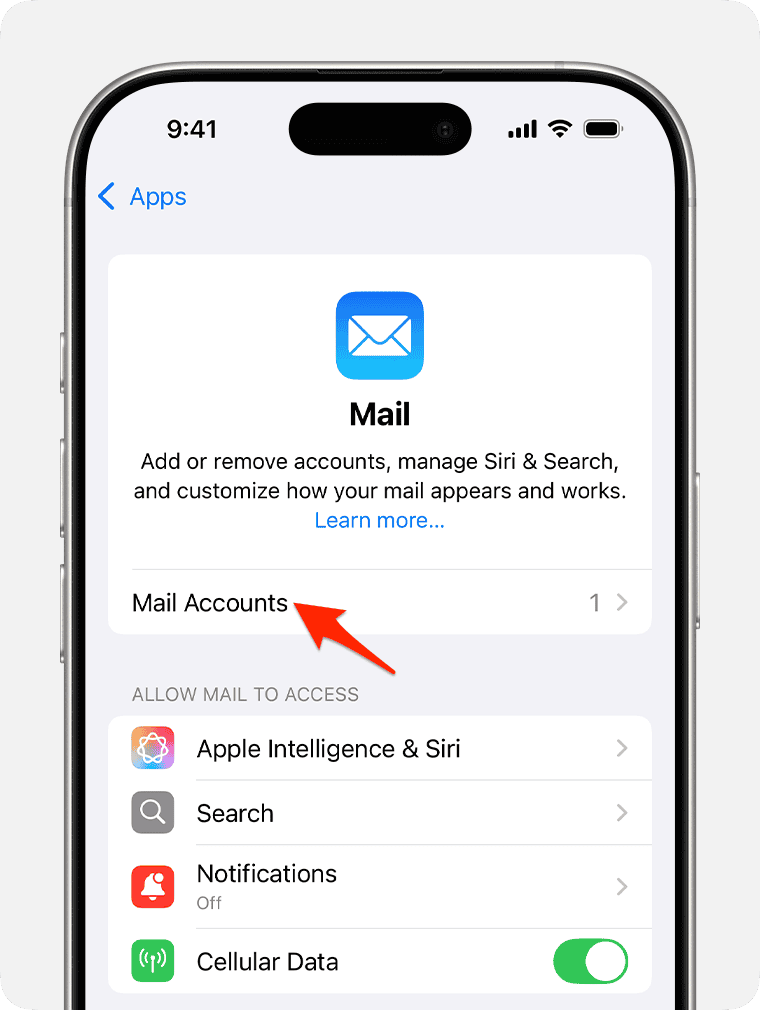
- En versiones antiguas de iOS: toca Contraseñas y cuentas.
- Selecciona la cuenta (Gmail, Outlook, Yahoo, iCloud, etc.) que necesitas actualizar.
- Para iCloud: debes cambiarla a través de los ajustes de tu Apple ID.
- Para Gmail/Outlook/Yahoo: toca Cuenta > Contraseña (o Vuelve a introducir la contraseña) e introduce la nueva.
- Algunos proveedores abrirán una pantalla de inicio de sesión en Safari. Introduce la nueva contraseña o una contraseña específica para apps si se te solicita.
- Vuelve a la app Mail e intenta enviar o recibir correo. Si funciona, la contraseña está actualizada.

Para más información, consulta dónde encontrar tus contraseñas en el iPhone.
Consejos
- Si no encuentras el campo de contraseña, elimina y vuelve a añadir tu cuenta en su lugar.
- En Gmail, asegúrate de que “Allow apps” esté activado si no usas OAuth.
- Usa un gestor de contraseñas para mantener seguros los inicios de sesión del correo.
- Para cuentas de trabajo, pregunta a tu departamento de TI sobre credenciales específicas para apps.
Preguntas frecuentes
Algunos proveedores (como iCloud, Gmail, Outlook, Yahoo) exigen que actualices la contraseña a través de sus propios portales de inicio de sesión, no solo en los ajustes de iOS.
Ve al sitio web de tu proveedor de correo electrónico (Apple ID, Google, Microsoft, Yahoo) y usa la opción Forgot password. Después, vuelve a Ajustes del iPhone para actualizarla.
Normalmente no. Pero si Mail no acepta la nueva contraseña, eliminar y volver a añadir la cuenta suele solucionarlo.
Sí, si usas iCloud Mail, cambiar la contraseña de tu Apple ID se aplica automáticamente a Mail y a los demás servicios de iCloud.
No, tendrás que actualizar cada cuenta individualmente en Ajustes > Mail > Cuentas.
Resumen
- Abre Ajustes
- Ve a Mail > Cuentas (o Contraseñas y cuentas)
- Toca tu cuenta de correo
- Actualiza tu contraseña (a través del inicio de sesión del proveedor si es necesario)
- Guarda los cambios y prueba en la app Mail
Conclusión
Cambiar la contraseña de correo electrónico en un iPhone es rápido una vez que sabes dónde buscar. Tanto si usas iCloud, Gmail, Outlook o Yahoo, el proceso suele tardar menos de un minuto y mantiene tu cuenta segura. Si la app Mail rechaza la nueva contraseña, basta con volver a añadir la cuenta y listo.
Don’t miss the best of The Mac Observer
Set us as a preferred source and our Apple reporting ranks higher in your Google Search results and Discover feed — one tap, no account changes.




Discussion