

Millones de personas crean listas de reproducción en Spotify, y puede que tú seas una de ellas. Si quieres cambiar a Apple Music sin perder tus listas de reproducción favoritas, ahora puedes hacerlo más rápido que antes. Tanto Apple como las herramientas de terceros te permiten mover tus listas de reproducción de Spotify a Apple Music. Algunos métodos funcionan en el móvil, otros en el navegador web, y varían en coste y comodidad. Aquí tienes todo lo que necesitas saber.
Mover una lista de reproducción de Spotify a Apple Music solía ser un engorro. Tenías que reconstruir las listas de reproducción manualmente o depender de aplicaciones que podían fallar. Eso cambió recientemente. Apple añadió una función de transferencia dentro de los ajustes de Música que te permite importar listas de reproducción desde Spotify directamente. Servicios de terceros como TuneMyMusic, Soundiiz y FreeYourMusic también ofrecen más control y flexibilidad.
Transferencia integrada de Apple Music
Apple Music ahora ofrece una forma directa de importar listas de reproducción de Spotify sin herramientas externas en muchos países. Utiliza un servicio de terceros por debajo, pero se ejecuta dentro de los ajustes de Apple Music.
Don’t miss the best of The Mac Observer
Set us as a preferred source and our Apple reporting ranks higher in your Google Search results and Discover feed — one tap, no account changes.
Transferir con Apple Music (oficial)
Este método funciona en iPhone, iPad, Android y en la aplicación web de Apple Music.
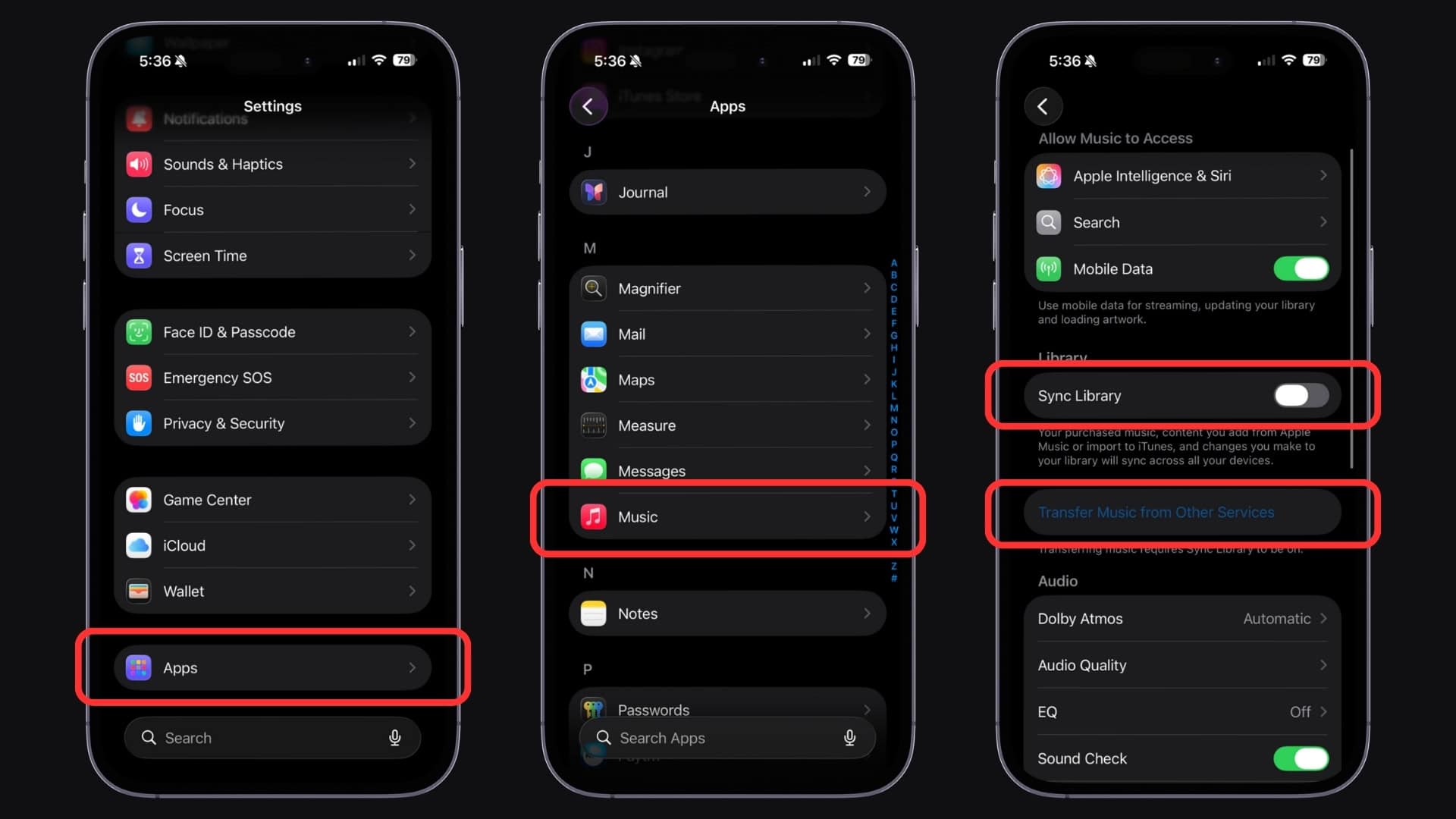
- En tu dispositivo móvil, abre Configuración y ve a Apps y luego a Música, o abre la aplicación Apple Music en Android.
- Toca Transferir música de otros servicios de música.
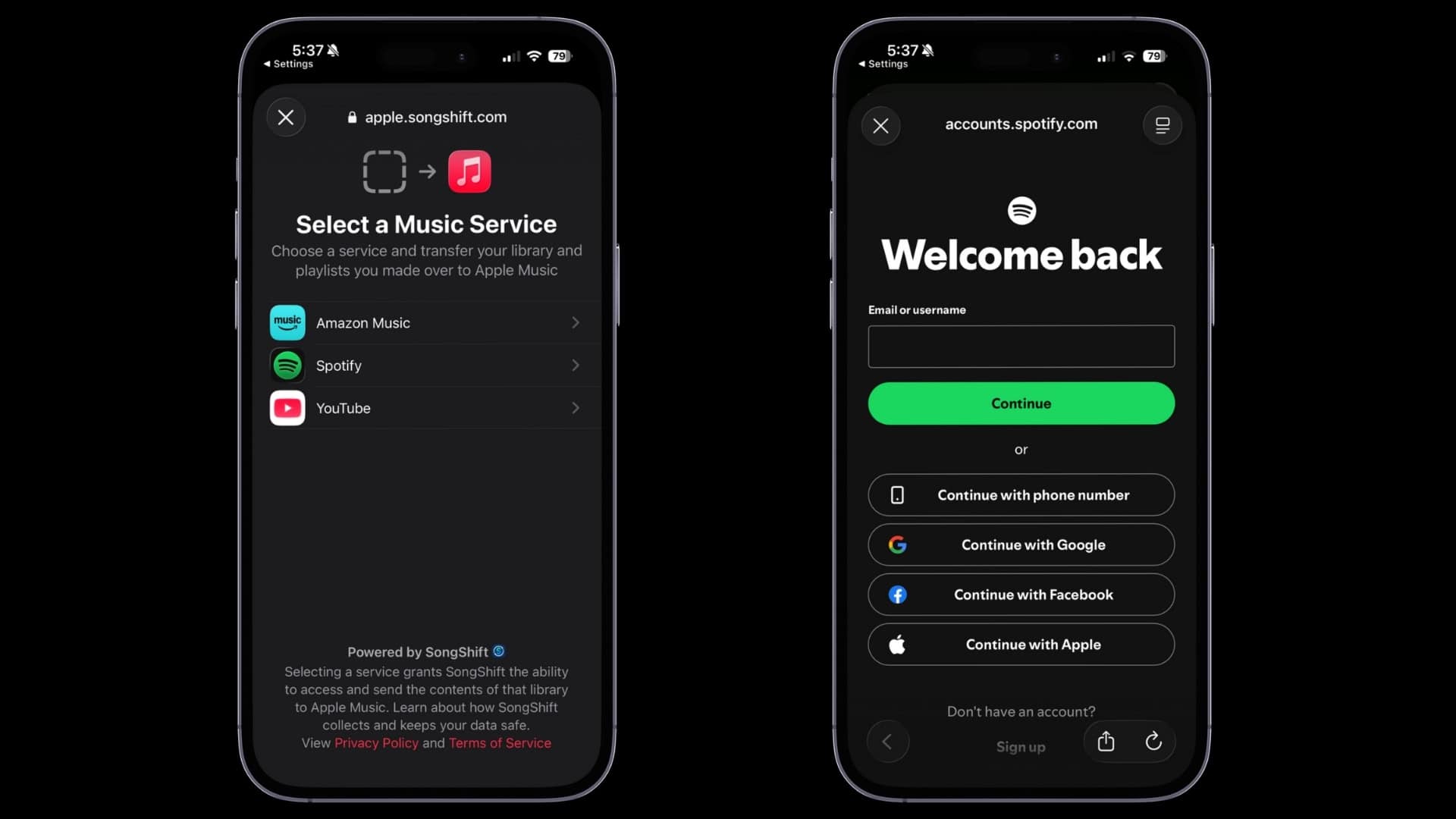
- Elige Spotify de la lista e inicia sesión con tus credenciales de Spotify.
- Elige las listas de reproducción, canciones y álbumes que quieras mover.
- Toca Añadir a la biblioteca para comenzar.
- Espera a que Apple Music encuentre coincidencias de canciones en su catálogo.


Apple Music mostrará un mensaje de Transferencia completada una vez finalizado. Si algunas canciones no coinciden exactamente, puede que veas un aviso para revisar alternativas en un plazo de 30 días.
Herramientas de transferencia de terceros
Si el método integrado no está disponible o quieres más control, varias herramientas de terceros pueden ayudarte. Estos servicios se conectan tanto a Spotify como a Apple Music y mueven tus listas de reproducción por ti.
TuneMyMusic
Una herramienta basada en la web que mueve listas de reproducción, favoritos, álbumes y más.
- Visita TuneMyMusic en tu navegador.
- Elige Spotify como servicio de origen e inicia sesión.
- Selecciona las listas de reproducción que quieras transferir.
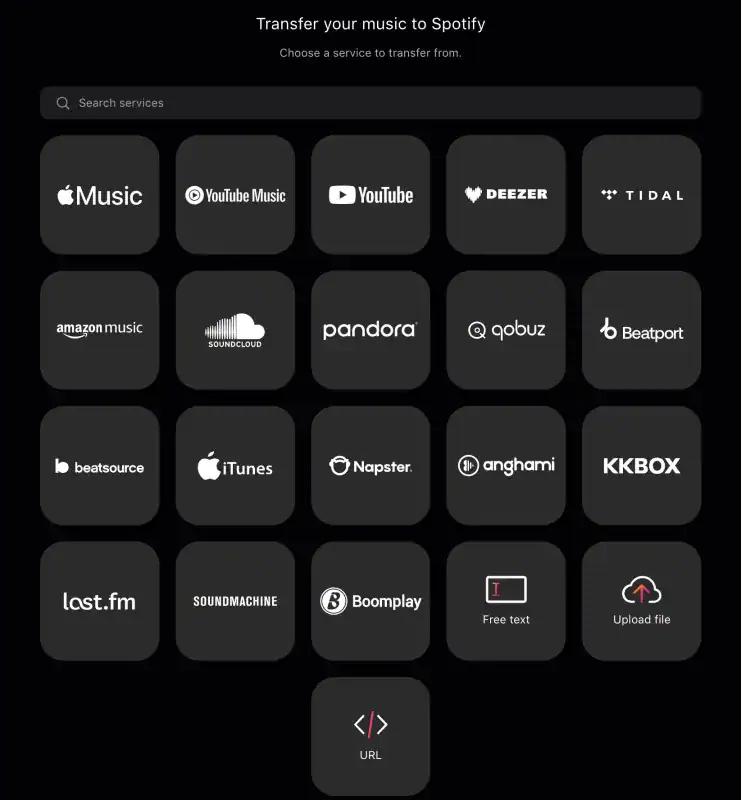
- Elige Apple Music como destino e inicia sesión.
- Inicia la transferencia y espera a que termine.
TuneMyMusic puede mover bibliotecas de música completas y varias listas de reproducción a la vez. También admite sincronizar listas entre servicios.
Soundiiz
Un servicio de gestión de listas de reproducción compatible con muchas plataformas de streaming.
- Abre Soundiiz en un navegador web.
- Conecta tus cuentas de Spotify y Apple Music.
- Selecciona las listas de reproducción que quieras convertir.
- Confirma e inicia la transferencia.
Soundiiz funciona bien cuando tienes muchas listas de reproducción que mover. Admite canciones, álbumes, artistas y más.
FreeYourMusic
Una aplicación dedicada a mover listas de reproducción entre plataformas.
- Instala FreeYourMusic en tu dispositivo o en tu ordenador.
- Inicia sesión en Spotify y Apple Music.
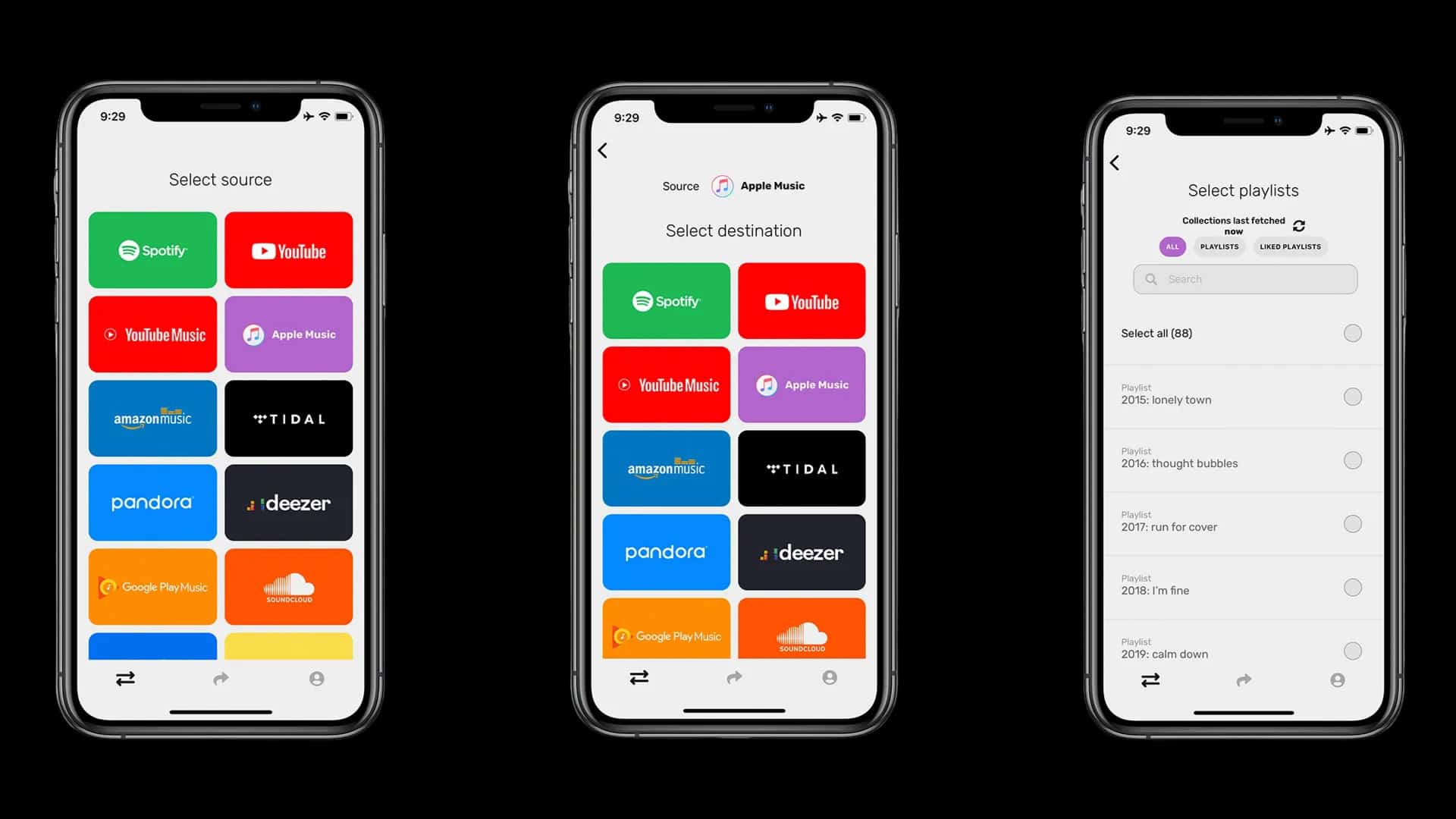
- Elige las listas de reproducción y comienza la transferencia.
- Deja que la aplicación haga coincidir y mueva la música.

FreeYourMusic mantiene intactos los nombres y el orden de las listas de reproducción. Es posible que algunas canciones no coincidan si no están en el catálogo de Apple Music.
Consejos
- Asegúrate de que tanto tu suscripción a Spotify como la de Apple Music estén activas antes de empezar.
- Las listas de reproducción con canciones poco comunes pueden no transferirse perfectamente.
- Si las canciones no aparecen en Apple Music después de una transferencia, búscalas manualmente.
- Usa las versiones web de las herramientas si necesitas transferir muchas listas de reproducción a la vez.
Preguntas frecuentes
Sí. La mayoría de las herramientas te permiten mover las canciones que te gustan como listas de reproducción, pero la calidad de las coincidencias puede variar.
No. La transferencia crea copias en Apple Music. Tus originales permanecen en Spotify.
No siempre. Si una canción no está en el catálogo de Apple Music, tendrás que añadir una versión similar.
Apple la ha lanzado en muchos países, pero la disponibilidad puede variar.
Resumen
- Apple Music ahora tiene una función de transferencia integrada que funciona en el móvil y en la web.
- TuneMyMusic ofrece un proceso sencillo de transferencia de listas de reproducción basado en la web.
- Soundiiz puede mover varias listas de reproducción con más control.
- FreeYourMusic gestiona la migración de listas de reproducción entre plataformas y conserva el orden.
- Comprueba siempre si hay canciones sin coincidir y corrígelas manualmente.
Conclusión
Puedes mover tus listas de reproducción de Spotify a Apple Music usando la función de transferencia oficial de Apple o herramientas de terceros. Cada método te ofrece opciones según cuántas listas de reproducción tengas y cuánto control quieras. La mayoría de los procesos tardan solo unos minutos. Solo tienes que iniciar sesión, seleccionar lo que quieras mover y transferir tu música.


Discussion