
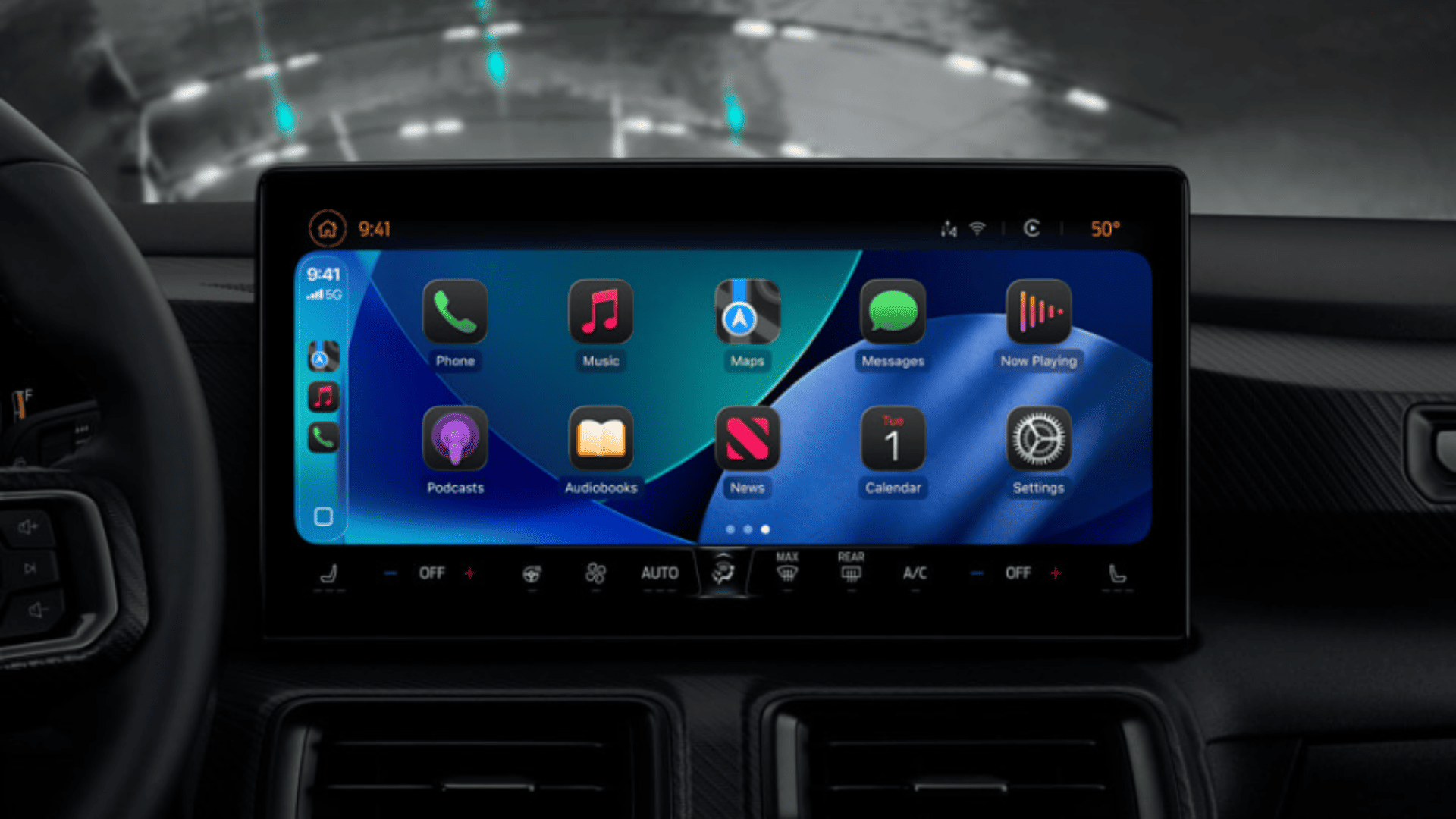
CarPlay se ha convertido en una de las funciones más útiles para los usuarios de iPhone que pasan tiempo al volante. Lleva navegación, llamadas, mensajes, música y aplicaciones a la pantalla de tu vehículo de forma más segura y cómoda. Aunque la mayoría de la gente usa CarPlay con sus ajustes predeterminados, Apple ha añadido varias opciones de personalización en las últimas actualizaciones de iOS, incluida iOS 26, que pueden hacer que la experiencia sea más personal y fácil de usar.
Desde cambiar la disposición de las apps y añadir widgets hasta activar el modo Conducción y ajustar el tamaño del texto, hay muchas formas de adaptar CarPlay a tus hábitos al volante. Aquí tienes una guía completa para personalizar CarPlay según tu vehículo y sacar el máximo partido a la plataforma de Apple para el coche.
Tabla de contenidos
- Invoca a Siri de forma más eficiente
- Activa el zoom de pantalla inteligente
- Activa automáticamente el modo Conducción
- Elige qué apps aparecen en CarPlay
- Añade widgets a CarPlay
- Cambia el estilo de los iconos de las apps en CarPlay
- Cambia el fondo de pantalla de CarPlay
- Alterna entre el modo claro y oscuro
- Haz el texto más grande y fácil de leer
- Activa el reconocimiento de sonidos
- Activa Anunciar mensajes
- Usa el control por voz para la navegación manos libres
- Usa apps de IA a través de CarPlay
- Oculta las sugerencias de CarPlay
- Desactiva la portada del álbum
- Consulta las actividades en vivo
- Controla las capturas de pantalla de CarPlay
- Crea automatizaciones de CarPlay con Atajos
- Preguntas frecuentes
- Conclusión
Invoca a Siri de forma más eficiente
Siri es la forma más rápida de interactuar con CarPlay sin apartar las manos del volante.
Don’t miss the best of The Mac Observer
Set us as a preferred source and our Apple reporting ranks higher in your Google Search results and Discover feed — one tap, no account changes.
- Pulsa el botón del asistente de voz en el volante si está disponible.
- Si tu vehículo no lo tiene, mantén pulsado el botón Inicio de CarPlay.
- Di «Siri» o «Oye Siri».
- Pídele a Siri que llame a contactos, envíe mensajes, inicie la navegación o cree recordatorios.
Activa el zoom de pantalla inteligente
iOS 26 introdujo el zoom de pantalla inteligente para vehículos compatibles. Ajusta la interfaz de CarPlay según el tamaño y la forma de la pantalla de tu vehículo.
- Abre Ajustes de CarPlay.
- Toca Pantalla.
- Activa Zoom de pantalla inteligente.
- Revisa Mapas, Mensajes y la pantalla de inicio para comprobar si el nuevo escalado te funciona mejor.
Activa automáticamente el modo Conducción
El modo Conducción reduce las distracciones al limitar las notificaciones mientras estás en la carretera.
- Abre Ajustes de CarPlay.
- Toca Conducción.
- Activa Activar con CarPlay.
- Conéctate a CarPlay y el modo Conducción se activará automáticamente.
Elige qué apps aparecen en CarPlay
No todas las apps compatibles con CarPlay tienen que aparecer en la pantalla de tu vehículo.
- Abre Ajustes en tu iPhone.
- Ve a General > CarPlay.
- Selecciona tu vehículo.
- Toca Apps.
- Usa el botón menos para eliminar apps.
- Usa el botón más para añadir apps.
- Arrastra las apps para reorganizar su orden.
Añade widgets a CarPlay
Los widgets ofrecen acceso rápido a la información sin abrir las apps.
- Abre Ajustes > General > CarPlay.
- Selecciona tu vehículo.
- Toca Widgets.
- Añade widgets compatibles como:
- Calendario
- Reloj
- Música
- Recordatorios
- Fotos
- Reorganízalos según tus preferencias.
Cambia el estilo de los iconos de las apps en CarPlay
CarPlay ahora admite diferentes apariencias para los iconos.
- Abre Ajustes de CarPlay.
- Toca Personalizar iconos.
- Selecciona:
- Predeterminado
- Oscuro
- Claro
- Elige el estilo que mejor combine con el salpicadero de tu vehículo.
Cambia el fondo de pantalla de CarPlay
Un fondo de pantalla diferente puede renovar el aspecto de tu salpicadero.
- Abre Ajustes de CarPlay.
- Toca Fondo de pantalla.
- Explora los fondos de pantalla disponibles de Apple.
- Selecciona la opción que prefieras.
Nota: Las fotos personalizadas no son compatibles actualmente.
Alterna entre el modo claro y oscuro
Puedes elegir cómo se ve CarPlay durante el día y la noche.
Pasos:
- Abre Ajustes en CarPlay.
- Toca Apariencia.
- Elige:
- Automático
- Siempre claro
- Siempre oscuro
Haz el texto más grande y fácil de leer
Un texto más grande puede mejorar la visibilidad mientras conduces.
- Abre Ajustes de CarPlay.
- Ve a Accesibilidad > Tamaño del texto.
- Aumenta el tamaño del texto.
- Activa Texto en negrita si lo necesitas.
Activa el reconocimiento de sonidos
CarPlay puede avisarte cuando detecte sonidos importantes.
- Abre Ajustes de CarPlay.
- Ve a Accesibilidad > Reconocimiento de sonidos.
- Activa la función.
- Selecciona sonidos como:
- Sirenas
- Bocinas
- Llanto de bebé
Ten en cuenta que la detección de sonido puede no ser siempre perfecta.
Activar Anunciar mensajes
Siri puede leer los mensajes entrantes en voz alta mientras conduces.
- Abre Ajustes de CarPlay.
- Toca Anunciar mensajes.
- Activa la función.
- Personaliza quién puede activar los anuncios y cuándo.
Usar el control por voz para una navegación con manos libres
El control por voz puede interactuar con botones y menús que Siri quizá no admita.
- Abre Ajustes de CarPlay.
- Toca Accesibilidad.
- Activa Control por voz.
- Usa comandos de voz para navegar por la pantalla.
Usar apps de IA a través de CarPlay
Varios asistentes de IA ya admiten acceso solo por voz a través de CarPlay.
Entre las opciones más populares se incluyen:
- ChatGPT
- Perplexity
- Grok
- Instala la app de IA en tu iPhone.
- Concede los permisos del micrófono.
- Abre la app a través de CarPlay.
- Haz preguntas mediante comandos de voz.
Ocultar las sugerencias de CarPlay
Algunos conductores prefieren un tablero más limpio sin las tarjetas de sugerencias.
- Abre Ajustes de CarPlay.
- Toca Apple Intelligence y Siri.
- Desactiva Sugerencias en el tablero.
Desactivar la portada del álbum
Las portadas grandes de los álbumes a veces pueden distraer.
- Abre Ajustes de CarPlay.
- Toca Pantalla.
- Desactiva Mostrar portada del álbum en Reproduciendo.
La disponibilidad depende de la compatibilidad del vehículo.
Ver las Actividades en vivo
Las Actividades en vivo pueden mostrar información en tiempo real de apps compatibles.
Algunos ejemplos son:
- Seguimiento de vuelos
- Actualizaciones de entrega de comida
- Resultados deportivos
- Estado del viaje
- Abre Ajustes de CarPlay.
- Toca Actividades en vivo.
- Activa o desactiva la función.
Controlar las capturas de pantalla de CarPlay
De forma predeterminada, las capturas de pantalla pueden incluir tanto la pantalla de tu iPhone como la del vehículo.
- Abre Ajustes en tu iPhone.
- Ve a General > Captura de pantalla.
- Desactiva Captura de pantalla de CarPlay si solo quieres capturas de pantalla del iPhone.
Crear automatizaciones de CarPlay con Atajos
Las automatizaciones pueden ahorrarte tiempo cada vez que entras en tu vehículo.
- Abre la app Atajos.
- Crea una automatización nueva.
- Selecciona CarPlay como desencadenante.
- Elige acciones como:
- Abrir Mapas automáticamente
- Iniciar una lista de reproducción
- Activar el modo Concentración
- Enviar notificaciones de llegada
- Guarda la automatización.
Preguntas frecuentes
La mayoría de los vehículos modernos compatibles con CarPlay admiten estos ajustes, pero algunas funciones, como Smart Display Zoom, los widgets y los controles de la portada del álbum, pueden variar según el fabricante.
Sí. Muchos vehículos más recientes admiten CarPlay inalámbrico, mientras que otros requieren una conexión USB.
No. Actualmente, Apple solo permite las opciones de fondo de pantalla integradas.
Las interacciones solo por voz están diseñadas para reducir las distracciones, pero los conductores siempre deben prestar atención a la carretera.
Sí. iOS 26 amplió la compatibilidad con widgets, lo que permite a los usuarios añadir widgets compatibles directamente a la interfaz de CarPlay.
Conclusión
CarPlay ofrece muchas más opciones de personalización de lo que muchos usuarios de iPhone creen. Con incorporaciones recientes como widgets, Smart Display Zoom, Actividades en vivo, controles de texto más grande y funciones de voz ampliadas, ahora es más fácil crear una experiencia en el tablero que se adapte a tu estilo de conducción y a tu rutina diaria. Dedicar unos minutos a personalizar CarPlay puede hacer que la navegación, la comunicación y el entretenimiento sean más cómodos y, al mismo tiempo, ayudarte a mantener la atención en la carretera.


Discussion