

Hay varias formas de restaurar los iconos en la pantalla de inicio de tu iPhone. Puedes recuperarlos desde la Biblioteca de apps, mostrar páginas de la pantalla de inicio, desactivar las restricciones de contenido y ajustar la configuración de Concentración. Si no, tu única opción es reinstalar la app que falta. No es tan difícil, pero recuperarlos desde la biblioteca de apps es mucho más cómodo. Veamos con más detalle qué puedes hacer.
Tabla de contenidos
Cómo recuperar los iconos de la pantalla de inicio en el iPhone
Ocultar apps por accidente es un error habitual. Por experiencia, los iconos de las apps pueden desaparecer solo por dejar el iPhone desbloqueado en el bolsillo. Solo tienes que seguir estos pasos para solucionarlo:
1. Restaurar desde la Biblioteca de apps
Time needed: 3 minutes
La solución más rápida y evidente es restaurar los iconos de acceso directo desde la biblioteca de apps a la pantalla de inicio. Funcionará siempre que la app no esté ya eliminada. Sigue estos pasos:
- Desliza hacia la izquierda en la pantalla de inicio de tu iPhone hasta llegar a la Biblioteca de apps: verás esta lista de apps después de la última página.

- A continuación, busca el icono que falta. Desplázate por la lista de apps o usa la barra de búsqueda de la parte superior de la página.
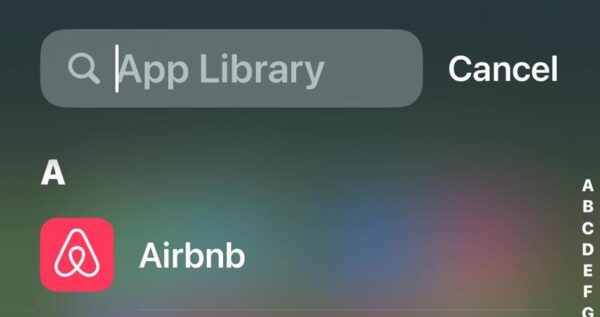
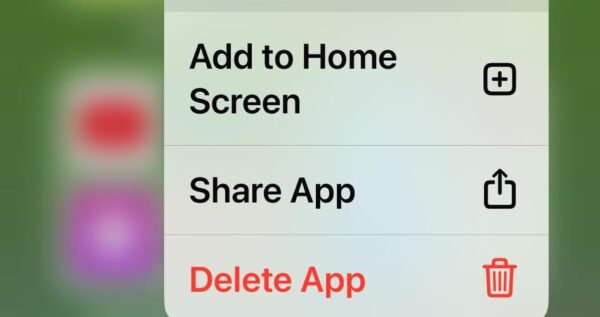
- Mantén pulsado el icono que quieres restaurar y toca Añadir a la pantalla de inicio.


2. Comprobar la carpeta Ocultas
Puede que hayas ocultado la app por accidente. Es muy fácil pasar por alto este error, ya que la carpeta Ocultas no muestra los iconos de las apps y, además, está oculta en la Biblioteca de apps.
Don’t miss the best of The Mac Observer
Set us as a preferred source and our Apple reporting ranks higher in your Google Search results and Discover feed — one tap, no account changes.
- Desliza hacia la izquierda hasta llegar a la Biblioteca de apps.
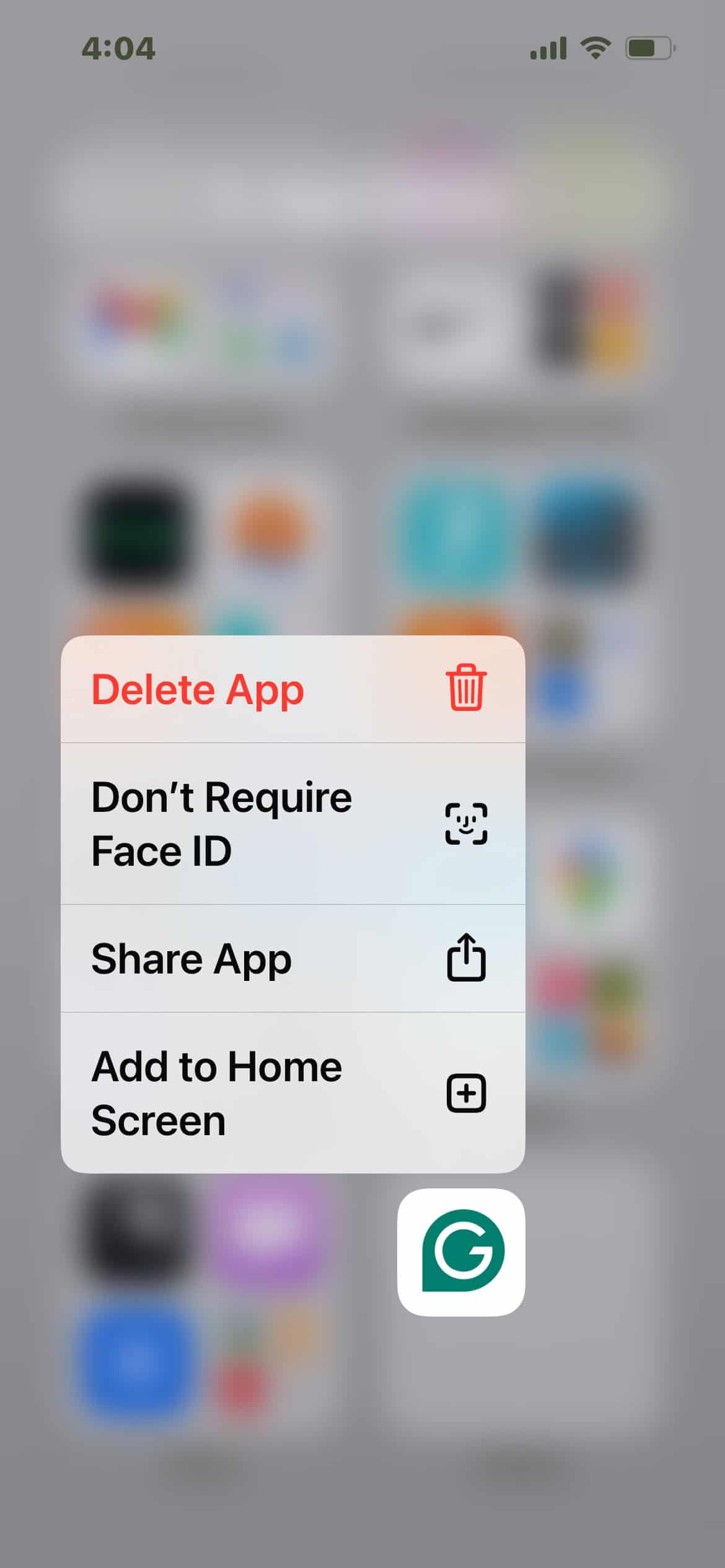
- Desplázate hacia abajo y abre la carpeta Ocultas; tendrás que autenticarte con Face ID.
- Mantén pulsada la app oculta y toca Añadir a la pantalla de inicio.

3. Mostrar páginas de la pantalla de inicio
Si faltan varias apps en la pantalla de inicio, puede que hayas ocultado una página entera por accidente.
- Mantén pulsada cualquier app y toca Editar pantalla de inicio. Podrás empezar a mover los iconos y las carpetas cuando empiecen a temblar.
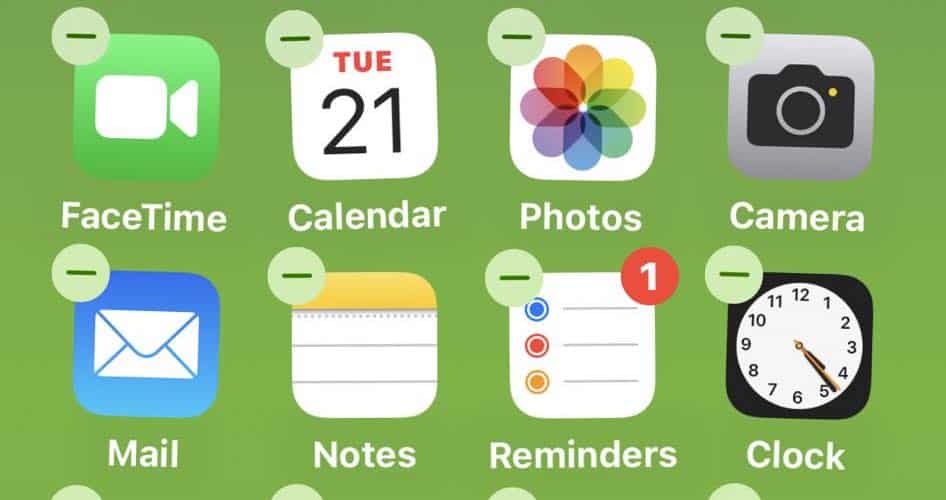
- Toca el indicador de páginas que hay sobre el Dock de la pantalla de inicio: es una fila de puntos que indica la página actual.
- Verás una vista general de todas tus páginas. Marca la casilla situada debajo de cada página para asegurarte de que todas estén visibles en la pantalla de inicio. Ten en cuenta que, si las dejas sin marcar, sus páginas permanecerán ocultas.
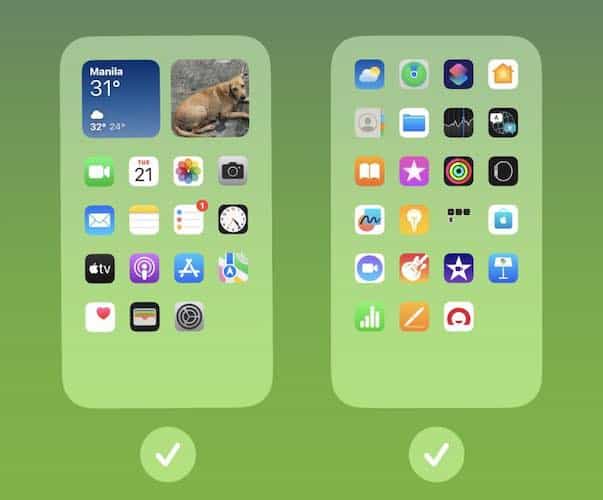
- Si algunas páginas siguen sin aparecer aunque hayas marcado todas las casillas, es posible que ya las hayas eliminado. En ese caso, restaura todas las apps que faltan desde la Biblioteca de apps.


4. Desactivar las restricciones de contenido
Las apps que no aparecen ni en la pantalla de inicio ni en la Biblioteca de apps probablemente estén sujetas a restricciones de contenido. Es posible que las hayas activado por accidente si usas Tiempo de uso para la privacidad.
- Abre Ajustes > Tiempo de uso > Restricciones de contenido y privacidad.
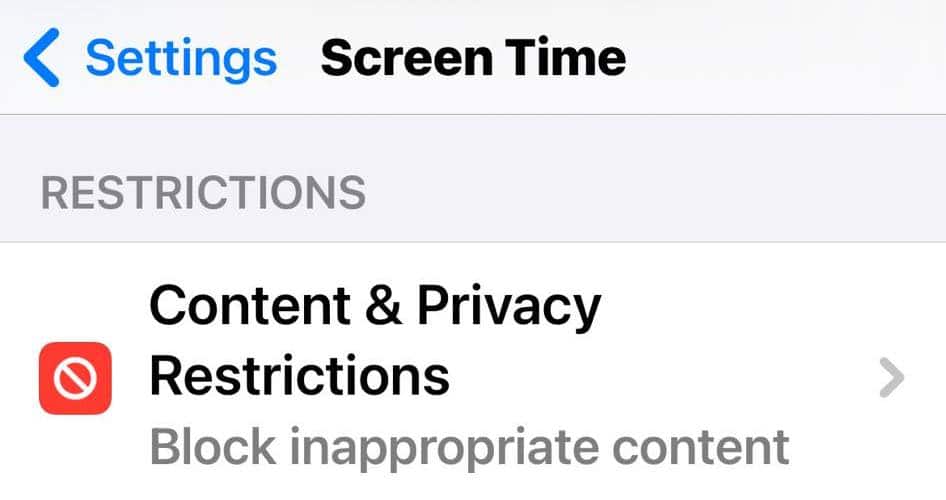
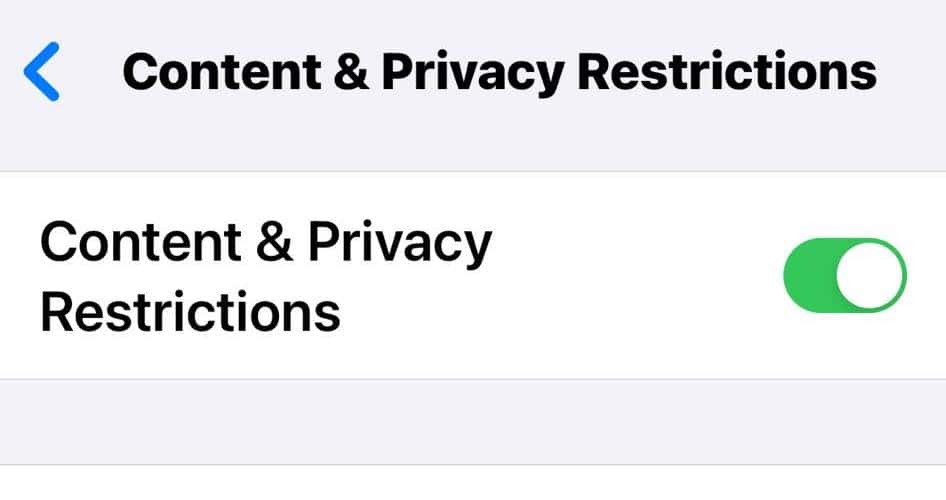
- Si el interruptor de Restricciones de contenido y privacidad está activado, abre la sección Apps permitidas.
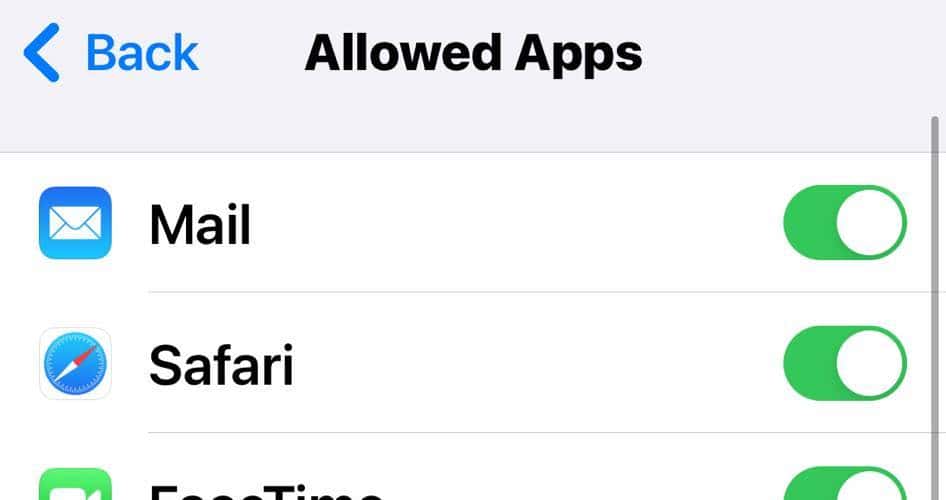
- Desplázate por la lista, busca las apps que faltan y activa el interruptor situado junto a sus nombres.


5. Ajustar la configuración de apps de Concentración
Ajusta la configuración de Concentración si varias apps siguen desapareciendo cada vez que activas esta función. Es posible que hayas configurado páginas concretas para que se oculten en el modo de Concentración.
- Abre Configuración > Enfoque > No molestar.
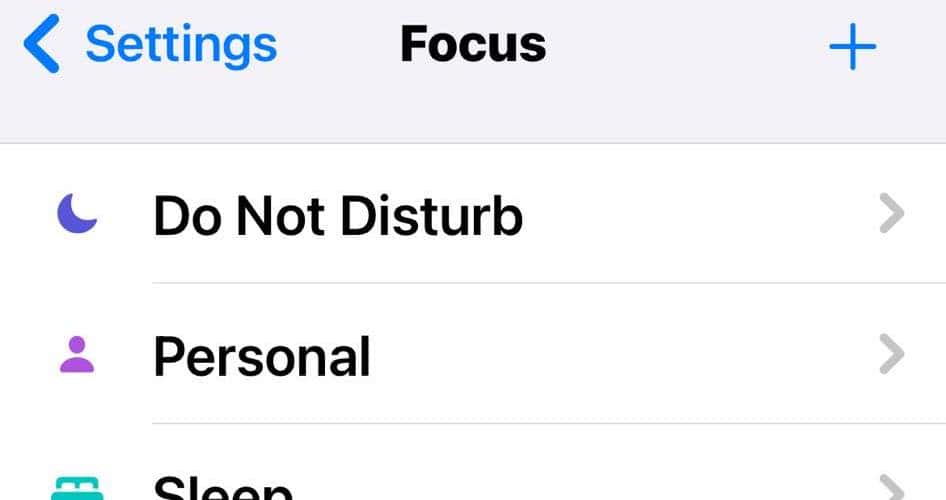
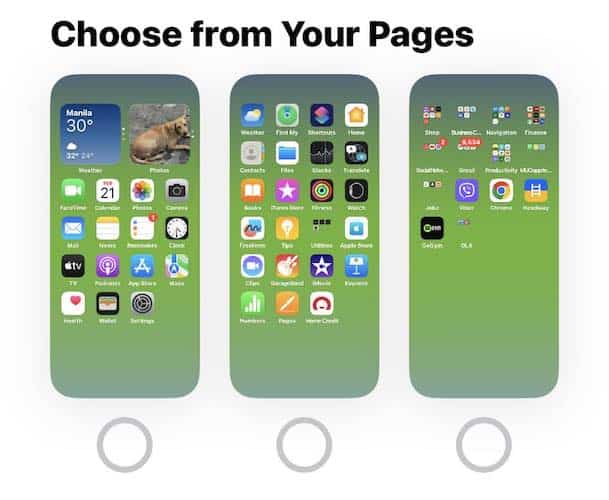
- En la sección Personalizar pantallas, selecciona Elegir una página de la pantalla de inicio y marca las casillas de todas las páginas. Las páginas sin marcar permanecerán ocultas.

- Repite el mismo proceso para todos tus demás perfiles de Enfoque.


6. Reinstala la app que falta
Llegado este punto, lo mejor sería reinstalar la app por completo. Probablemente la eliminaste por accidente.
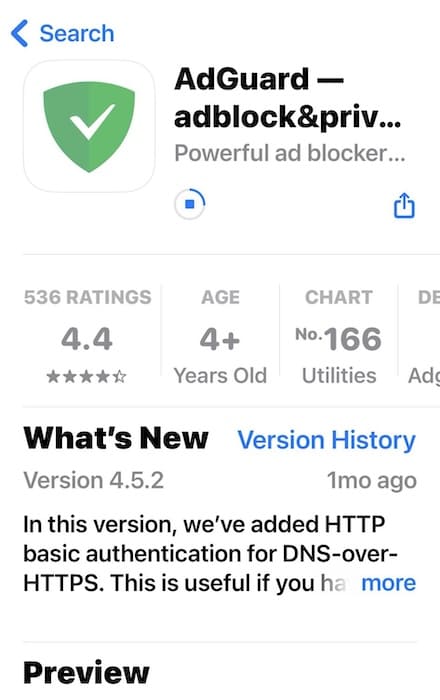
- Abre la App Store.
- Busca la app que falta.
- Toca el icono de la nube para descargarla de nuevo.

¿Por qué desaparecieron de la pantalla de inicio los iconos de mis apps?
Aunque restaurar los iconos desde la biblioteca de apps a la pantalla de inicio de tu iPhone es fácil, repetir los mismos pasos de solución de problemas a menudo resulta incómodo. Asegúrate de abordar las razones por las que los iconos de acceso directo desaparecen de repente.
- Eliminaciones accidentales: Solo hacen falta dos toques para eliminar apps por accidente. Cualquier app, incluidos los iconos predeterminados, desaparecerá de la pantalla de inicio de tu iPhone si la mantienes pulsada y tocas Eliminar.
- Carpetas movidas de lugar: Ten cuidado de no ocultar accidentalmente apps y páginas de iOS. En el modo Editar pantalla de inicio, puedes ocultar y volver a mostrar páginas enteras mediante los puntos indicadores de deslizamiento de página que están encima del Dock de la pantalla de inicio.
- Versiones de apps obsoletas: Las apps obsoletas pueden funcionar mal y desaparecer de tu Biblioteca de apps. En estos casos, abre la App Store, busca el icono perdido y toca Actualizar.
Estos consejos deberían funcionar la mayoría de las veces. Ya sea que recuperes apps de terceros o apps integradas, probablemente solo necesitas ajustar la distribución de la pantalla. Pero si sigues sin encontrar la app específica que necesitas, reinstálala. Hacerlo también soluciona las apps del iPhone obsoletas, con errores y atenuadas.




Discussion