

Si iMessage no funciona en tu iPhone, no estás solo. Muchos usuarios se encuentran con problemas: los mensajes no se envían, se quedan atascados en «No entregado», aparecen como burbujas verdes en lugar de azules o muestran el error «Es necesario activar iMessage para enviar este mensaje».
En la mayoría de los casos, el problema se debe a un error temporal de software, a un problema de red, a ajustes incorrectos o a una interrupción del servicio de Apple. La buena noticia es que normalmente puedes solucionar iMessage en solo unos minutos sin perder ningún dato.
Esta guía cubre todos los métodos de solución de problemas probados para que iMessage vuelva a funcionar en tu iPhone.
Don’t miss the best of The Mac Observer
Set us as a preferred source and our Apple reporting ranks higher in your Google Search results and Discover feed — one tap, no account changes.
Comprueba el estado del sistema de Apple
Antes de cambiar ajustes en tu iPhone, asegúrate de que el problema no esté del lado de Apple.
Apple sufre ocasionalmente interrupciones que afectan a iMessage, FaceTime y otros servicios. Cuando esto ocurre, ninguna solución en tu dispositivo arreglará el problema hasta que Apple lo resuelva.
- Abre la página Estado del sistema de Apple en Safari.
- Busca iMessage en la lista de servicios.
- Si muestra un indicador verde, el servicio funciona con normalidad.
- Si aparece una advertencia amarilla o roja, espera a que Apple resuelva la interrupción.
Comprueba tu conexión a internet
iMessage requiere una conexión a internet mediante Wi-Fi o datos móviles. Si tu conexión a internet es débil o no está disponible, es posible que los mensajes no se envíen.
- Abre Ajustes.
- Toca Wi-Fi.
- Asegúrate de que el Wi-Fi esté activado.
- Comprueba que estés conectado a una red que funcione.
- Si no hay Wi-Fi disponible, activa los datos móviles.
- Abre Safari y carga una página web para confirmar que tienes acceso a internet.
Actualiza tu iPhone
Muchos problemas de iMessage se deben a errores de software que Apple corrige en actualizaciones posteriores de iOS.
Instalar la última versión de iOS es una de las formas más fáciles de resolver los problemas de mensajería.
- Abre Ajustes.
- Toca General.
- Selecciona Actualización de software.
- Descarga e instala cualquier actualización disponible.
- Reinicia tu iPhone cuando termine la actualización.
Activa la fecha y hora automáticas
Los ajustes incorrectos de fecha y hora pueden interferir con los servicios de mensajería de Apple y con el proceso de activación.
La opción más segura es dejar que el iPhone gestione estos ajustes automáticamente.

- Abre Ajustes.
- Toca General.
- Selecciona Fecha y hora.
- Activa Ajuste automático.
- Comprueba que la zona horaria mostrada sea correcta.
Desactiva iMessage y vuelve a activarlo

Refrescar iMessage suele resolver los problemas temporales de activación y sincronización.
- Abre Ajustes.
- Toca Apps.
- Selecciona Mensajes.
- Desactiva iMessage.
- Espera unos cinco minutos.
- Vuelve a activar iMessage.
- Espera a que se complete la activación.
Verifica los ajustes de Enviar y recibir
Si los iMessages se envían desde tu dirección de correo electrónico en lugar de tu número de teléfono, o si iMessage aparece atenuado, es posible que los ajustes de Enviar y recibir sean incorrectos.
- Abre Ajustes.
- Toca Apps.
- Selecciona Mensajes.
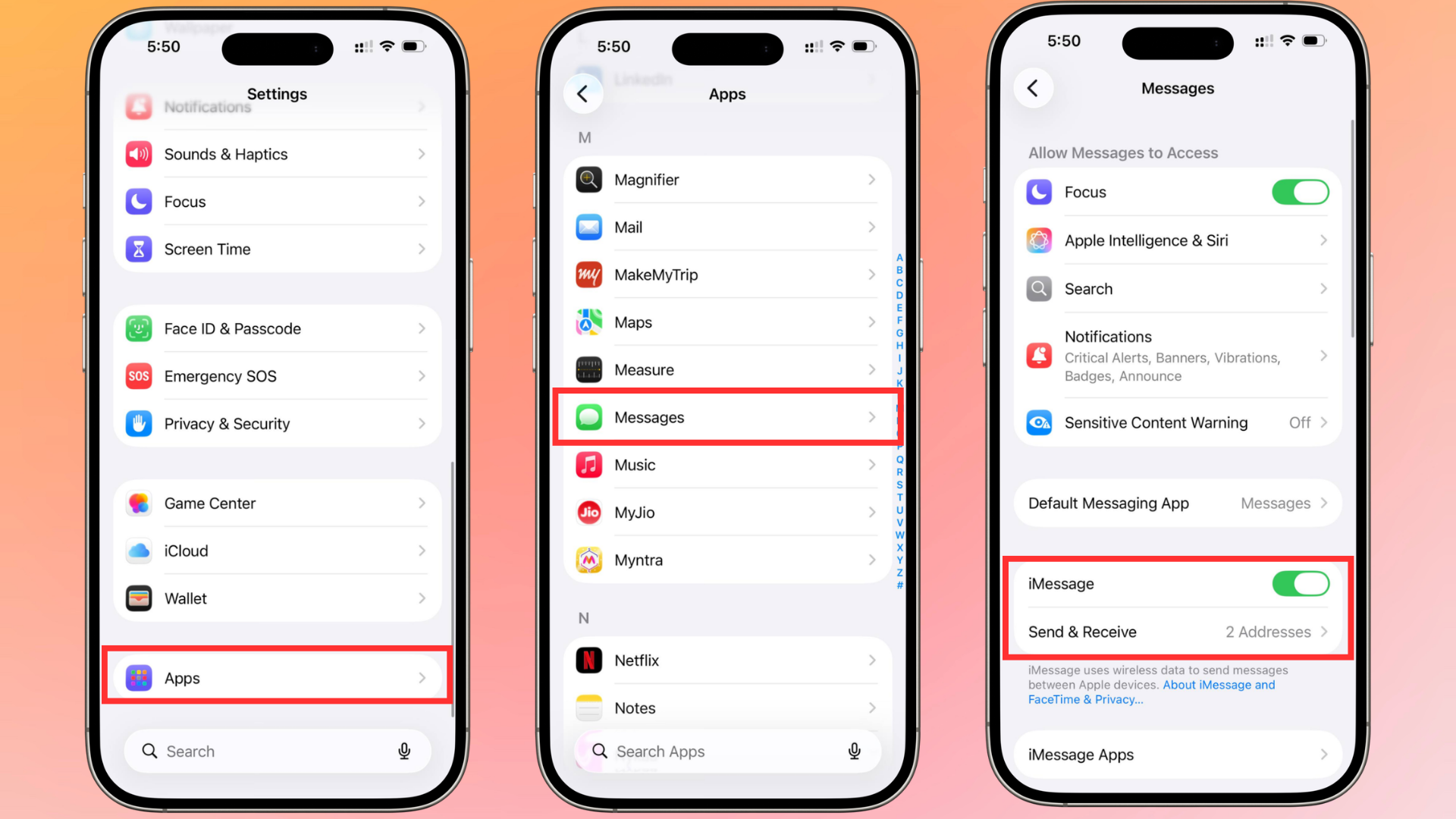
- Toca Enviar y recibir.
- Confirma que tu número de teléfono esté seleccionado.
- Comprueba que las direcciones de correo de tu Apple ID sean correctas.
- En Iniciar nuevas conversaciones desde, selecciona tu número de teléfono.
Cierra sesión en iMessage y vuelve a iniciarla
Volver a conectar tu Apple ID puede solucionar los problemas de activación y los fallos de mensajería relacionados con la cuenta.
- Abre Ajustes.
- Toca Apps.
- Selecciona Mensajes.
- Toca Enviar y recibir.
- Toca tu Apple ID.
- Elige Cerrar sesión.
- Reinicia tu iPhone.
- Vuelve a la misma pantalla e inicia sesión de nuevo.
Activa la mensajería SMS, MMS y RCS
Si iMessage deja de estar disponible, estos ajustes permiten que tu iPhone siga enviando mensajes a través de tu operador.
Apple añadió compatibilidad con la mensajería RCS, lo que hace que la comunicación entre dispositivos iPhone y Android sea más fiable.
- Abre Ajustes.
- Toca Apps.
- Selecciona Mensajes.
- Activa Enviar como SMS.
- Activa Mensajería MMS.
- Toca Mensajería RCS.
- Activa Mensajería RCS si tu operador lo admite.
Restablece los ajustes de red
Si iMessage sigue sin funcionar, es posible que la configuración de red esté causando el problema.
Esto no borrará tus fotos, aplicaciones ni archivos personales. Sin embargo, se eliminarán las contraseñas de Wi-Fi guardadas.
- Abre Ajustes.
- Toca General.
- Selecciona Transferir o restablecer el iPhone.
- Toca Restablecer.
- Elige Restablecer ajustes de red.
- Introduce tu código si se te solicita.
- Espera a que el iPhone se reinicie.
Comprueba si el problema se limita a un contacto
A veces el problema no tiene nada que ver con tu iPhone.
Si iMessage solo falla con una persona, es posible que haya cambiado de dispositivo recientemente, haya cambiado de número de teléfono o haya desactivado iMessage.
- Envía mensajes a otros contactos.
- Pregunta al contacto afectado si ha cambiado de teléfono recientemente.
- Confirma que aún tiene iMessage activado.
- Elimina la conversación e inicia un nuevo hilo de mensajes.
Contacta con el soporte de Apple
Si ninguno de los métodos anteriores funciona, puede haber un problema de cuenta, activación o hardware que requiera asistencia directa de Apple.
El soporte de Apple puede ejecutar diagnósticos adicionales y comprobar si hay algún problema vinculado a tu ID de Apple o dispositivo.
Preguntas frecuentes
Las causas más comunes incluyen problemas de conectividad a internet, caídas de los servidores de Apple, software iOS desactualizado, ajustes de mensajería incorrectos o problemas de activación del ID de Apple.
Las burbujas verdes indican mensajes SMS. Esto suele ocurrir cuando iMessage está desactivado, no está disponible o envías mensajes a un dispositivo que no es de Apple.
El error suele aparecer cuando tu iPhone no puede conectarse a los servidores de mensajería de Apple o cuando el destinatario no está disponible.
No. Solo elimina los ajustes guardados relacionados con la red, como contraseñas de Wi-Fi, configuraciones de VPN y preferencias de datos móviles.
FaceTime e iMessage utilizan sistemas de activación similares. Si ambos dejan de funcionar, comprueba tu conexión a internet, tu ID de Apple, los ajustes de fecha y hora y las actualizaciones de software.
Resumen
- Comprueba la página de estado del sistema de Apple.
- Confirma que el Wi-Fi o los datos móviles funcionan.
- Instala la última actualización de iOS.
- Activa la fecha y hora automáticas.
- Desactiva iMessage y vuelve a activarlo.
- Comprueba los ajustes de Enviar y recibir.
- Cierra sesión en tu ID de Apple y vuelve a iniciarla.
- Activa la mensajería SMS, MMS y RCS.
- Restablece los ajustes de red.
- Comprueba si el problema afecta solo a un contacto.
- Contacta con el soporte de Apple si el problema continúa.
Conclusión
La mayoría de los problemas de iMessage pueden solucionarse comprobando tu conexión a internet, actualizando iOS, actualizando los ajustes de iMessage o corrigiendo la configuración de tu número de teléfono. Si los mensajes siguen sin enviarse después de probar todos los métodos anteriores, el equipo de soporte de Apple puede ayudarte a identificar problemas más profundos de cuenta o activación.
Seguir estos pasos de solución de problemas debería hacer que iMessage vuelva a funcionar y ayudar a prevenir futuras interrupciones.


Discussion