

Cambiar de Android a iPhone es mucho más fácil que antes. La herramienta Move to iOS de Apple puede transferir la mayoría de tus datos importantes de una sola vez, incluidos contactos, mensajes, fotos, vídeos, calendarios e incluso chats de WhatsApp. Las actualizaciones recientes también han añadido opciones de transferencia más rápidas mediante un cable USB-C, lo que hace que el proceso de migración sea más rápido y fiable.
Si estás configurando un iPhone nuevo y quieres llevar tus datos desde Android, esta guía cubre todos los métodos principales disponibles hoy, incluidos Move to iOS, la transferencia directa por cable, las transferencias manuales y las opciones basadas en la nube.
Antes de empezar

Antes de transferir tus datos, asegúrate de:
Don’t miss the best of The Mac Observer
Set us as a preferred source and our Apple reporting ranks higher in your Google Search results and Discover feed — one tap, no account changes.
- Tu teléfono Android está conectado a una red Wi-Fi.
- Ambos dispositivos están cargados o conectados a la corriente.
- Tu iPhone tiene suficiente espacio libre para todo el contenido que quieres mover.
- Estás usando las últimas actualizaciones de software disponibles en ambos dispositivos.
- Si es posible, mantén ambos teléfonos cerca uno del otro durante todo el proceso.
Método 1: usar Move to iOS (recomendado)
Move to iOS es la herramienta oficial de migración de Apple y sigue siendo la forma más fácil de transferir datos de Android a iPhone.
Puede transferir:
- Contactos
- Mensajes
- Fotos y vídeos
- Calendarios
- Cuentas de Google
- Marcadores del navegador
- Chats y archivos multimedia de WhatsApp
- Historial de llamadas (dispositivos compatibles)
Pasos
- Descarga Move to iOS desde Google Play Store en tu teléfono Android.
- Enciende tu iPhone nuevo.
- Inicia el proceso de configuración.
- En la pantalla Apps y datos, toca Mover datos desde Android.
- Abre Move to iOS en Android.
- Toca Continuar y acepta los términos.

- Aparecerá un código de 6 o 10 dígitos en tu iPhone.
- Introduce el código en tu dispositivo Android.
- Espera a que los dispositivos se conecten.
- Selecciona los datos que quieres transferir.
- Toca Continuar.
- Mantén ambos dispositivos conectados hasta que se complete la transferencia.
- Termina de configurar tu iPhone.

Método 2: transferir mediante un cable USB-C
Apple ahora admite transferencias directas de Android a iPhone mediante un cable USB-C en dispositivos compatibles.
Este método suele ser más rápido que una transferencia inalámbrica porque los datos se mueven directamente entre los teléfonos.
Pasos
- Empieza a configurar tu iPhone nuevo.
- Conecta el teléfono Android y el iPhone con un cable USB-C compatible.
- Sigue las instrucciones en pantalla en ambos dispositivos.
- Abre Move to iOS si se te solicita.
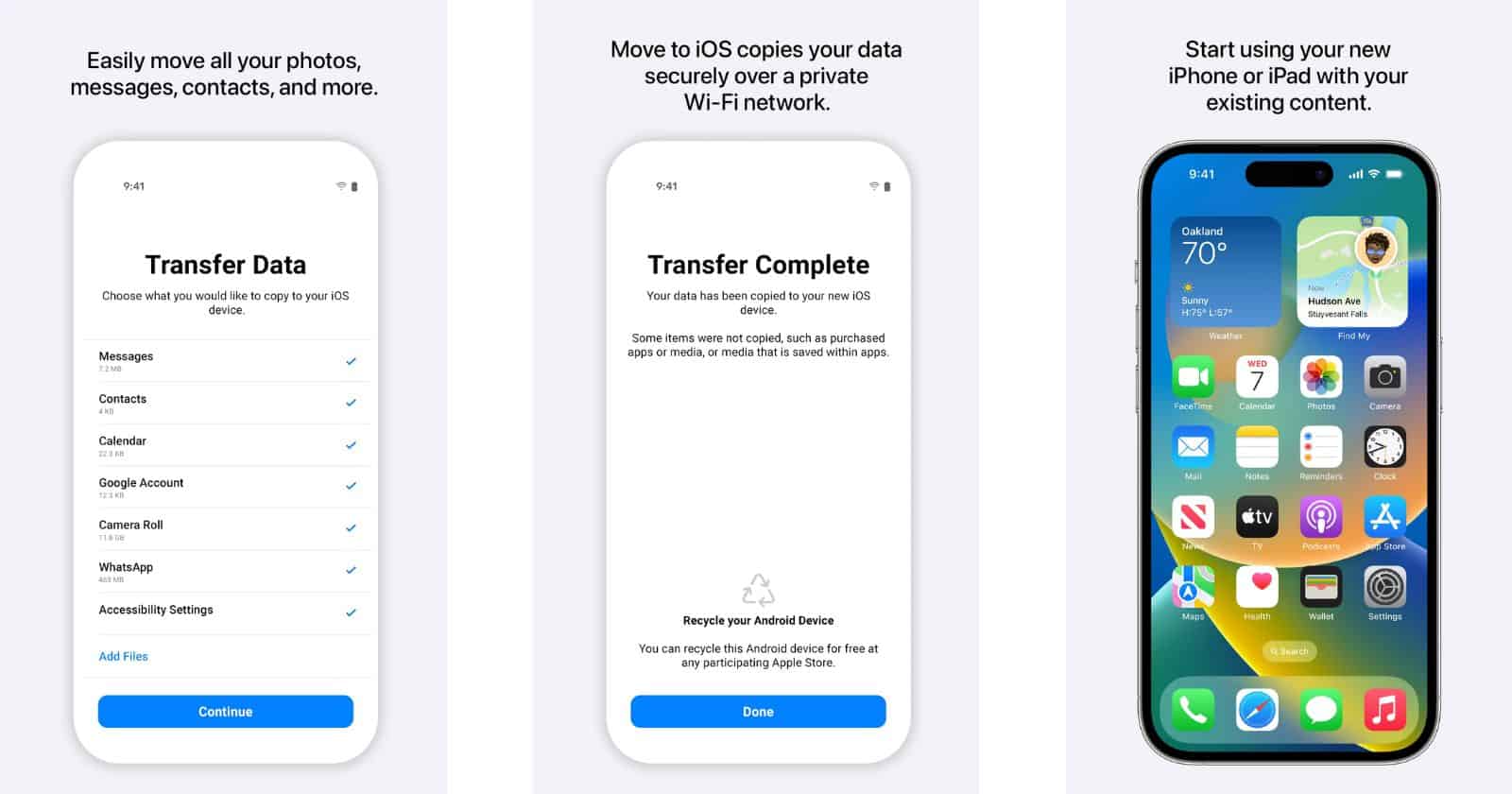
- Elige el contenido que quieres transferir.
- Deja ambos dispositivos conectados hasta que finalice el proceso.

Método 3: transferir sin la app Move to iOS
Algunos dispositivos Android más nuevos admiten el proceso de migración más reciente de Apple que funciona sin descargar la app Move to iOS.
La transferencia comienza escaneando un código QR durante la configuración del iPhone.
Pasos
- Enciende tu iPhone nuevo.
- En la pantalla Transferir tus apps y datos, toca Desde Android.
- Selecciona Transferir sin app.
- Coloca ambos dispositivos uno al lado del otro.
- Escanea el código QR que se muestra en el iPhone con tu dispositivo Android.
- Selecciona los datos que quieres transferir.
- Espera a que se complete la transferencia.
- Continúa configurando tu iPhone.
Método 4: transferir fotos y vídeos manualmente
Si ya configuraste tu iPhone y solo necesitas fotos y vídeos, la transferencia manual funciona bien.
Pasos
- Conecta tu teléfono Android a un ordenador.
- Abre la carpeta DCIM.
- Copia las fotos y los vídeos a tu ordenador.
- Desconecta Android y conecta tu iPhone.
- Abre Finder (Mac) o la app Apple Devices (Windows).
- Sincroniza las fotos y los vídeos con tu iPhone.
- Abre la app Fotos en el iPhone para verlas.
Método 5: transferir contactos con una cuenta de Google
Si tus contactos ya están sincronizados con Google, puedes moverlos sin ninguna app de transferencia.
Pasos
- En Android, asegúrate de que la sincronización de contactos esté activada.
- En el iPhone, abre Ajustes.
- Toca Apps > Contactos > Cuentas de contactos (o Mail > Cuentas en versiones anteriores).
- Añade tu cuenta de Google.
- Activa la sincronización de Contactos.
- Espera a que los contactos aparezcan en tu iPhone.
Método 6: mover archivos mediante el almacenamiento en la nube
Servicios como Google Drive, Dropbox y OneDrive facilitan la transferencia de archivos.
Pasos
- Sube archivos de Android a tu servicio de nube preferido.
- Instala la misma app en el iPhone.
- Inicia sesión con la misma cuenta.
- Descarga o accede a tus archivos en el iPhone.
Método 7: transferir música, libros y PDF
Algunos contenidos todavía requieren una transferencia manual.
Pasos
- Conecta tu teléfono Android a un ordenador.
- Copia música, PDF o libros electrónicos a una carpeta.
- Conecta tu iPhone.
- Usa Finder, la app Apple Devices o Apple Books para sincronizar los archivos.
- Abre la app correspondiente en el iPhone para acceder a ellos.
Preguntas frecuentes
¿Qué datos puede transferir Move to iOS?
Move to iOS puede transferir contactos, mensajes, fotos, vídeos, calendarios, marcadores del navegador, cuentas de Google, datos de WhatsApp y mucho más.
¿Move to iOS transfiere aplicaciones?
No directamente. La herramienta sugiere aplicaciones equivalentes para iPhone desde la App Store. Aun así, tendrás que descargarlas en tu iPhone.
¿Puedo transferir datos después de configurar mi iPhone?
Move to iOS funciona durante el proceso de configuración inicial del iPhone. Si tu iPhone ya está configurado, es posible que tengas que borrarlo o usar métodos de transferencia manuales.
¿Por qué Move to iOS tarda tanto?
Las bibliotecas de fotos grandes, los vídeos y los mensajes pueden aumentar considerablemente el tiempo de transferencia. Mantener ambos teléfonos enchufados y conectados a la red Wi-Fi ayuda a evitar interrupciones.
¿Se pueden transferir los chats de WhatsApp?
Sí. El historial de chats y los archivos multimedia de WhatsApp se pueden transferir mediante Move to iOS en dispositivos compatibles.
Resumen
- Move to iOS es el método de transferencia más sencillo y completo.
- La transferencia por cable USB-C suele ser más rápida que la migración inalámbrica.
- Los dispositivos más nuevos pueden admitir transferencias mediante código QR sin la app Move to iOS.
- Las fotos, la música, los PDF y los documentos se pueden transferir manualmente.
- La sincronización de la cuenta de Google es ideal para contactos y calendarios.
- Los servicios de almacenamiento en la nube ofrecen una forma sencilla de mover archivos.
- Asegúrate siempre de que tu iPhone tenga suficiente espacio de almacenamiento antes de empezar.
Conclusión
Para la mayoría de los usuarios, Move to iOS sigue siendo la mejor forma de transferir datos de Android a iPhone. Gestiona casi todo automáticamente y requiere muy poca configuración. Si quieres velocidades más altas, merece la pena usar una conexión por cable USB-C. Mientras tanto, el almacenamiento en la nube y los métodos manuales siguen siendo útiles para transferir archivos específicos después de que tu iPhone ya esté configurado.
Sea cual sea el método que elijas, pasar de Android a iPhone es ahora mucho más sencillo, ya que Apple ofrece varias opciones fiables para ayudarte a llevar contigo tus datos importantes.


Discussion