

Las noches de cine son una tradición muy querida, pero la distancia suele interponerse. Por suerte, la función SharePlay de Apple ha cambiado por completo las reglas del streaming a distancia. Se acabaron los días de contar «3, 2, 1, pulsa play» por teléfono. Con SharePlay, puedes ver tus películas y series favoritas en Hulu en perfecta sincronía con amigos y familiares directamente a través de FaceTime.
Si estás listo para organizar una fiesta de cine virtual donde todos ríen, se sorprenden y lloran exactamente al mismo tiempo, esta guía es para ti. Te explicaremos exactamente cómo configurarlo para que puedas empezar a ver contenido con otras personas en cuestión de minutos.
Tabla de contenidos
Qué necesitarás para empezar
Antes de abrir la app, hay algunos requisitos que debes cumplir. SharePlay es potente, pero requiere hardware y software específicos para hacer su magia.
Don’t miss the best of The Mac Observer
Set us as a preferred source and our Apple reporting ranks higher in your Google Search results and Discover feed — one tap, no account changes.
- Dispositivos Apple actualizados: Todos los participantes en la llamada necesitan un iPhone o iPad con iOS 15.1 o posterior. También puedes usar un Apple TV con tvOS 15.1 o posterior.
- Suscripción a Hulu (No Ads): Esta es la parte más importante. Actualmente, la función SharePlay de Hulu solo está disponible para suscriptores del plan Hulu (No Ads). Si tú o tu amigo estáis en el nivel con anuncios, esta función no funcionará.
- Cuentas individuales: Cada participante necesita su propia cuenta activa de Hulu (o formar parte de una cuenta familiar) con la sesión iniciada en su dispositivo. No puedes «transmitir» tu pantalla a alguien que no tenga una suscripción.
Cómo ver Hulu con SharePlay
Una vez que hayas cumplido los requisitos previos, configurar la transmisión es bastante sencillo. Sigue estos pasos para poner en marcha tu noche de cine.
1. Inicia una llamada de FaceTime
La base de SharePlay es FaceTime. Primero tienes que conectarte con tus amigos.
- Desbloquea tu iPhone o iPad.
- Abre la app FaceTime.
- Inicia una videollamada con las personas con las que quieras ver contenido.
- Espera a que respondan y asegúrate de que la conexión sea estable.
- Busca el botón SharePlay, que parece una pantalla pequeña con una persona delante.
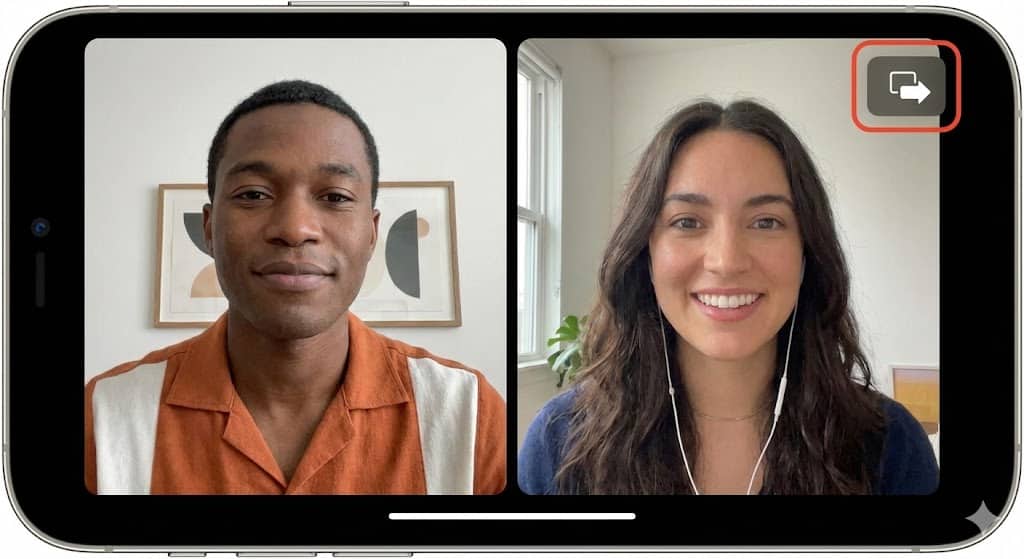

Si no estás familiarizado con los conceptos básicos de esta función, quizá quieras leer nuestra guía sobre cómo usar SharePlay en el iPhone para familiarizarte con los controles.
2. Abre la app Hulu
Una vez que la llamada esté activa, puedes pasar a la app de streaming.
- Desliza el dedo hacia arriba desde la parte inferior de la pantalla para minimizar FaceTime. La videollamada continuará en una ventana de imagen en imagen.
- Abre la app Hulu.
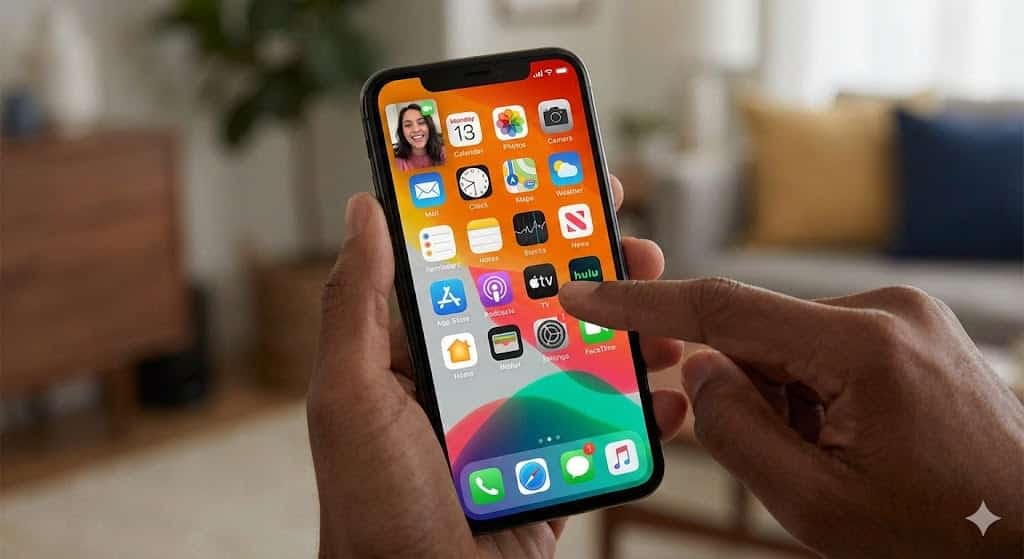
- Explora el catálogo y busca la película o el episodio de serie que quieras ver.

3. Únete a la fiesta de cine
Aquí es donde ocurre la magia de la sincronización.
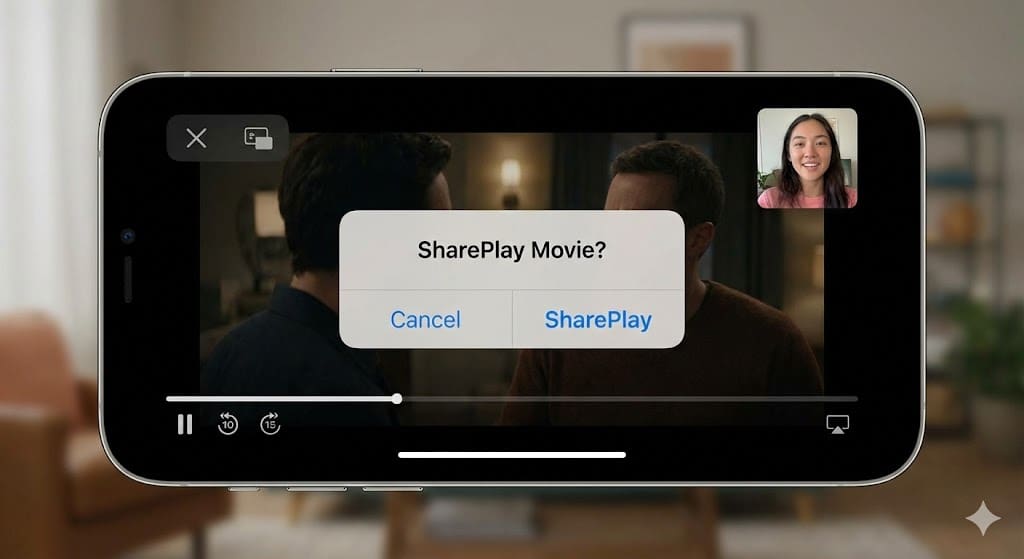
- Pulsa el botón Play en el contenido que hayas elegido.
- Aparecerá un aviso en la parte superior de la pantalla preguntando si quieres usar SharePlay con el contenido.
- Toca SharePlay.
- Tus amigos en la llamada de FaceTime recibirán un aviso de «Join SharePlay» en sus pantallas.
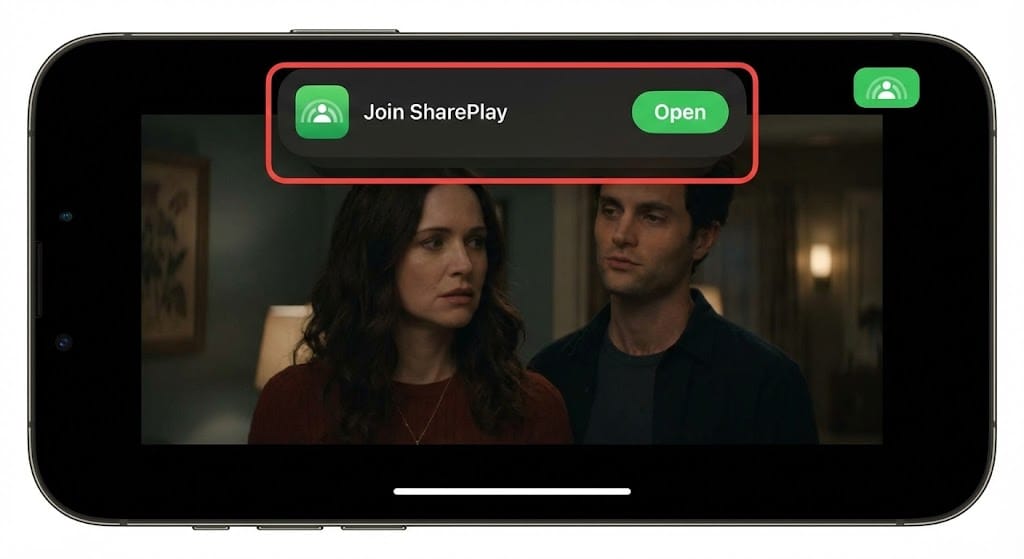
- Una vez que toquen Open, el vídeo se cargará en sus dispositivos y se sincronizará perfectamente con el tuyo.


Ahora, si alguien pausa para coger palomitas o retrocede para escuchar una frase de diálogo que se perdió, ocurrirá al instante en la pantalla de todos.
Consejos adicionales
Aunque SharePlay suele funcionar sin problemas, la tecnología a veces puede ser caprichosa. Aquí tienes algunos trucos para garantizar una experiencia fluida.
- Control de volumen: FaceTime baja de forma inteligente el volumen de la película cuando alguien habla para que puedas oírlo. Si prefieres centrarte en la película, puedes ajustar la mezcla de audio en los controles de FaceTime.
- Cambio de dispositivo: Puedes iniciar la sesión de SharePlay en tu iPhone y pasarla a tu Apple TV para disfrutar de la pantalla grande. Solo tienes que buscar el icono de SharePlay en el Centro de control de tu Apple TV.
- Solución de problemas: Si encuentras fallos técnicos, como que el vídeo no se carga, asegúrate de que tu conexión a internet sea buena. Si tienes problemas específicamente en la pantalla grande, consulta nuestra guía para solucionar que Hulu no funcione con Apple TV.
- Más allá de las películas: SharePlay no es solo para vídeo. También puedes usarlo para otras experiencias compartidas, como hacer ejercicio o escuchar álbumes juntos. Incluso puedes usar SharePlay para enviar música a un HomePod y montar una fiesta de baile sincronizada cuando terminen los créditos.
Reflexiones finales
Ver películas juntos es una de las mejores formas de estrechar lazos, y SharePlay elimina por completo la barrera de la distancia física. Lleva la sensación de estar sentados en el mismo sofá directamente a la pantalla de tu iPhone. Así que prepara tus palomitas, llama a tu mejor amigo y disfruta de una noche de cine perfectamente sincronizada sin la molestia de contar hacia atrás para pulsar play.
Preguntas frecuentes
No, actualmente SharePlay solo es compatible con suscriptores del plan Hulu (No Ads). Los usuarios con el plan con anuncios no pueden iniciar ni unirse a una sesión de SharePlay en Hulu.
Sí, cada participante debe tener acceso a una suscripción activa al plan Hulu (No Ads) para unirse a la sesión. La app verifica el acceso de cada usuario de forma individual.
Por supuesto. Si tienes un Apple TV con tvOS 15.1 o posterior, puedes unirte a la llamada de FaceTime en tu iPhone y luego abrir la app de Hulu en tu Apple TV para ver en la pantalla grande.


Discussion