

Despertarte con una notificación que dice «No hay copias de seguridad disponibles» o ver ese temido botón gris de «Realizar copia ahora» puede ser sorprendentemente estresante. Tus fotos, mensajes y datos de apps son muy valiosos, y la idea de perderlos es una pesadilla. Pero no entres en pánico: se trata de un problema muy común entre usuarios de iPhone y iPad y, por lo general, es bastante fácil de resolver.
Hemos reunido las mejores soluciones para que tus copias de seguridad de iCloud vuelvan a funcionar sin problemas. Vamos a ello y pongamos tus datos a salvo.
Tabla de contenidos
Causas habituales por las que fallan las copias de seguridad
Antes de empezar a tocar botones, conviene entender por qué tu dispositivo se comporta mal. Normalmente, el error «No hay copias de seguridad disponibles» se debe a unas pocas causas sencillas.
Don’t miss the best of The Mac Observer
Set us as a preferred source and our Apple reporting ranks higher in your Google Search results and Discover feed — one tap, no account changes.
- Almacenamiento insuficiente: es la causa más frecuente. Si tu almacenamiento de iCloud está lleno, tu dispositivo no tiene dónde guardar los datos nuevos.
- Problemas de Wi-Fi: las copias de seguridad requieren una conexión Wi-Fi estable y con buena señal. Si tu internet es irregular, la copia fallará.
- Fallos de software: a veces iOS solo necesita un refresco o restablecer un ajuste para que todo vuelva a funcionar.
- Estado del sistema de Apple: en raras ocasiones, el problema no es tuyo; podría ser de los servidores de Apple.
Así puedes arreglar tus copias de seguridad de iCloud
Prueba estos métodos en orden. Empezamos por las soluciones más sencillas y avanzamos hacia pasos de diagnóstico más profundos.
1. Comprueba el espacio de almacenamiento de iCloud
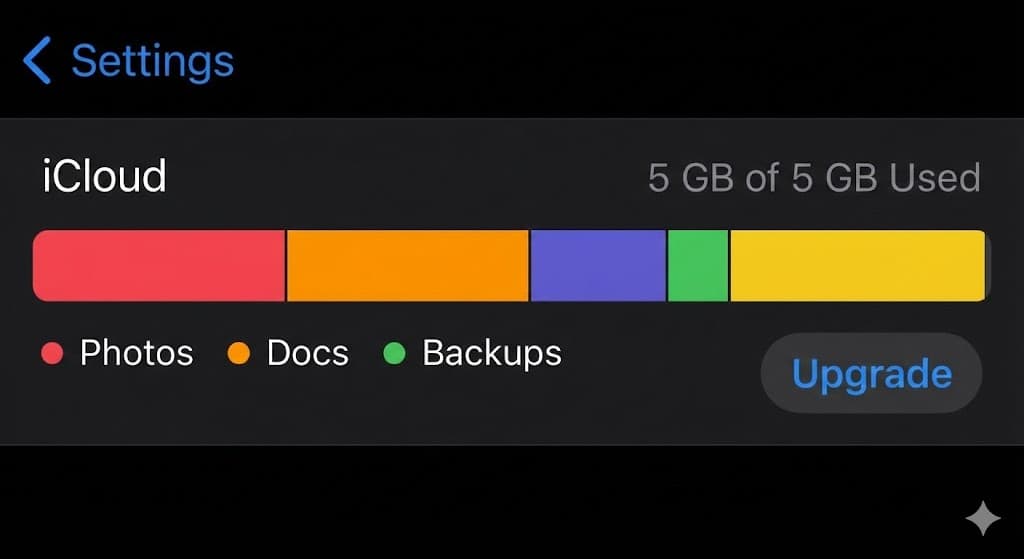
Si tienes el plan gratuito de 5 GB, probablemente te quedaste sin espacio hace tiempo. Debes ver si tienes sitio para una nueva copia.
- Abre la app Ajustes de tu dispositivo.
- Toca tu nombre en la parte superior.
- Toca iCloud.
- Observa la barra de color de la parte superior. Muestra el uso de Fotos, Copias de seguridad y iCloud Drive. Si está llena, tendrás que comprar más almacenamiento o eliminar datos para liberar espacio.

2. Verifica tu conexión Wi-Fi
Las copias de seguridad de iCloud pesan mucho. Por lo general, no funcionan con datos móviles a menos que hayas activado específicamente ese ajuste (disponible en iPhone 12 y posteriores).
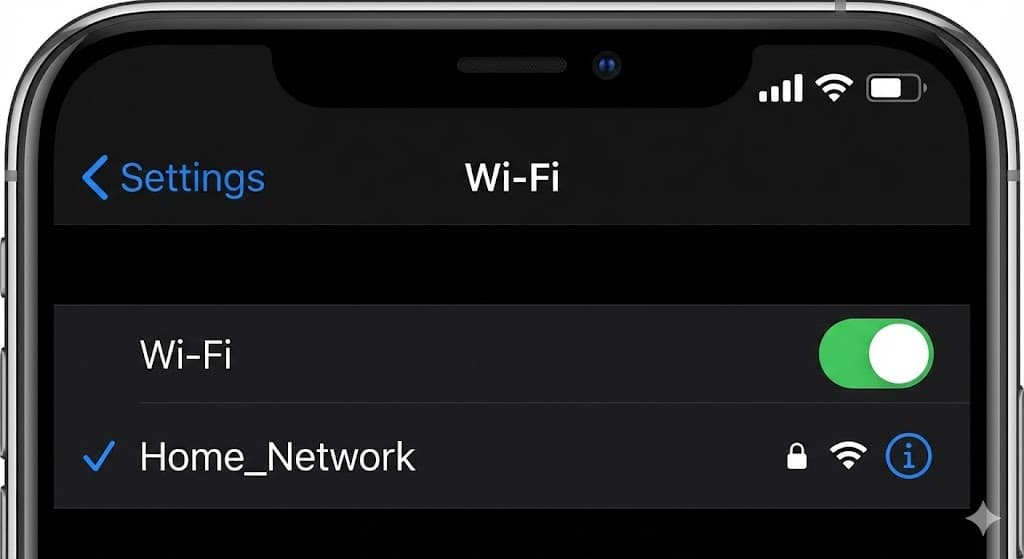
- Abre Ajustes y toca Wi-Fi.
- Asegúrate de estar conectado a una red conocida.
- Intenta abrir una página web en Safari para asegurarte de que internet funciona de verdad.
- Si va lenta, desactiva el Wi-Fi y vuelve a activarlo.

3. Desactiva y reactiva la copia de seguridad de iCloud
A veces, el servicio de software encargado de la copia de seguridad se queda bloqueado. Reiniciar rápidamente la función puede reactivarla.
- Ve a Ajustes > [Tu nombre] > iCloud.
- Toca Copia de seguridad en iCloud.
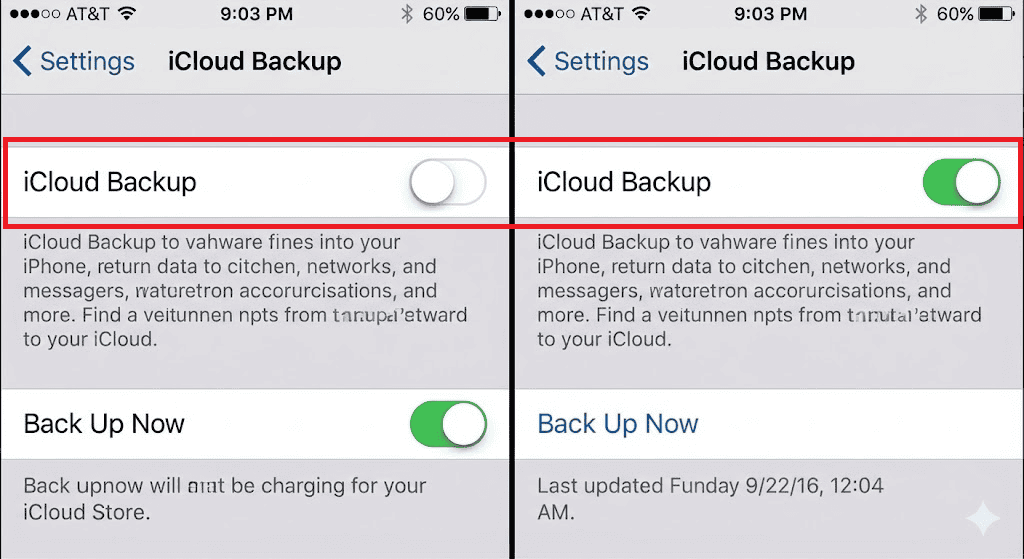
- Desactiva el interruptor. Espera unos segundos.
- Vuelve a activar el interruptor.
- Toca Realizar copia ahora para ver si funciona.

4. Cierra sesión y vuelve a iniciarla
Es el clásico remedio de soporte técnico. Renueva la conexión entre tu dispositivo y tu Apple ID.
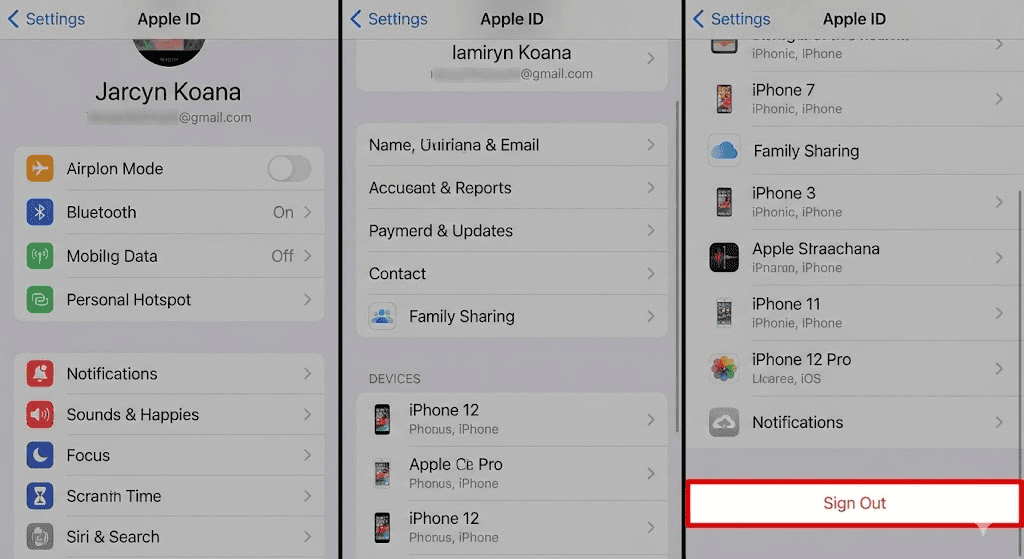
- Ve a Ajustes > [Tu nombre].
- Desplázate hasta abajo del todo y toca Cerrar sesión.
- Tendrás que introducir tu contraseña de Apple ID para desactivar Buscar mi iPhone.
- Una vez que hayas cerrado sesión, reinicia el teléfono.
- Vuelve a Ajustes e inicia sesión de nuevo.

5. Elimina las copias de seguridad antiguas
Si el sistema de archivos está dañado o una copia de seguridad anterior bloquea la nueva, eliminar el archivo antiguo puede ayudar.
- Ve a Ajustes > [Tu nombre] > iCloud.
- Toca Gestionar almacenamiento de la cuenta (o simplemente Gestionar almacenamiento).
- Toca Copias de seguridad.
- Selecciona tu dispositivo actual de la lista.
- Toca Eliminar y desactivar la copia de seguridad.
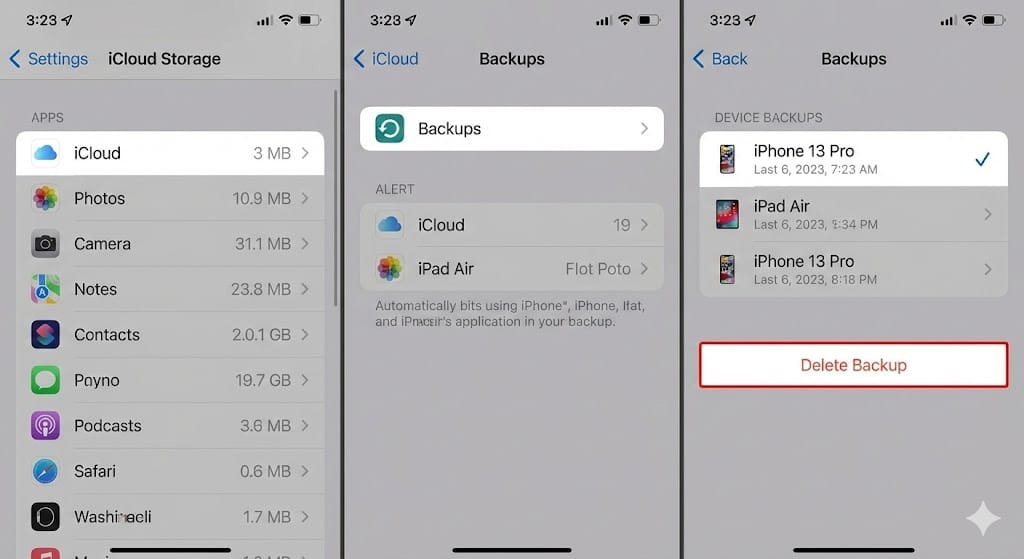
- Cuando se elimine, vuelve atrás y activa de nuevo la copia de seguridad en iCloud para empezar desde cero.

Consejos adicionales
Si sigues atascado después de probar los pasos anteriores, aquí tienes algunos trucos extra que conviene tener en cuenta.
- Actualiza iOS: un sistema operativo desactualizado puede causar problemas de compatibilidad con los servidores de iCloud. Ve a Ajustes > General > Actualización de software para comprobar si hay una versión nueva.
- Usa un ordenador: si las copias en la nube se niegan a funcionar, siempre puedes hacer una copia de seguridad de tu dispositivo en un Mac o PC con un cable. Es una gran red de seguridad mientras resuelves el problema de la nube.
- Comprueba el estado de Apple: visita la página «Estado del sistema» de Apple en internet. Busca «Copia de seguridad de iCloud». Si el punto no está en verde, el problema es suyo y solo te queda esperar.
Reflexiones finales
Ver un error de copia de seguridad asusta, pero rara vez es permanente. Si liberas algo de almacenamiento o refrescas la conexión, normalmente conseguirás que ese botón verde «Realizar copia ahora» vuelva a funcionar en minutos. Las copias de seguridad periódicas son la mejor póliza de seguro para tu vida digital, así que vale la pena tomarte el tiempo de gestionar y proteger hoy tus datos de iCloud en todos tus dispositivos.
Preguntas frecuentes
R: No, eliminar una copia de seguridad antigua solo elimina la «instantánea» de tu teléfono almacenada en la nube. Las fotos que tienes actualmente en tu teléfono se mantienen seguras. Sin embargo, si pierdes tu teléfono antes de hacer una copia de seguridad nueva, no podrás restaurarlas.
R: La velocidad depende de tu conexión Wi-Fi y de la cantidad de datos. Si tienes miles de fotos nuevas, la primera copia de seguridad puede tardar horas. Conecta tu teléfono a la corriente y déjala funcionar durante la noche.
R: Sí, si tienes un iPhone 12 o posterior. Puedes habilitar esta opción en Ajustes > [Tu nombre] > iCloud > Copia de seguridad en iCloud activando «Copia de seguridad con datos móviles».
R: Para la mayoría de los usuarios actuales, no. Entre las fotos de alta resolución y los datos de las aplicaciones, el espacio de 5 GB se llena muy rápidamente. A menudo es necesario actualizar al plan de 50 GB para disfrutar de una experiencia de copia de seguridad sin complicaciones.


Discussion