

Los sistemas de autenticación biométrica cambiaron la forma en que los usuarios interactúan con los dispositivos de Apple. Puedes usar tu rostro para desbloquear el dispositivo, hacer pagos y confirmar acciones en lugar de introducir códigos repetidamente. Como la mayoría de la gente, probablemente te has acostumbrado a la rapidez y comodidad del reconocimiento facial. Face ID suele ser fiable, aunque problemas puntuales como errores de la actualización de iOS 18 pueden hacer que deje de funcionar.
Es fácil suponer lo peor y pensar que la culpa es del hardware. Sin embargo, hay algunas soluciones sencillas que puedes probar en casa antes de acudir a reparación. Vamos a ello.
Cómo solucionar Face ID cuando no funciona en iOS 18.5
1. Comprueba los ajustes del código
Time needed: 2 minutes
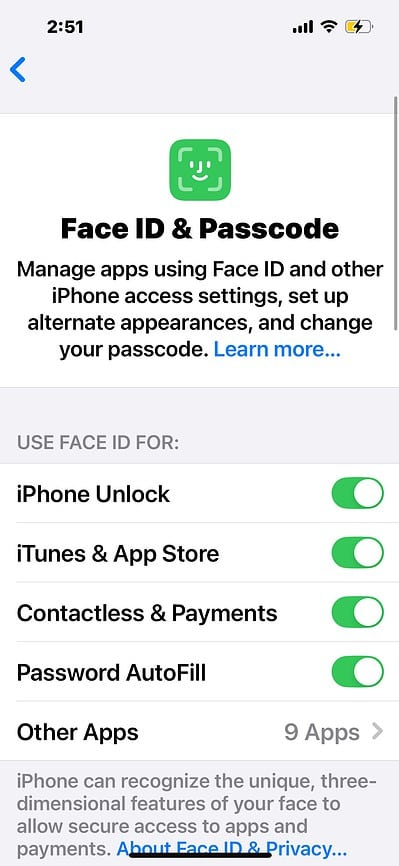
Revisa dos veces los ajustes del código antes de pasar a soluciones más complejas. Los métodos de autenticación biométrica del iPhone no funcionarán si están desactivados para determinadas funciones nativas y de terceros. Esto es lo que tienes que hacer:
- Ve a Ajustes > Face ID y código.

- Introduce tu código.
- Activa todos los botones de la sección Usar Face ID para. Puedes abrir la pestaña Otras apps si también lo usas para procesos de terceros.


 NOTE
NOTE
2. Restablece los datos de Face ID
Recalibra la cámara TrueDepth con la última actualización de software. Es posible que iOS 18.5 haya introducido cambios en la forma de procesar los datos de reconocimiento facial, por ejemplo, en los algoritmos de procesamiento de imágenes, la detección de luz o el escaneo de rasgos faciales. Volver a registrarte en el sistema elimina datos antiguos que podrían entrar en conflicto con los nuevos procesos.
Don’t miss the best of The Mac Observer
Set us as a preferred source and our Apple reporting ranks higher in your Google Search results and Discover feed — one tap, no account changes.
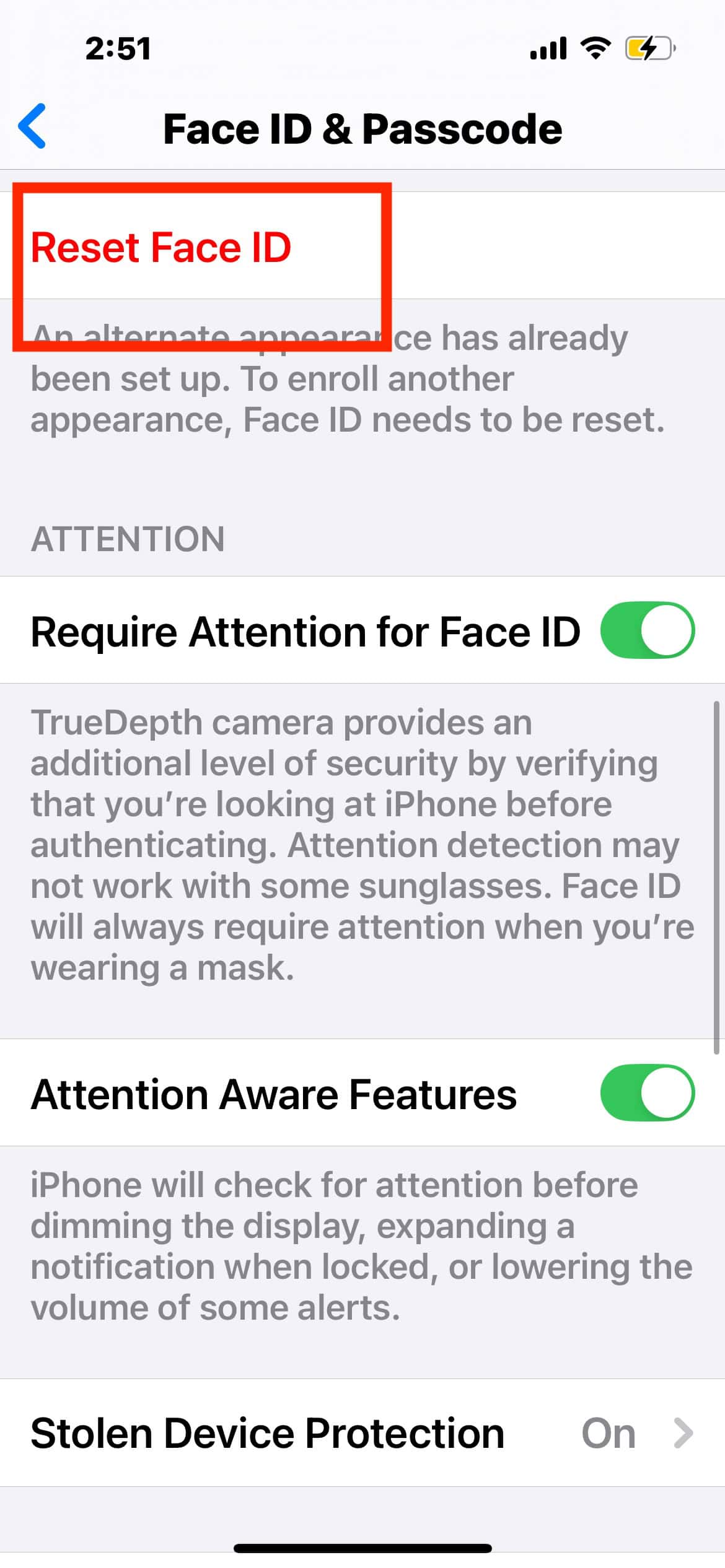
- Ve a Ajustes > Face ID y código.
- Introduce tu código.
- Toca Restablecer Face ID para borrar los datos faciales antiguos.
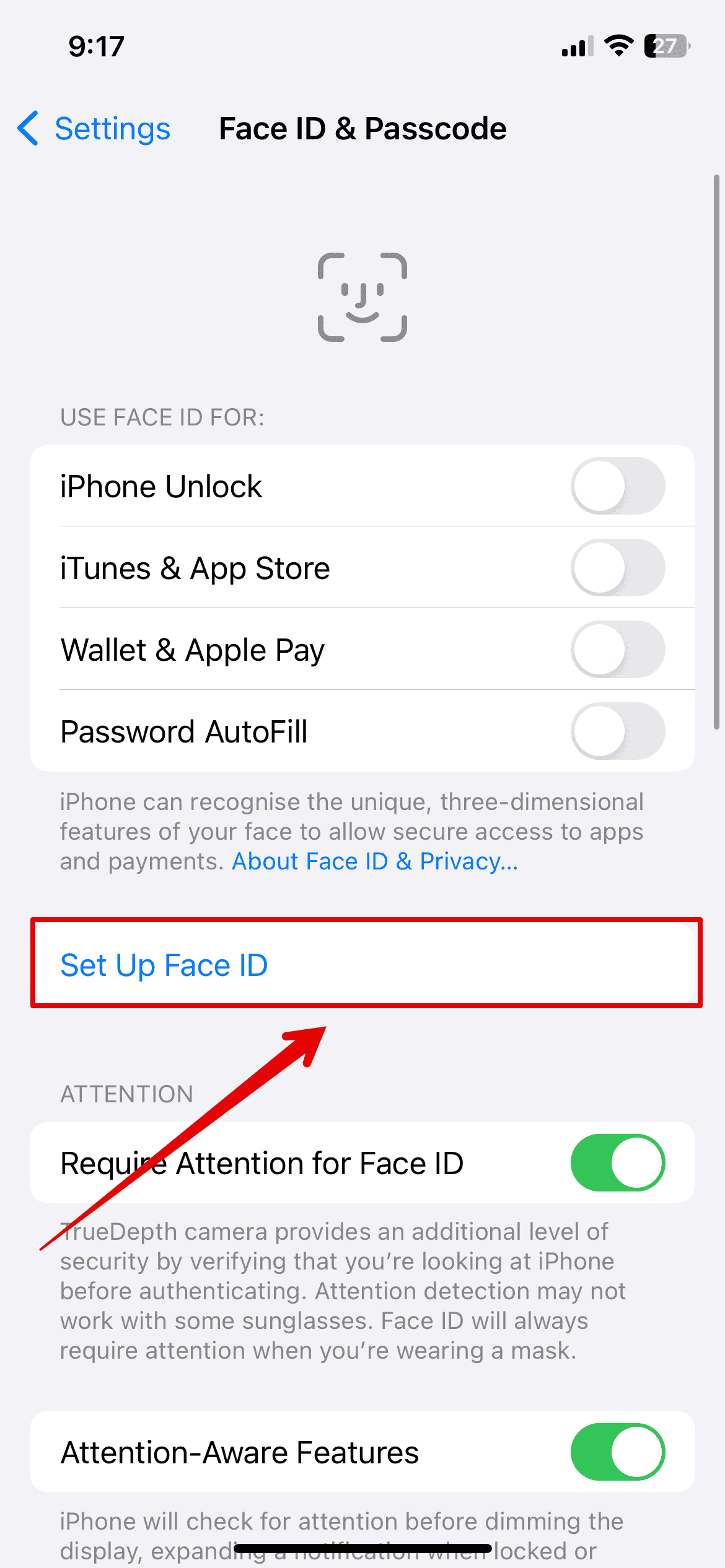
- Selecciona Configurar Face ID y sigue las instrucciones en pantalla para volver a registrar tu rostro.


3. Reinicia tu iPhone
Reinicia tu iPhone para restablecer los fallos temporales del software. Elimina pequeños errores que pueden haber aparecido durante el proceso de actualización. Puedes hacerlo después de cada paso de solución.
- Mantén pulsados el botón lateral y el botón de subir o bajar el volumen a la vez.
- Desliza el control deslizar para apagar.
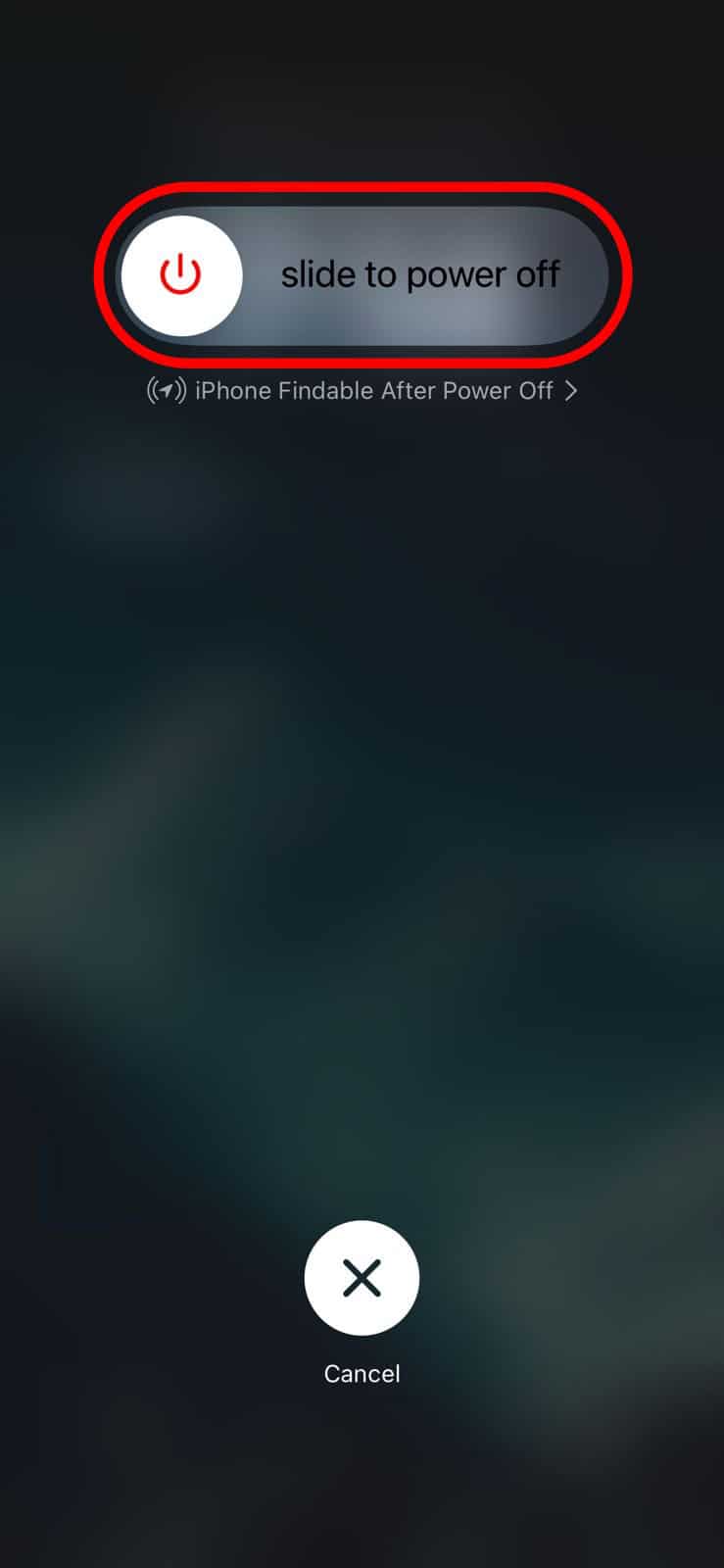
- Espera a que el iPhone se apague por completo.
- Mantén pulsado el botón de encendido de nuevo hasta que veas el logotipo de Apple.

4. Restablece todos los ajustes
Puedes restablecer tu iPhone de fábrica como último recurso. Es una forma rápida de revertir configuraciones ocultas incorrectas que interfieren con las funciones de autenticación biométrica. Solo recuerda hacer una copia de seguridad de tus archivos. De lo contrario, no podrás restaurarlos después.
- Ve a Ajustes > General > Transferir o restablecer el iPhone.
- Toca Restablecer > Borrar todo el contenido y los ajustes.
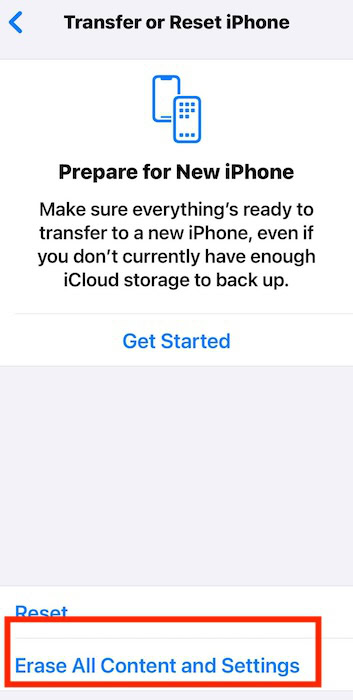
- Introduce tu código para confirmar la acción.
- Espera a que el dispositivo se reinicie.

Ponte en contacto con el soporte técnico de Apple si los problemas persisten. Es posible que los técnicos certificados por Apple tengan que revisar el sistema de cámara TrueDepth en busca de daños de hardware ocultos. Lamentablemente, la garantía estándar de un año no cubre las reparaciones. Pero si renovaste tu plan AppleCare+, estás cubierto.




Discussion