

¿Te has estado preguntando últimamente: «¿Por qué mi Mac va lento?» Si es así, eres uno de los muchos usuarios que se encuentran con el problema de que su equipo empieza a ralentizarse. Es una pregunta recurrente que todos nos hacemos en algún momento después de usar nuestros Mac durante un tiempo. Resulta irónico que, a pesar de su potencia en cuanto a velocidad de procesamiento, el Mac no sea inmune a las ralentizaciones ocasionales. Por lo tanto, si eres de los que ha estado experimentando este problema últimamente, te ofrecemos estos consejos de solución de problemas que puedes seguir para que tu Mac vuelva a ser rápido.
¿Por qué mi Mac va lento?
Entremos en materia y respondamos a la pregunta recurrente: ¿por qué tu Mac ha empezado a ir lento? A continuación se analizan algunas de las razones.
1. Tu Mac ha estado ejecutando demasiados procesos en segundo plano
Una de las mejores características del Mac es el hecho de que ejecuta apps en segundo plano de forma tan fluida que ni siquiera te das cuenta de que se están ejecutando. Lamentablemente, tu equipo no te informa de cuánta memoria de tu Mac han consumido esas apps que se ejecutan en segundo plano. Ni de cuánto han usado la CPU de tu Mac. Pero puedes comprobarlo a través del Monitor de Actividad, que analizaré más adelante.
Don’t miss the best of The Mac Observer
Set us as a preferred source and our Apple reporting ranks higher in your Google Search results and Discover feed — one tap, no account changes.
2. Las impresionantes animaciones visuales del Mac tienen efectos secundarios que pueden causar ralentizaciones
¿Has notado cómo se anima el Dock cuando cambias de una app a otra? O la forma en que las apps del escritorio se animan cuando seleccionas una ventana y aparece sin problemas en el escritorio. Genial, ¿verdad? Lamentablemente, esas animaciones visuales pueden hacer que tu Mac funcione más lento que su velocidad de procesamiento normal.
3. Tu equipo funciona lento debido a una versión desactualizada de macOS o a apps desactualizadas
La razón más común por la que tu Mac va lento es una versión desactualizada de macOS. Además, es posible que también estés ejecutando apps desactualizadas. Intenta adquirir el hábito de actualizar macOS y las apps instaladas en tu equipo con regularidad.
4. Un temido malware se infiltró en tu Mac
Nada me resulta más problemático que un Mac que se ralentiza debido a ataques de malware. Tu Mac no es inmune a estos ataques. La mejor manera de abordar este problema es analizar periódicamente tu equipo en busca de software no deseado.
5. El disco de arranque de tu Mac puede estar lleno
Otra razón por la que tu equipo podría estar ralentizándose es un disco de arranque lleno o casi lleno. Aprende a eliminar archivos innecesarios con regularidad.
6. Las apps exigen más memoria
No importa lo potente que sea tu Mac, llegará un momento en que se ralentizará debido a apps que requieren más memoria. Puedes ver cuánta memoria está usando tu Mac, así como las apps que se ejecutan en él. El Monitor de Actividad puede ayudarte con eso.
7. Apps incompatibles
Tu Mac podría ralentizarse porque está ejecutando apps incompatibles. Algunas apps pueden requerir ciertos procesadores y tarjetas gráficas.
Cómo resolver el problema de ‘por qué mi Mac va lento’
Ahora que conoces las razones por las que tu Mac puede parecer lento, a continuación te ofrecemos algunos consejos de solución de problemas que puedes seguir para que vuelva a funcionar más rápido.
1. Limpia tu Mac y elimina las apps que no uses
Al limpiar tu Mac, puedes hacerlo manualmente o usar un limpiador de Mac de terceros. Sin embargo, antes de hacerlo de cualquier manera, es posible que quieras comprobar primero el estado del disco duro de tu Mac. Si tu Mac ejecuta macOS Ventura, simplemente ve a Ajustes del Sistema > General > Almacenamiento. Verás una captura de pantalla similar a la siguiente. Desde aquí, puedes decidir si realizar una limpieza manual o usar software de terceros. Si tu Mac ejecuta versiones anteriores de macOS, simplemente haz clic en Menú Apple > Acerca de este Mac > Almacenamiento.

Si optas por realizar esta tarea manualmente, asegúrate de revisar la carpeta Descargas, vaciar las cachés y eliminar la Papelera. Por otro lado, si prefieres usar software de terceros, uno de los mejores es sin duda Intego ONE.
Además, asegúrate de eliminar las apps que no uses y que pueden hacer que tu equipo se ralentice o, a veces, incluso que tu Mac se congele mientras realizas algunas tareas. Si no sabes qué apps eliminar, comprueba la última fecha en que usaste las apps. Ve a Finder > Aplicaciones > icono de cuadrícula > Fecha de modificación. Desde allí puedes decidir qué apps eliminar. Si ha pasado demasiado tiempo desde la última vez que usaste una app en particular, quizá sea hora de eliminarla.

2. Termina los procesos que exigen más memoria para ejecutarse
Los procesos del sistema que se ejecutan en segundo plano pueden hacer que tu Mac se ralentice. Puedes terminar algunos de esos procesos en segundo plano para que tu Mac vuelva a ser rápido.
Time needed: 1 minute
Para finalizar los procesos en segundo plano, sigue estos pasos.
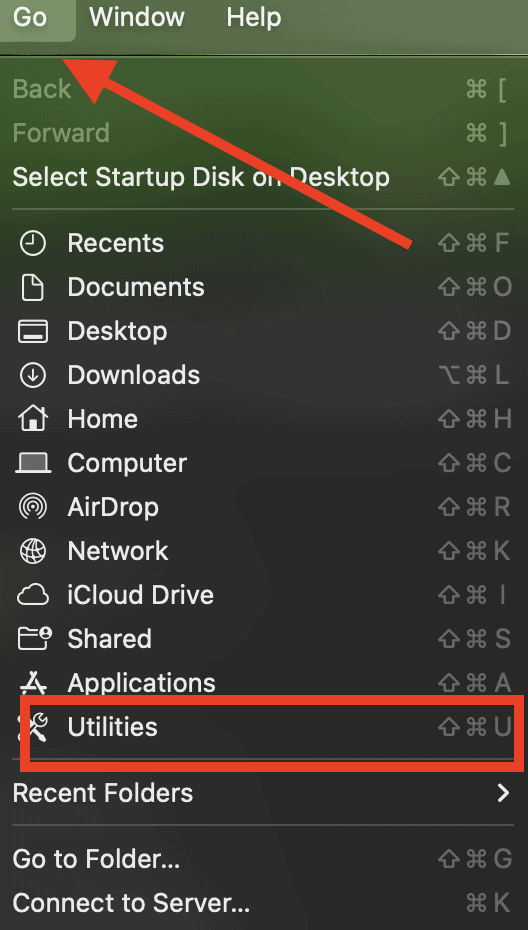
- Haz clic en Ir en la barra de menús de macOS y, a continuación, en Utilidades.
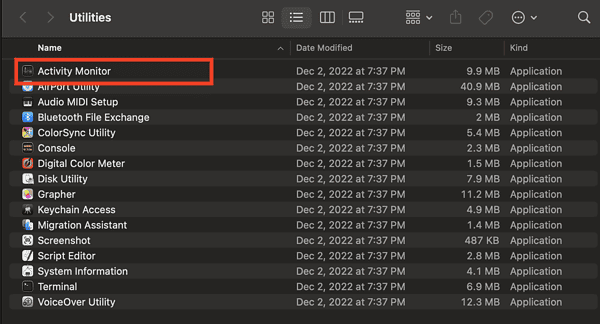
- Haz clic en Monitor de Actividad > CPU.
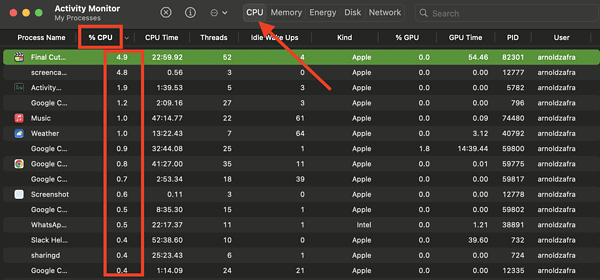
- Haz clic en CPU%. Esto ordenará los procesos según la cantidad de energía que están usando.
- Busca procesos que consuman entre un 5 % y un 10 % de potencia de CPU. Puedes finalizar dichos procesos haciendo clic en el icono X.
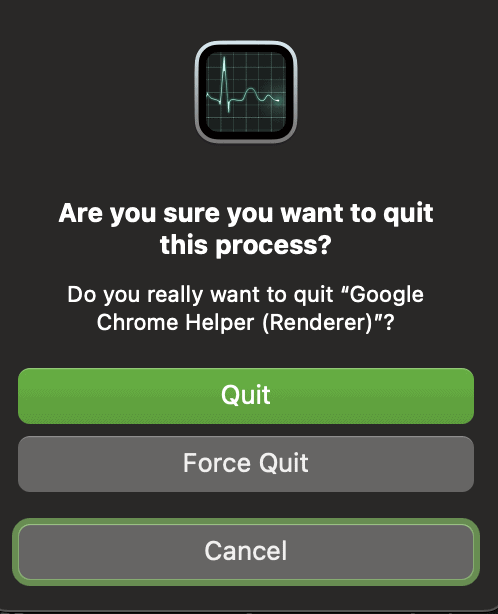
- Selecciona Salir o Forzar salida para finalizar el proceso.


3. Evita que las apps se abran al iniciar el Mac
Otro remedio relacionado con las apps para evitar que tu Mac se ralentice es impedir que las apps se inicien después de que tu equipo arranque. Sigue los pasos a continuación para hacerlo si tu Mac ejecuta macOS Ventura.
- Ve a Ajustes del Sistema > General.
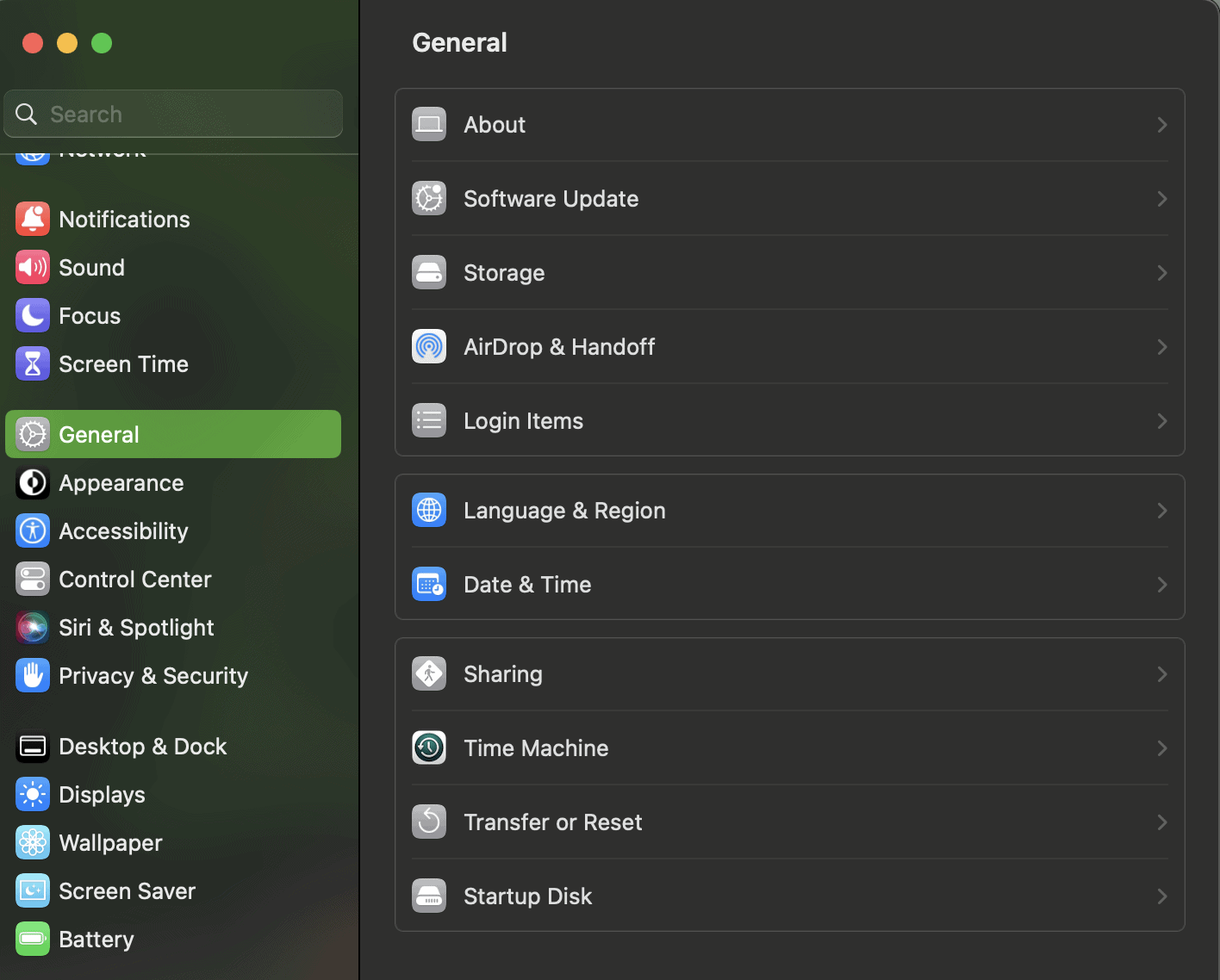
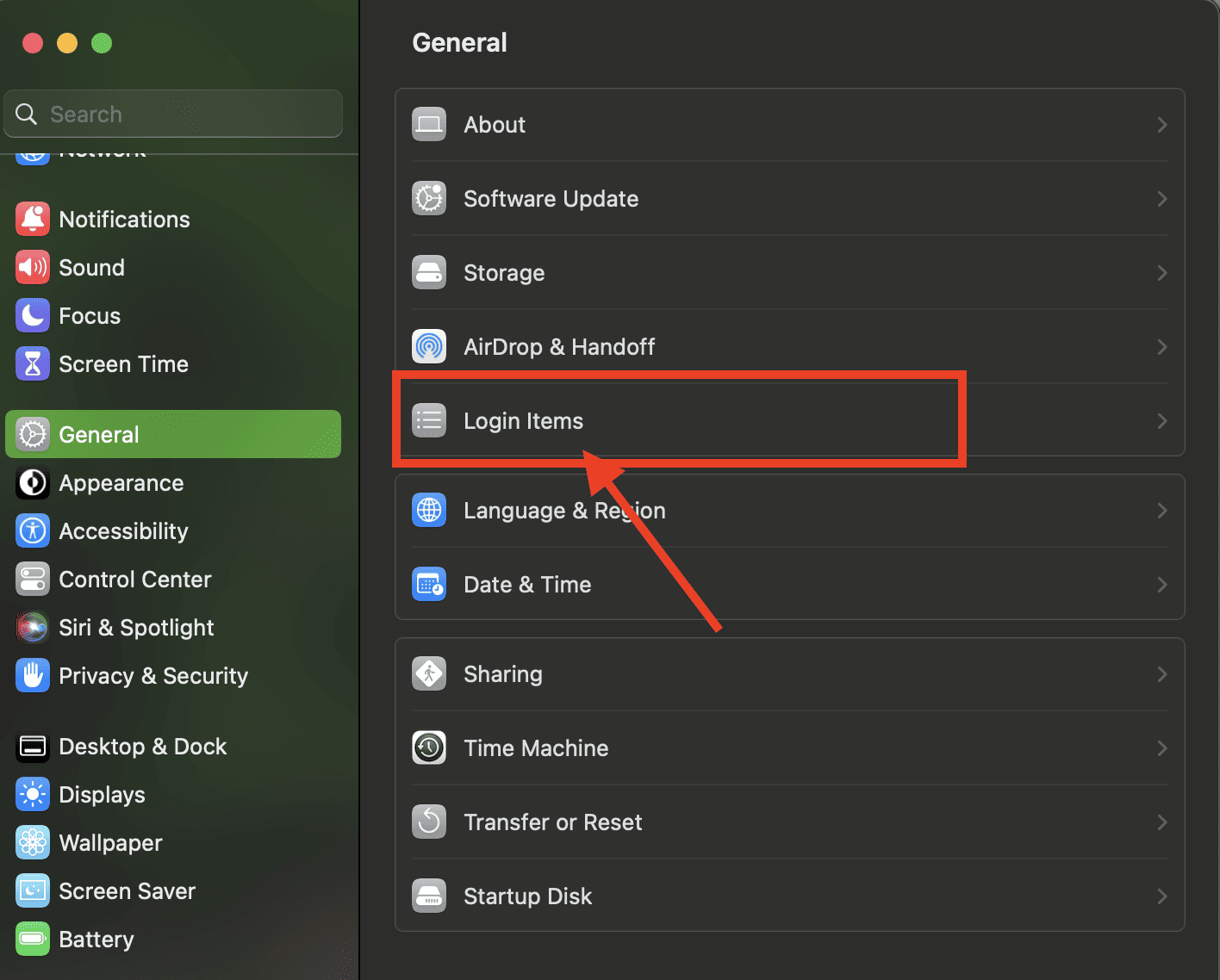
- Haz clic en Ítems de inicio.
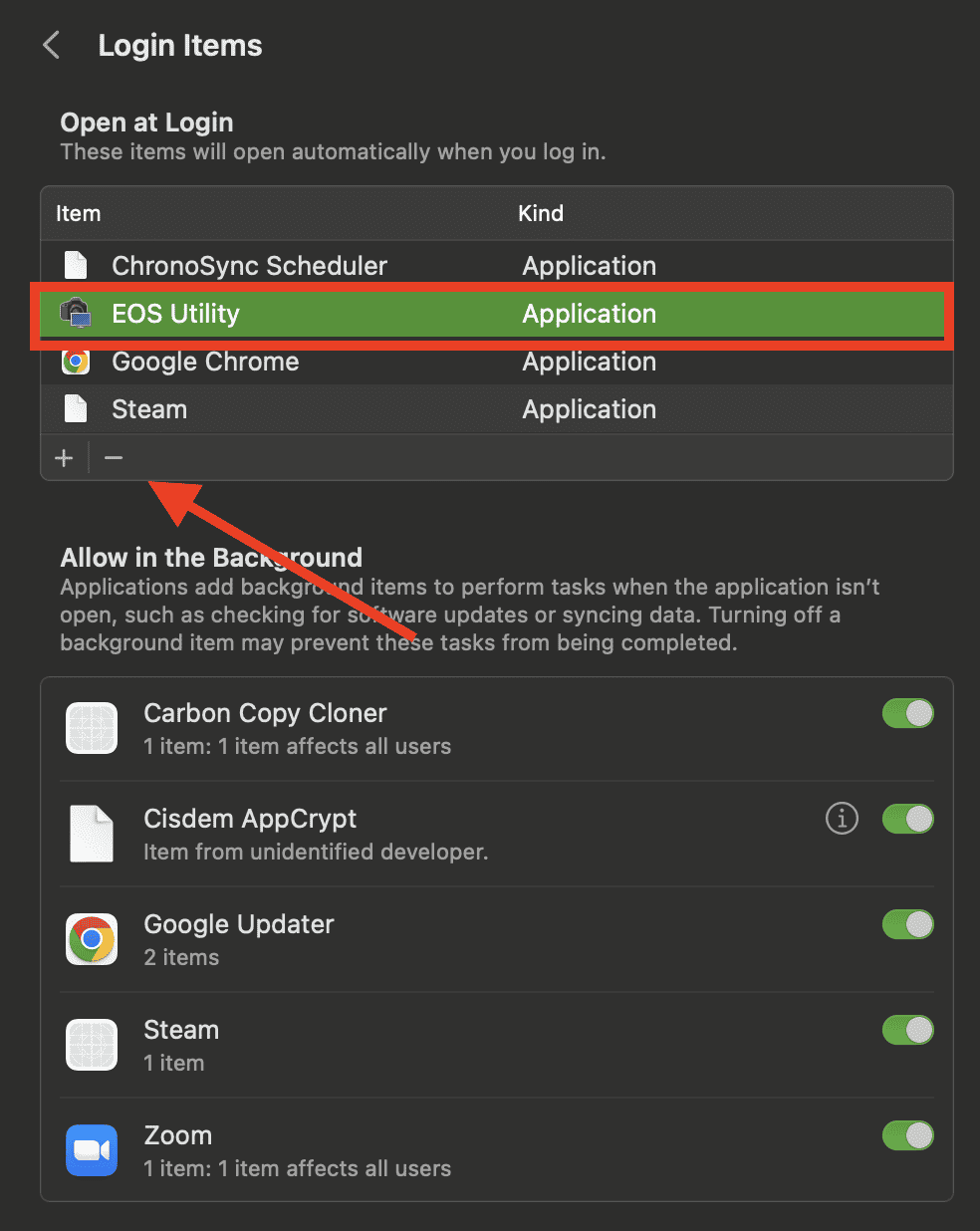
- Elimina las apps haciendo clic en el icono menos.
- Haz clic en Ir en la barra de menús de macOS.
- Mantén pulsada la tecla Opción y haz clic en Biblioteca.
- Busca las carpetas LaunchAgents y LaunchDemons.
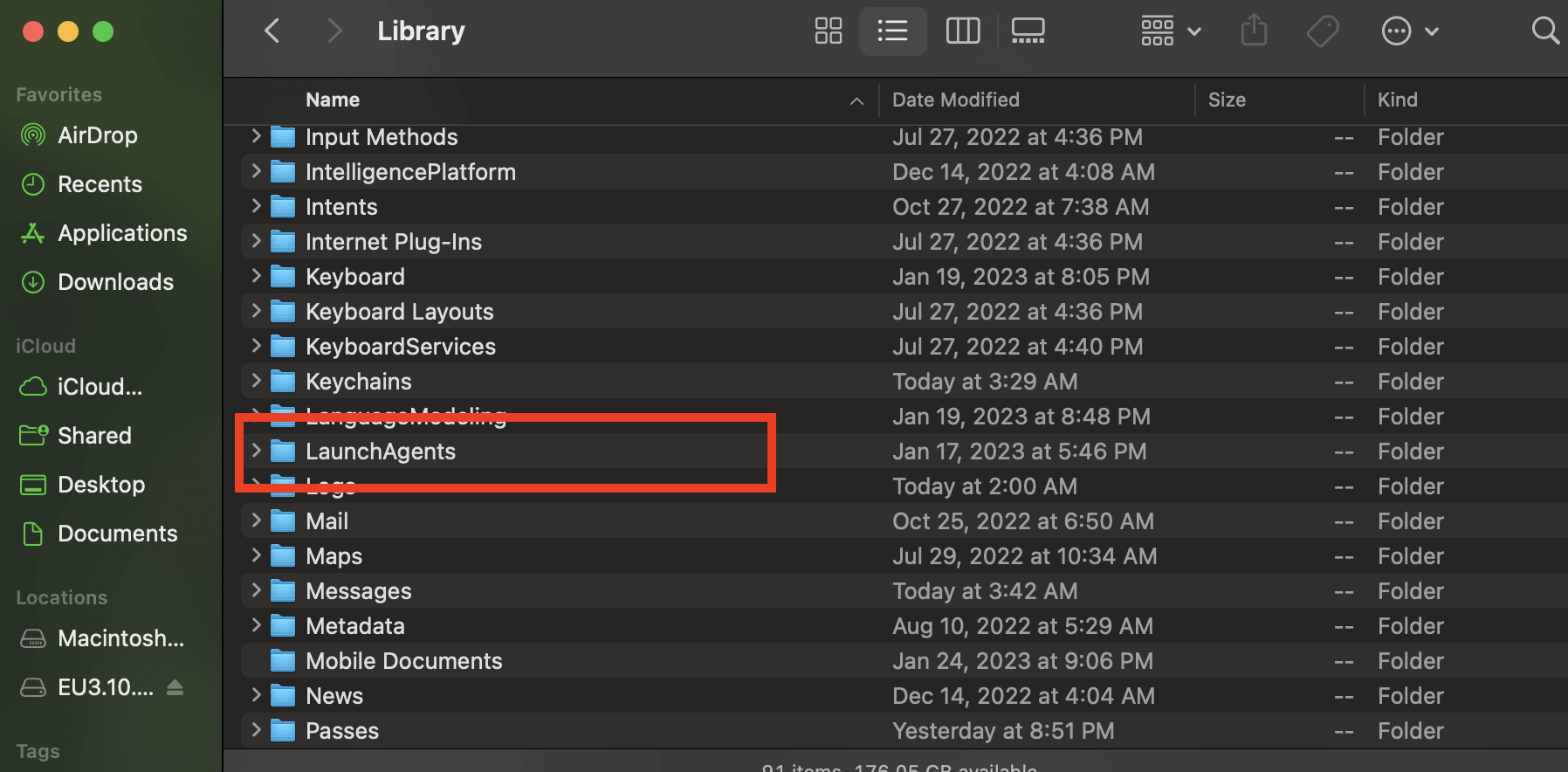
- Muévelas a la Papelera si sabes que ya no las necesitas.


Para Macs con versiones anteriores de macOS, haz clic en Menú Apple > Preferencias del Sistema > Usuarios y grupos > Nombre de cuenta > Ítems de inicio. Desde aquí, puedes empezar a eliminar apps.
4. Actualiza macOS
Actualizar macOS a la última versión es un procedimiento estándar. Esperamos que a estas alturas ya sepas lo importante que es esta tarea de mantenimiento. Una versión antigua de macOS puede hacer que tu Mac se ralentice debido a incompatibilidades con apps y otros ajustes del sistema. Por lo tanto, actualiza macOS en cuanto se publique una nueva versión.
5. Mejora la RAM de tu Mac
Aunque solo se recomienda para editores de vídeo y creadores de contenido que manejan archivos grandes, los 8 GB o 16 GB de RAM estándar son suficientes para usuarios medios como la mayoría de nosotros. Sin embargo, si tienes presupuesto para ello y tu Mac lo admite, nadie te impide mejorar la RAM de tu equipo.
Lamentablemente, la mayoría de los modelos más recientes de Mac no permiten ampliar la RAM por el usuario. Puedes consultar el documento de soporte para averiguar si es posible y cómo ampliar la RAM.
6. El SSD es más rápido que el HDD
Además de mejorar la RAM de tu Mac, pasar de un HDD a un SSD podría evitar que tu Mac se ralentice. Es sabido que el SSD es más rápido que el HDD, con su velocidad de 3500 MB por segundo frente a los 100 MB por segundo de velocidad de procesamiento del HDD.
7. Reduce los efectos visuales del Mac
Aunque parezcan impresionantes, los efectos visuales del Mac, ya sea al cambiar de apps, al cerrar ventanas de apps y otros. Si los efectos visuales del Mac no son gran cosa para ti, quizá quieras desactivarlos para ayudar a acelerar tu equipo.
- Ve a Ajustes del Sistema > Accesibilidad.
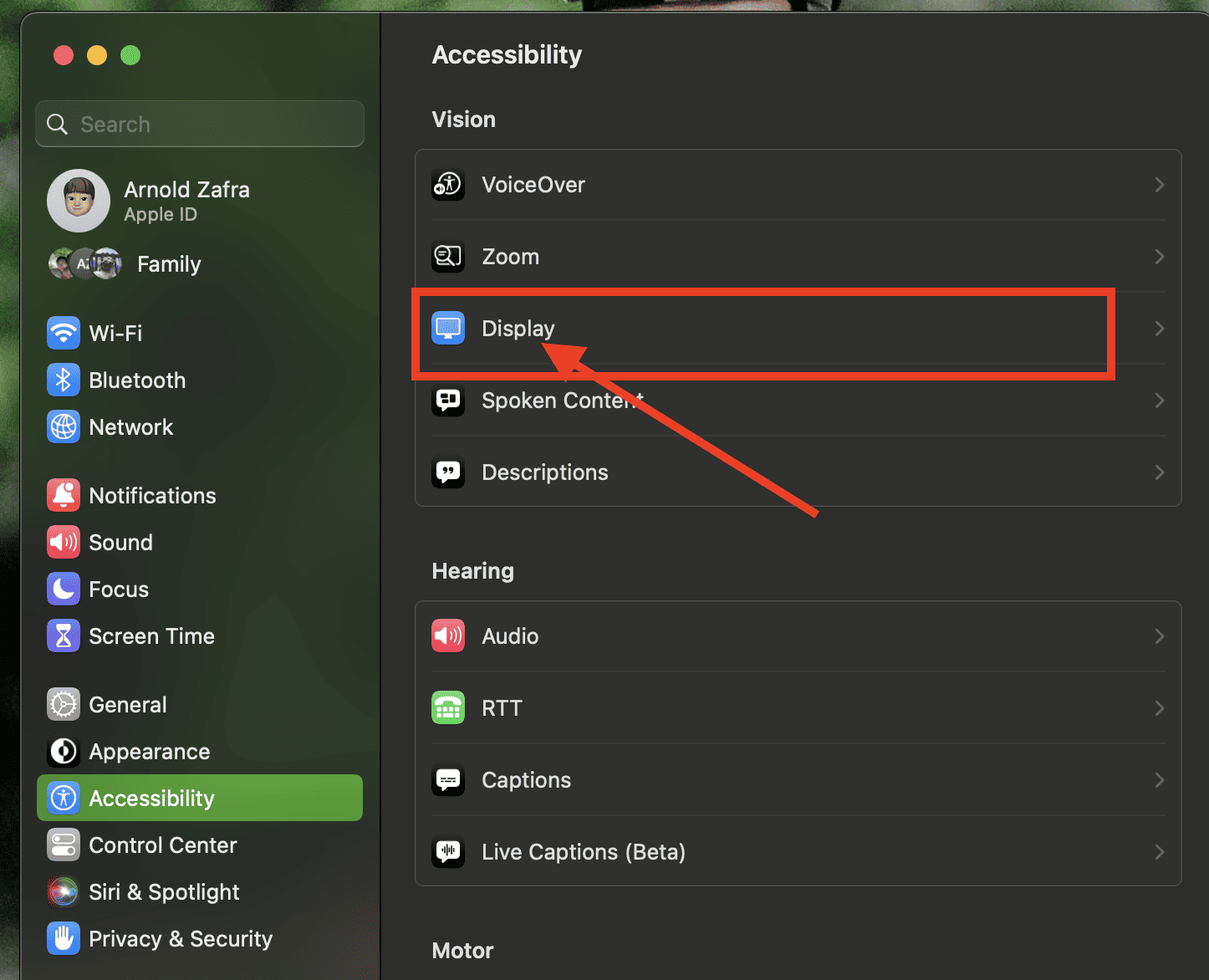
- Haz clic en Pantalla > Reducir movimiento.
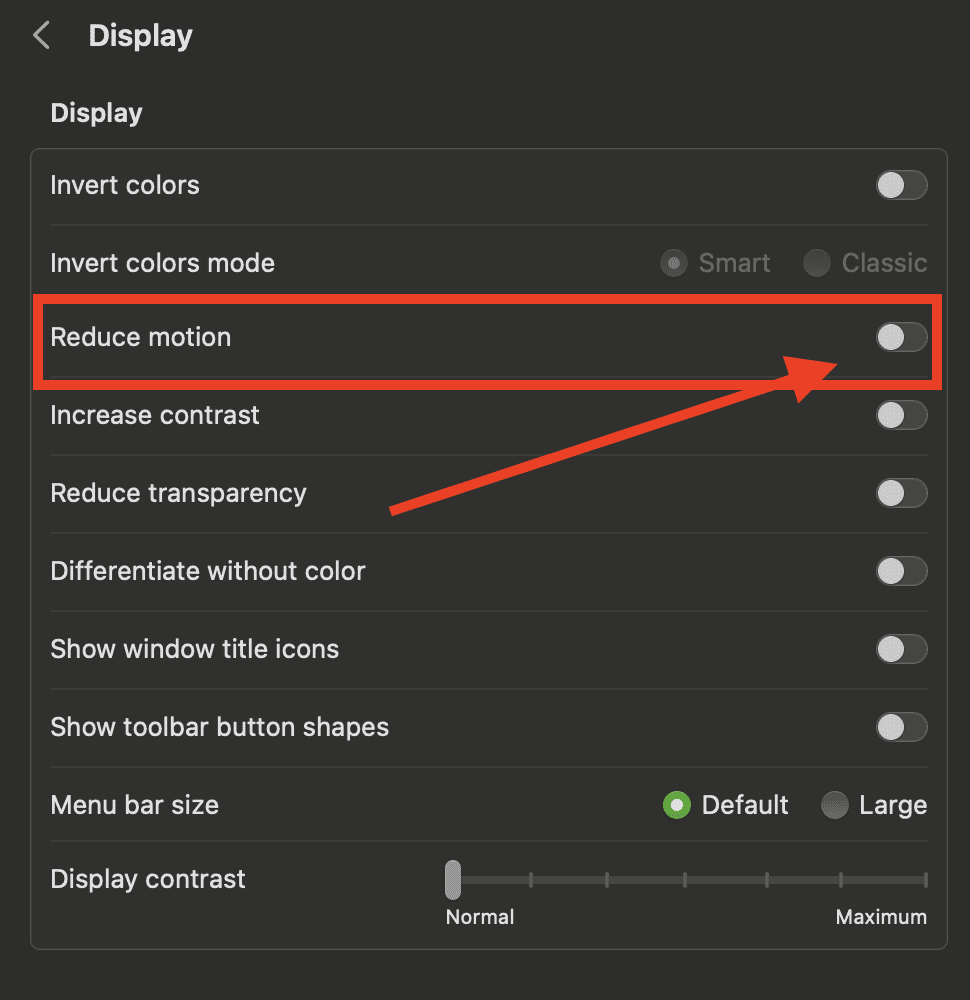


De nuevo, si tu Mac ejecuta versiones anteriores de macOS, los pasos son un poco diferentes. Haz clic en Menú Apple > Preferencias del Sistema > Accesibilidad > Pantalla > Reducir movimiento.
8. Restablece la PRAM y el SMC
Se ha demostrado que restablecer la PRAM y el SMC ha resuelto muchos problemas de rendimiento del Mac. Puedes consultar nuestro artículo relacionado sobre cómo restablecer la PRAM y el SMC de tu Mac, ya sea un modelo con Intel o con Apple Silicon.




Discussion