
Si votre iPhone n’apparaît pas sur votre PC Windows 11, le coupable est souvent le pilote USB pour appareils mobiles Apple. Que vous essayiez de synchroniser avec iTunes, de transférer des photos ou simplement de charger correctement votre téléphone, l’installation ou la réinstallation de ce pilote peut résoudre la plupart des problèmes de connexion. Vous pouvez l’installer via iTunes, le Gestionnaire de périphériques, ou même un utilitaire de mise à jour de pilotes, et oui, il existe un moyen de vérifier si le pilote est déjà installé.
Table des matières
- Comment installer le pilote USB pour appareils mobiles Apple sur Windows 11
- Méthode 1 : Installer iTunes (la bonne version)
- Méthode 2 : Utiliser le Gestionnaire de périphériques pour installer ou mettre à jour manuellement le pilote
- Méthode 3 : Utiliser directement le dossier de support pour appareils mobiles Apple
- Méthode 4 : Utiliser PC Helpsoft Driver Updater (Option tierce)
- Comment vérifier si le pilote est installé
- Conseils pour éviter les problèmes de pilotes sur Windows
- Questions fréquemment posées
- Conclusion
Comment installer le pilote USB pour appareils mobiles Apple sur Windows 11
Don’t miss the best of The Mac Observer
Set us as a preferred source and our Apple reporting ranks higher in your Google Search results and Discover feed — one tap, no account changes.
Méthode 1 : Installer iTunes (la bonne version)
L’installation d’iTunes est le moyen le plus courant d’obtenir le pilote USB pour appareils mobiles Apple.
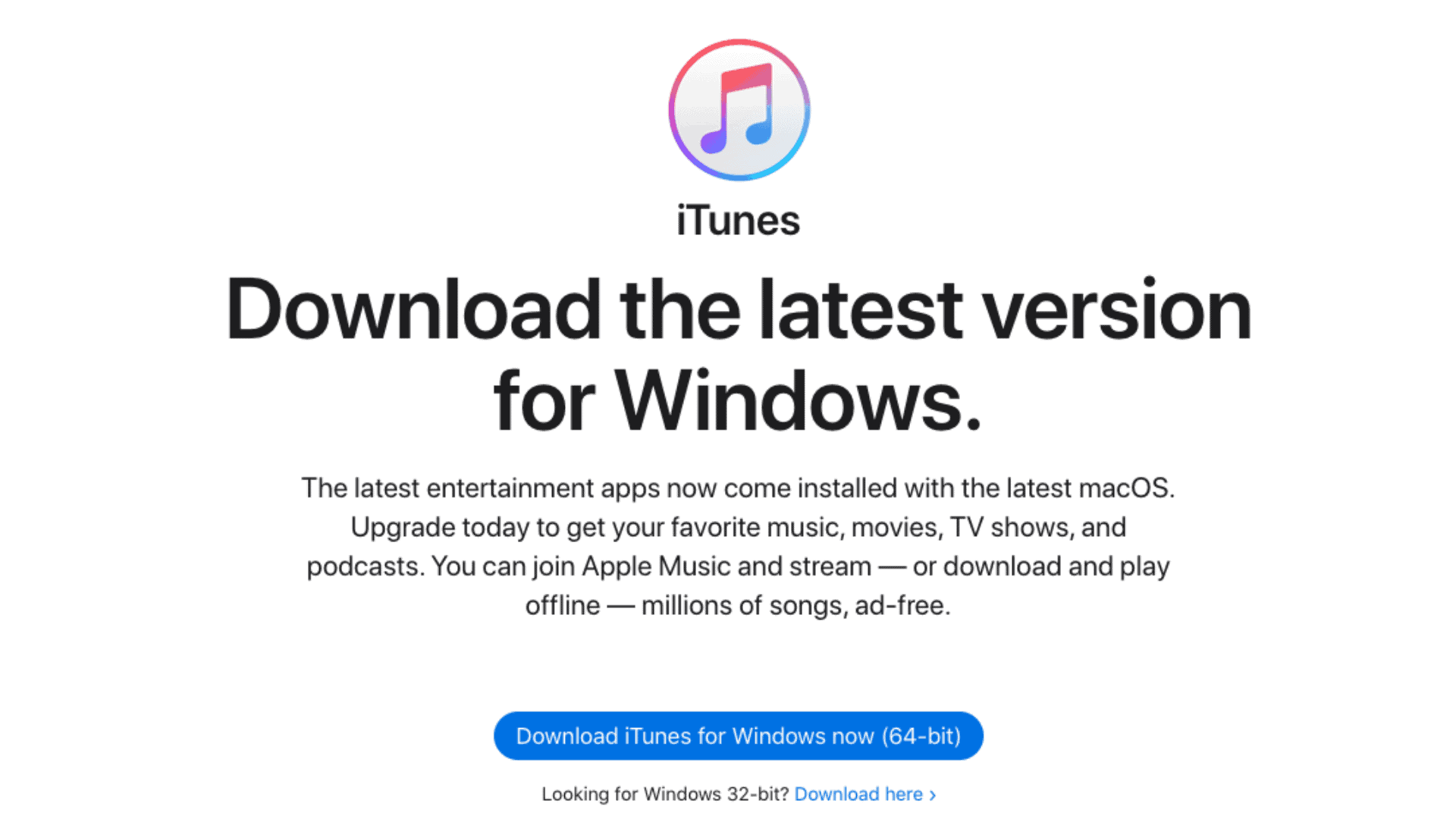
1.1 Installer depuis le site web d’Apple
- Accédez à la page de téléchargement officielle d’iTunes d’Apple.
- Choisissez la version Windows (pas la version du Microsoft Store).
- Téléchargez et installez l’application.
- Connectez votre iPhone à l’aide d’un câble Lightning.
- Lorsque vous y êtes invité sur votre téléphone, appuyez sur Faire confiance à cet ordinateur.
Cette version inclut le package complet de pilotes Apple.
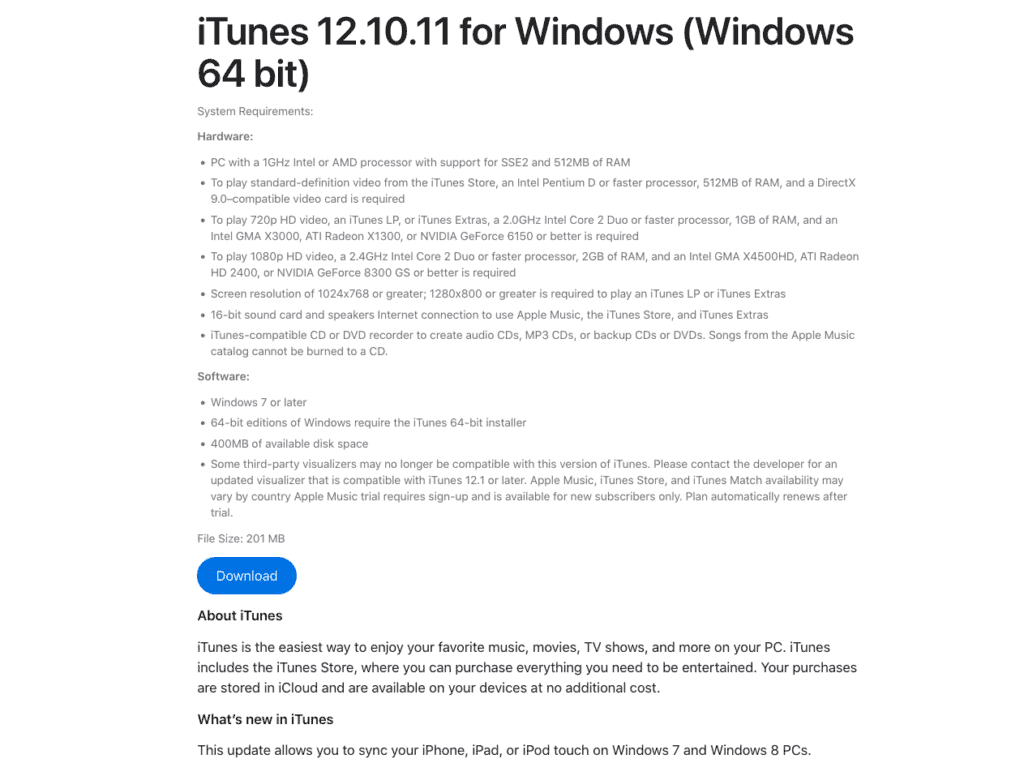
1.2 Installer depuis le Microsoft Store
Si vous préférez la version du Microsoft Store :
- Ouvrez le Microsoft Store et recherchez iTunes.
- Installez-le et branchez votre iPhone.
- Si le pilote n’apparaît pas, essayez également d’installer Apple Devices depuis le Store.
Les versions du Microsoft Store n’installent parfois pas automatiquement le pilote USB.
Méthode 2 : Utiliser le Gestionnaire de périphériques pour installer ou mettre à jour manuellement le pilote
Cette méthode est préférable si l’iPhone n’est pas reconnu mais qu’iTunes est déjà installé.
- Connectez votre iPhone et déverrouillez-le.
- Appuyez sur
Win + Xet sélectionnez Gestionnaire de périphériques. - Cherchez sous Appareils portables ou Contrôleurs de bus USB universels.
- Vous devriez voir quelque chose comme Pilote USB pour appareils mobiles Apple ou Apple iPhone.
- Faites un clic droit et choisissez Mettre à jour le pilote > Rechercher automatiquement.
- S’il n’est pas répertorié, choisissez Parcourir mon ordinateur > makefileCopyEdit
C:\Program Files\Common Files\Apple\Mobile Device Support\Drivers - Sélectionnez usbmdm.inf et installez-le manuellement.
Méthode 3 : Utiliser directement le dossier de support pour appareils mobiles Apple
Si iTunes est déjà installé, le pilote se trouve probablement dans un dossier de support.
- Naviguez vers : makefileCopyEdit
C:\Program Files\Common Files\Apple\Mobile Device Support\Drivers - Faites un clic droit sur usbaapl64.inf ou usbaapl.inf (selon votre système) et choisissez Installer.
Méthode 4 : Utiliser PC Helpsoft Driver Updater (option tierce)
Si vous ne voulez pas vous occuper des installations d’iTunes ou des paramètres du Gestionnaire de périphériques, la façon la plus simple d’installer le pilote USB pour appareils mobiles Apple sur Windows est d’utiliser un utilitaire de mise à jour de pilotes fiable. L’une des options les plus conviviales pour les débutants est PC Helpsoft Driver Updater.
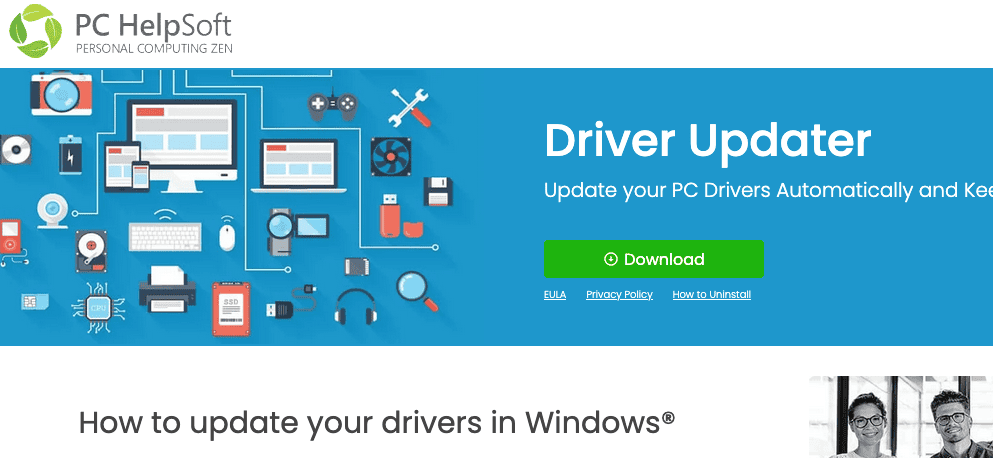
PC Helpsoft Driver Updater est un outil Windows fiable qui analyse votre système, détecte les pilotes manquants ou obsolètes, et installe les dernières versions à partir de sa base de données vérifiée, y compris le pilote USB pour appareils mobiles Apple. Il est particulièrement utile si votre iPhone n’est pas reconnu par votre ordinateur ou si le pilote n’apparaît pas dans le Gestionnaire de périphériques.
Comment vérifier si le pilote est installé
- Appuyez sur
Win + X> Gestionnaire de périphériques - Développez Contrôleurs de bus USB universels
- Recherchez Pilote USB pour appareils mobiles Apple
- Si vous le voyez, il est installé.
- Sinon, essayez de brancher l’iPhone sur un autre port USB ou de réinstaller iTunes.
Conseils pour éviter les problèmes de pilotes sur Windows
- Utilisez des câbles Lightning d’origine ou certifiés
Les câbles tiers échouent souvent à initier la connexion correcte du pilote. - Faites toujours confiance à l’ordinateur sur votre iPhone
Si vous manquez l’invite de confiance, débranchez et rebranchez votre téléphone. - Évitez d’utiliser des hubs USB
Connectez votre iPhone directement à un port USB de votre PC. - Mettez Windows à jour régulièrement
Des mises à jour manquantes du système d’exploitation peuvent empêcher l’installation correcte du pilote. - Ne mélangez pas les versions d’iTunes
Tenez-vous-en à une source : Apple.com ou Microsoft Store, pas les deux.
Questions fréquemment posées
Cela se produit souvent lorsque le pilote USB pour appareils mobiles Apple est manquant ou obsolète. Assurez-vous que votre téléphone est déverrouillé et que vous avez appuyé sur « Faire confiance » lors de la connexion.
Essayez d’installer iTunes depuis le site web d’Apple ou d’exécuter une mise à jour du pilote en utilisant la Méthode 2 ou 3 ci-dessus.
Désinstallez et réinstallez iTunes, redémarrez votre PC, ou installez manuellement le pilote via le Gestionnaire de périphériques.
Conclusion
Si votre pilote USB pour appareils mobiles Apple n’est pas installé, n’apparaît pas, ou ne semble tout simplement pas fonctionner, l’une de ces méthodes résoudra presque certainement le problème. De la réinstallation d’iTunes à l’exploration du Gestionnaire de périphériques ou à l’utilisation d’un utilitaire, vous disposez d’options pour tous les niveaux de compétence.

![Résoudre « macOS ne peut pas vérifier que cette application est exempte de logiciels malveillants » [2026]](https://www.macobserver.com/wp-content/uploads/2025/05/MacBook-displaying-multiple-macOS-Gatekeeper-icons-under-a-red-X-surrounded-by-Gatekeeper-dialogs-over-the-default-macOS-Sequoia-wallpaper-300x158.png)


Discussion