
OpenVPN est un outil VPN open-source populaire, excellent pour la navigation sécurisée sur les réseaux privés et publics. Mais parfois, il peut dysfonctionner, particulièrement sur les Mac. Comprendre le problème à partir des messages d’erreur par vous-même peut être assez difficile. Dans ce guide, je vous aiderai à résoudre les problèmes courants d’OpenVPN sur Mac.
Est-ce qu’OpenVPN fonctionne sur Mac ?
Oui, OpenVPN fonctionne sur Mac. Vous pouvez l’utiliser avec des clients tiers comme Tunnelblick ou Viscosity, ou avec l’application propre d’OpenVPN, OpenVPN Connect. Ceux-ci vous permettent de configurer une connexion VPN sécurisée en utilisant des fichiers de configuration de votre service VPN.
Don’t miss the best of The Mac Observer
Set us as a preferred source and our Apple reporting ranks higher in your Google Search results and Discover feed — one tap, no account changes.
Comment réparer OpenVPN qui ne fonctionne pas sur Mac ?
Commencez par vérifier les fichiers journaux sur votre Mac. Ces journaux sont essentiels pour comprendre pourquoi OpenVPN ne fonctionne pas. Il existe deux types : les journaux du serveur et les journaux du client. Ils vous donneront des indices sur ce qui ne va pas.
Fichiers journaux du serveur
Sur l’OpenVPN Access Server, vous trouverez le fichier journal du serveur situé à : /var/log/openvpnas.log/var/log/openvpnas.node.log
Créer un fichier journal propre pour l’analyse peut être utile si vous rencontrez des difficultés à lancer l’Access Server ou l’un de ses composants (comme les services web). Démarrez et arrêtez à nouveau le service Access Server après avoir déplacé le fichier journal. Cela générera un nouveau fichier journal qui contient uniquement les procédures de démarrage et d’arrêt. Utilisez votre terminal pour saisir les commandes suivantes pour ce faire :
mv /var/log/openvpnas.log /var/log/openvpnas.log.old
service openvpnas start
service openvpnas stop
Maintenant, vous pouvez analyser /var/log/openvpnas.log et ensuite redémarrer l’Access Server en utilisant :
service openvpnas start
Fichiers journaux client sur Mac
Le fichier journal pour OpenVPN Connect Client sur Mac se trouve ici :
/Library/Application Support/OpenVPN/log/openvpn_(nom_unique).log
Cependant, les systèmes Mac cachent certains dossiers, les rendant inaccessibles via le Finder. Pour accéder au dossier /Library, procédez comme suit :
- Ouvrez le Finder, et sélectionnez Aller dans le menu, suivi de Aller au dossier.
- Saisissez le chemin /Library et continuez.
- De plus, les fichiers journaux d’OpenVPN Connect Client ont des permissions définies pour empêcher l’ouverture normale. Pour contourner cela, faites un clic droit sur le fichier journal, sélectionnez Lire les informations, et sous Partage et permissions, déverrouillez les paramètres pour accorder l’accès en lecture.
Vérifiez le message d’erreur pour réparer OpenVPN qui ne fonctionne pas sur Mac
Il existe différentes erreurs qui peuvent survenir et qui empêchent OpenVPN de fonctionner correctement sur votre Mac, et elles nécessitent différentes solutions. Voici les messages d’erreur les plus courants signalés par OpenVPN lui-même :
1. Erreur TLS : la négociation de clé TLS n’a pas pu se produire dans les 60 secondes (vérifiez votre connectivité réseau)
Cette erreur suggère un échec dans le processus de négociation de clé TLS. Le programme client pourrait être ancien et ne prendre en charge que TLS 1.0, alors que le serveur attend TLS 1.1 ou supérieur. Vous pouvez confirmer cela en vérifiant le fichier journal côté serveur pour des messages comme :
OpenSSL: error:140760FC:SSL routines:SSL23_GET_CLIENT_HELLO:unknown protocol
TLS_ERROR: BIO read tls_read_plaintext error
TLS Error: TLS object -> incoming plaintext read error
TLS Error: TLS handshake failed
SIGUSR1[soft,tls-error] received, client-instance restarting
Si vous trouvez ces messages, vous devriez mettre à jour votre client, vous pouvez le faire en suivant les étapes ci-dessous mais sans supprimer votre application OpenVPN Connect actuelle.
Temps nécessaire : 2 minutes
Alternativement, votre client OpenVPN pourrait utiliser un ancien profil de connexion avec des paramètres TLS incorrects. Réinstaller le client OpenVPN Connect ou mettre à jour le profil de configuration peut résoudre ce problème. Voici comment procéder :
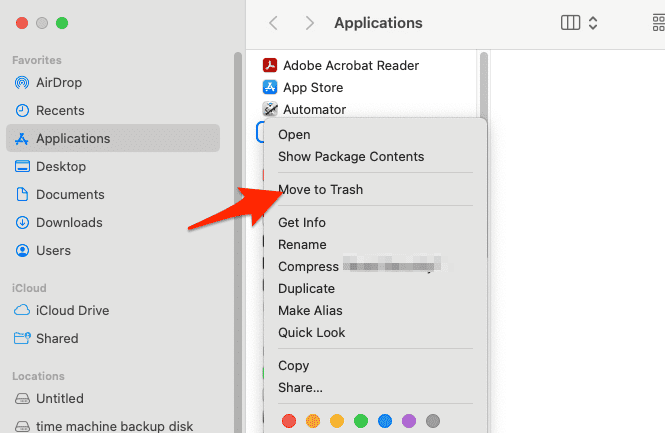
- Si vous souhaitez mettre à jour le client, passez à la troisième étape, sinon, allez dans Finder > Applications et faites un clic-contrôle sur l’application OpenVPN Connect pour sélectionner Placer dans la corbeille.
- Faites un clic-contrôle sur Corbeille et sélectionnez Vider la corbeille.
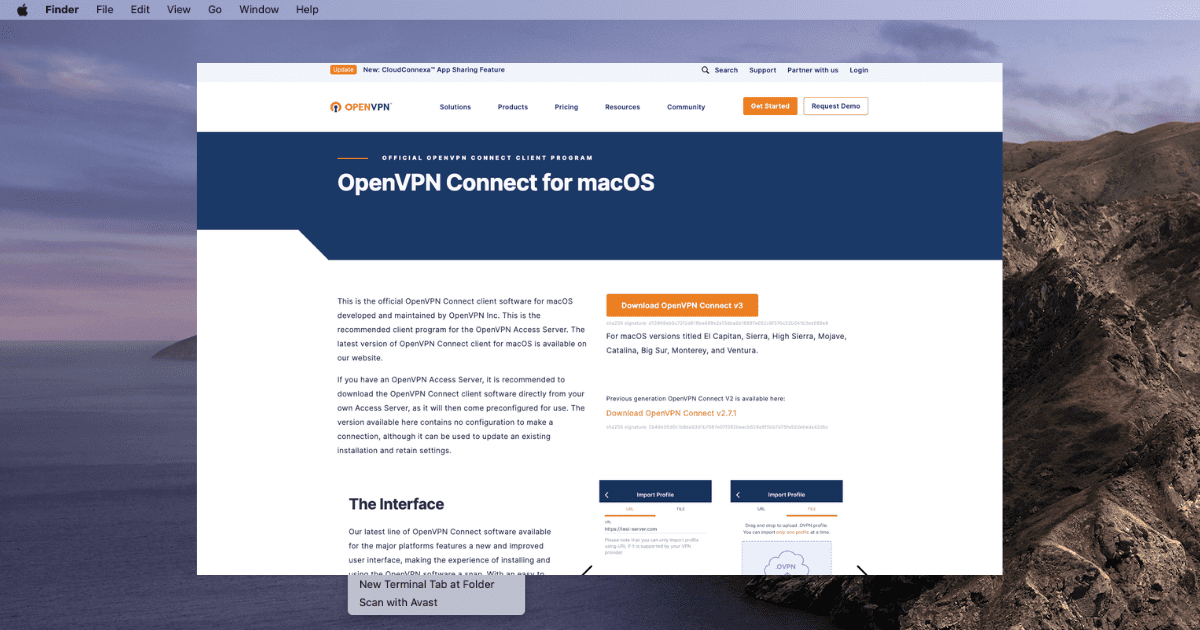
- Ensuite, rendez-vous sur le site web d’OpenVPN et cliquez sur Télécharger OpenVPN Connect v3.
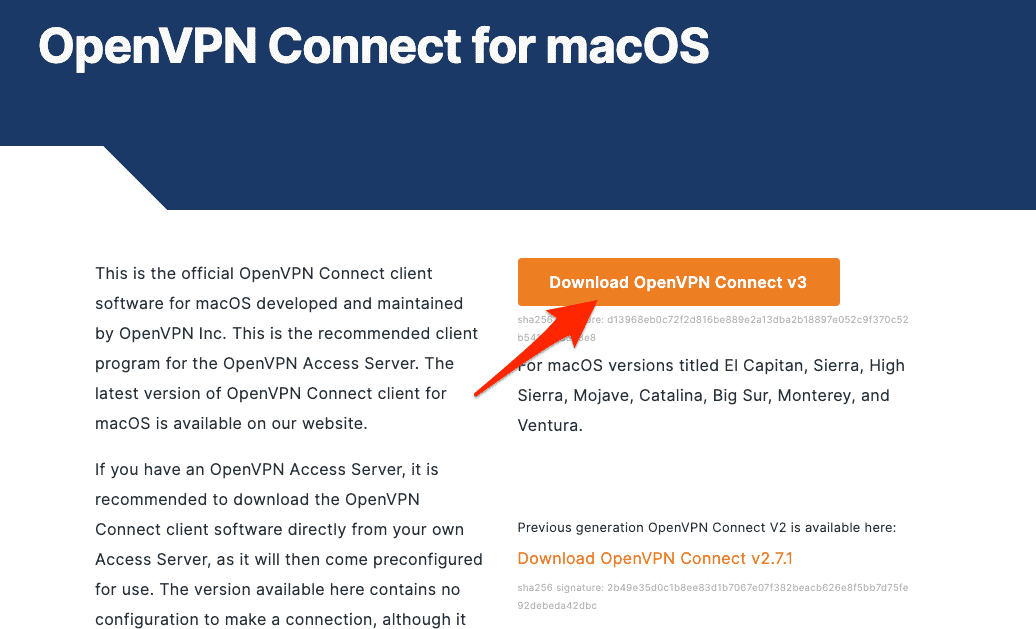
- Suivez les instructions à l’écran pour installer le client. Le problème d’OpenVPN qui ne fonctionne pas sur Mac devrait être résolu.
Enfin, il se peut que votre pare-feu ou fournisseur d’accès Internet bloque ou interfère avec la poignée de main TLS.
2. Erreur TLS : les clés TLS locales/distantes ne sont pas synchronisées
Cette erreur se produit lorsque le client et le serveur ne parviennent pas à s’accorder sur la clé TLS pour chiffrer et déchiffrer le trafic. Cela pourrait être dû à un bug dans le protocole OpenVPN. La solution consiste à mettre à jour votre logiciel client (comme nous l’avons montré ci-dessus) et l’Access Server vers les dernières versions. En dernier recours, vous pourriez également modifier l’intervalle de rafraîchissement de la clé TLS dans les paramètres VPN avancés de l’interface d’administration, mais sachez que cela peut réduire la sécurité.
3. Délai d’attente du sondage du serveur
Lorsque vous essayez de vous connecter à un OpenVPN Access Server, le client envoie un message demandant une réponse. Si vous rencontrez un message d’erreur « délai d’attente du sondage du serveur », cela signifie que le serveur n’a pas pu être atteint au port spécifié, et donc OpenVPN ne fonctionnera pas sur votre Mac.
Vérifiez si le port est ouvert, si le numéro de port est correct et si l’adresse que vous essayez d’atteindre est accessible depuis Internet. Assurez-vous que l’Access Server est configuré avec un nom DNS FQDN approprié et pas seulement une adresse IP privée. Assurez-vous également que les ports nécessaires (TCP 443, TCP 943 et UDP 1194 par défaut) sont ouverts.
4. Erreur d’authentification : session : votre session a expiré, veuillez vous réauthentifier
Ce message d’erreur indique que votre jeton de session a expiré. Par défaut, le jeton de session expire après 5 minutes d’inactivité ou après 24 heures. Vous pouvez résoudre ce problème en vous réauthentifiant ou en ajustant les paramètres de durée du jeton de session dans la configuration du serveur.
5. Impossible d’obtenir l’ID de session de vpn.votreserveur.com, ports=443
Cette erreur indique qu’il y a un problème avec le profil de connexion verrouillé par le serveur utilisé. Assurez-vous qu’il existe une connexion HTTPS fonctionnelle vers les services web de l’Access Server afin de corriger l’erreur OpenVPN qui ne fonctionne pas sur Mac. Vous pourriez également rencontrer des échecs de poignée de main SSL ou d’autres erreurs SSL, qui peuvent indiquer une mauvaise configuration ou une interférence avec le trafic par des pare-feu ou des proxys.
6. SESSION_ID autorisé à être utilisé uniquement par l’adresse IP client qui l’a créé
Cette erreur se produit lorsque le jeton de session offert par votre programme client a été initialement généré à partir d’une adresse IP différente. OpenVPN Access Server utilise un système de jetons basé sur la session pour les profils verrouillés par serveur et par utilisateur, et chaque jeton est verrouillé à l’adresse IP à partir de laquelle la tentative d’authentification originale a été effectuée. Pour résoudre ce problème, vous pouvez désactiver le verrouillage IP du jeton de session si vous changez souvent de connexion Internet.
7. Numéro de série introuvable dans la base de données
Cette erreur signifie que le numéro de série du certificat n’est pas connu du serveur, ce qui peut se produire si vous utilisez un certificat d’un autre Access Server ou un ancien certificat d’une installation précédente. Pour résoudre ce problème, supprimez le mauvais profil de connexion de votre ordinateur client et obtenez-en un nouveau à partir de l’installation actuelle de l’Access Server.
8. XML-RPC : TimeoutError
Cette erreur indique que l’interface XML-RPC de l’interface web de l’Access Server est inaccessible. Ceci est nécessaire pour les profils verrouillés par serveur. Assurez-vous que l’interface web est accessible, ou utilisez des profils verrouillés par utilisateur ou à connexion automatique afin de corriger le problème d’OpenVPN qui ne fonctionne pas sur Mac.
9. La fonction XML-RPC GetSession avec 1 argument ne peut pas être appelée au niveau de relais configuré
Cette erreur se produit lorsque la fonction XML-RPC est désactivée. Pour résoudre ce problème, vous pouvez activer au moins une fonctionnalité limitée pour les appels XML-RPC dans les paramètres client de l’interface d’administration.
10. Consultez le fichier journal « c:\program files (x86)\OpenVPN technologies\OpenVPN client\core\ovpntray.exe.log » pour plus de détails
Ce message d’erreur suggère que vous pourriez manquer de fichiers de bibliothèque DLL Microsoft Visual C++ Redistributable spécifiques. Assurez-vous d’utiliser des logiciels à jour et mettez à jour votre Access Server vers la dernière version.
11. Ouverture du périphérique TAP « » CHEMIN= » » ÉCHEC Erreur TUN : Impossible d’acquérir le gestionnaire TAP ÉVÉNEMENT : TUN_IFACE_CREATE Impossible d’acquérir le gestionnaire TAP [ERREUR FATALE] 2021 ÉVÉNEMENT : DÉCONNECTÉ Exception client dans Transport_recv : Tun_exception : Non connecté
Cette erreur peut se produire si le service OpenVPN Connect s’arrête ou ne reprend pas correctement, souvent en raison d’une interférence par un logiciel antivirus. Si vous utilisez ESET Antivirus, par exemple, vous devrez ajuster ses paramètres ou ajouter une exclusion pour le client OpenVPN.
En résumé, si OpenVPN ne fonctionne pas sur votre Mac, commencez par vérifier les fichiers journaux. Comprenez les messages d’erreur et utilisez les informations fournies ci-dessus pour résoudre les problèmes courants. Assurez-vous toujours que votre logiciel client et l’Access Server sont à jour, car cela peut résoudre de nombreux problèmes liés à la négociation de clé TLS. Pour en savoir plus, nous vous recommandons de consulter comment utiliser Opera comme VPN pour votre iPhone.
Pourquoi OpenVPN perd-il constamment la connexion ?
Il y a plusieurs raisons pour lesquelles OpenVPN pourrait perdre constamment sa connexion. Cela pourrait être une connexion Internet instable, des paramètres de configuration incorrects, des blocages de pare-feu ou des problèmes du côté du serveur VPN. Parfois, les paramètres d’alimentation de votre Mac pourraient également causer des déconnexions s’il se met en veille.
Pour résoudre ce problème, vérifiez votre connexion Internet, assurez-vous que vos paramètres OpenVPN sont corrects, ajustez votre pare-feu et essayez peut-être un serveur différent. Si vous rencontrez toujours des problèmes, vous pourriez essayer un VPN différent comme ExpressVPN pour une connexion plus stable.
Quels VPN sont pris en charge par Mac ?
Mac prend en charge une large gamme de protocoles VPN, notamment IKEv2, IPsec et L2TP sur IPsec nativement via ses paramètres réseau. De plus, en utilisant des clients VPN tiers, vous pouvez utiliser d’autres protocoles comme OpenVPN et WireGuard. Il existe également de nombreux services VPN avec des clients dédiés pour Mac, y compris, mais sans s’y limiter, Intego ONE, ExpressVPN, et CyberGhost, qui prennent en charge divers protocoles et offrent des fonctionnalités supplémentaires.
 NOTE
NOTE




Discussion