
Depuis la mise à jour vers macOS Tahoe, de nombreux utilisateurs ont signalé que la recherche Spotlight ne fonctionne plus correctement. Les problèmes vont des résultats manquants à une absence totale de réponse, perturbant les flux de travail quotidiens. Bien que la mise à jour ait introduit de nouvelles fonctionnalités, elle a également apporté des complications. Ce guide présente des étapes pratiques pour restaurer la fonctionnalité de Spotlight et aborde des préoccupations plus larges liées à la sortie de macOS Tahoe.
Table des matières
Pourquoi la recherche Spotlight échoue après macOS Tahoe
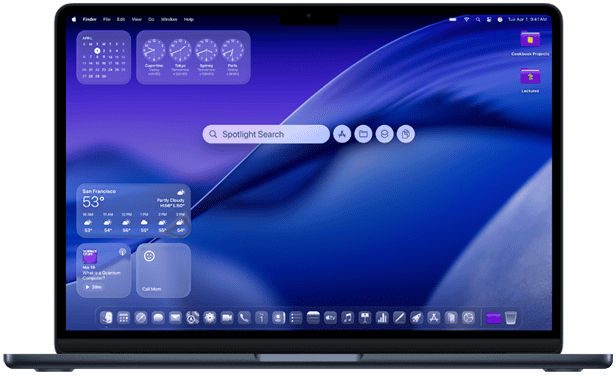
Les causes profondes des problèmes de recherche Spotlight varient. Certains utilisateurs connaissent une absence totale de réponse, tandis que d’autres constatent que Spotlight renvoie des résultats non pertinents ou ne parvient pas à indexer les nouveaux fichiers. Ces problèmes peuvent provenir d’index corrompus, de paramètres de confidentialité modifiés ou de problèmes au niveau du système introduits lors de la mise à jour. Selon une critique de macOS Tahoe, même les utilisateurs chevronnés ont eu du mal à restaurer la fonctionnalité de Spotlight.
Don’t miss the best of The Mac Observer
Set us as a preferred source and our Apple reporting ranks higher in your Google Search results and Discover feed — one tap, no account changes.
Solutions pour les problèmes de recherche Spotlight sur macOS Tahoe

Redémarrez votre Mac
Avant de vous lancer dans un dépannage plus approfondi, il est utile de redémarrer votre Mac pour effacer les caches système temporaires et rafraîchir les processus en arrière-plan de Spotlight. Cette étape de base peut résoudre les petits problèmes qui ont pu survenir pendant la mise à jour ou pendant l’indexation des fichiers par le système. C’est rapide, sûr et souvent étonnamment efficace.
- Cliquez sur le logo Apple dans le coin supérieur gauche.
- Sélectionnez Redémarrer et attendez que le système redémarre.
- Testez à nouveau Spotlight.
Reconstruisez l’index Spotlight
Si Spotlight est lent, imprécis ou manque des résultats, reconstruire son index peut restaurer son bon fonctionnement. Ce processus force macOS à rescanner votre disque et à recompiler sa base de données de recherche. C’est particulièrement utile si la mise à jour a corrompu les index existants ou si Spotlight ne parvient pas à reconnaître les fichiers nouvellement ajoutés.
- Ouvrez les réglages système.
- Naviguez vers Siri et Spotlight.
- Faites défiler jusqu’à Indexation de la recherche et cliquez sur Reconstruire l’index.
- Attendez que le processus se termine, ce qui peut prendre du temps selon la taille de votre stockage.
Cette solution a également été recommandée par des utilisateurs sur les forums de support d’Apple, où la reconstruction de l’index a aidé à résoudre des problèmes tels que des résultats de fichiers de code non pertinents et des définitions de dictionnaire manquantes.
Vérifiez les préférences Spotlight
Le comportement de recherche de Spotlight est régi par des préférences définies par l’utilisateur. Si certaines catégories sont désactivées ou des dossiers sont exclus, les résultats peuvent sembler incomplets ou non pertinents. L’examen de ces paramètres garantit que Spotlight indexe le contenu correct et n’omet pas de répertoires ou de types de fichiers critiques.
- Allez dans Réglages système > Siri et Spotlight.
- Assurez-vous que toutes les catégories pertinentes sont sélectionnées.
- Sous Confidentialité de la recherche, supprimez tous les dossiers exclus.
Utilisez le terminal pour réinitialiser Spotlight
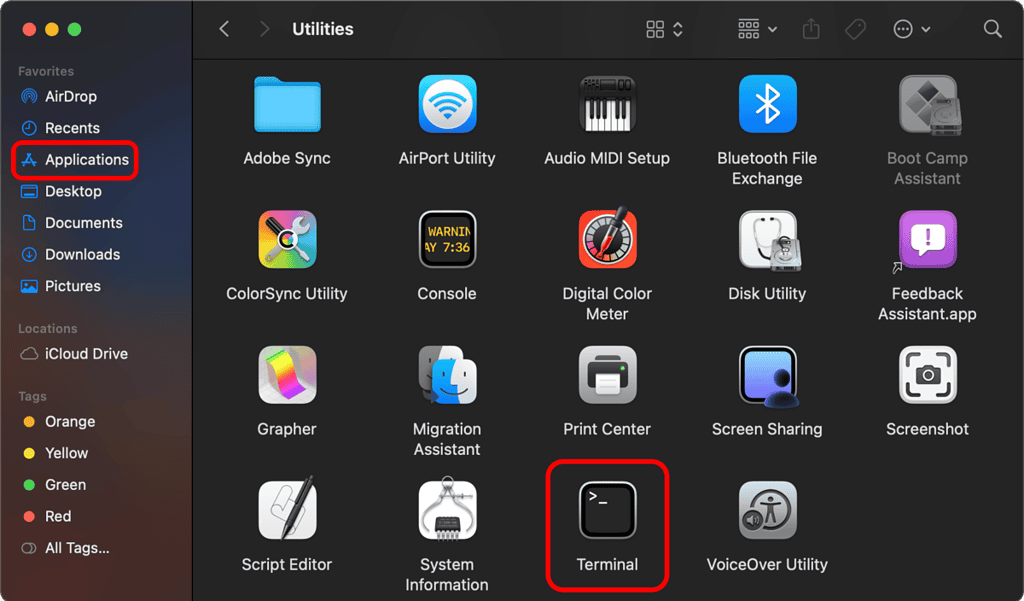
Pour les utilisateurs avancés, le Terminal offre un moyen direct de réinitialiser le moteur d’indexation de Spotlight. Cette méthode en ligne de commande contourne l’interface graphique et force une réindexation complète de votre système. C’est idéal pour les problèmes persistants qui ne sont pas résolus par les paramètres standard ou si Spotlight ne répond plus du tout.
- Ouvrez le Terminal depuis Applications > Utilitaires.
- Tapez sudo mdutil -E / et appuyez sur Retour.
- Entrez votre mot de passe lorsque vous y êtes invité.
Soumettez des commentaires à Apple
Si aucune des solutions ci-dessus ne fonctionne, envisagez de soumettre directement des commentaires à Apple. Cela aide à sensibiliser au problème et peut influencer les futures mises à jour. Vous pouvez le faire via la page de commentaires sur les produits Apple.
Mettez à jour ou réinstallez macOS
Si Spotlight reste défaillant malgré tous les efforts, il peut être nécessaire de mettre à jour ou de réinstaller macOS Tahoe. Certains utilisateurs ont signalé des améliorations après avoir appliqué les derniers correctifs, bien que certaines personnes évitent macOS Tahoe en raison de bugs non résolus au niveau du système et de problèmes de performance.
FAQ
Tous les utilisateurs ne sont pas affectés, mais beaucoup ont signalé des problèmes depuis la mise à jour.
La rétrogradation est possible mais nécessite une sauvegarde et une installation propre.
Oui, mais les fonctionnalités peuvent être limitées.
Des index corrompus ou des préférences modifiées peuvent en être la cause.
Oui, mais vous ne pouvez pas télécharger macOS Tahoe depuis l’App Store directement sans suivre des étapes spécifiques.
Restauration de la fonctionnalité Spotlight sur macOS Tahoe
La recherche Spotlight reste une partie vitale de l’expérience macOS, et son échec peut être frustrant. Bien que macOS Tahoe ait introduit de nouvelles fonctionnalités, il a également apporté des défis qui nécessitent l’intervention de l’utilisateur. Si vous rencontrez des problèmes, essayez les étapes ci-dessus pour restaurer la fonctionnalité. Pour un contexte plus large sur les performances du système et le sentiment des utilisateurs, voyez pourquoi certaines personnes évitent macOS Tahoe. Pour ceux qui envisagent encore la mise à niveau, l’examen de la critique de macOS Tahoe peut vous aider à prendre votre décision.




Discussion