

Si vous vous demandez comment ajouter un widget de compte à rebours « 2026 » en direct à votre écran de verrouillage, la bonne nouvelle est qu’iOS rend cela possible grâce aux widgets intégrés de l’écran de verrouillage ou aux applications de compte à rebours tierces. Une fois configuré, votre iPhone peut afficher un compte à rebours en temps réel jusqu’au Nouvel An 2026 chaque fois que vous réactivez l’écran.
Ce guide vous présente les moyens les plus simples d’ajouter un compte à rebours 2026 en direct et explique ce qui fonctionne le mieux en fonction de la version d’iOS que vous utilisez.
Don’t miss the best of The Mac Observer
Set us as a preferred source and our Apple reporting ranks higher in your Google Search results and Discover feed — one tap, no account changes.
Table des matières
- Fonctionnement des widgets d’écran de verrouillage sur iPhone
- Ajouter un compte à rebours « 2026 » en direct à l’aide d’une application de compte à rebours
- Ajouter le widget de compte à rebours à votre écran de verrouillage
- Pouvez-vous ajouter un compte à rebours 2026 sans application ?
- Autres options de widget de compte à rebours
- Dépannage : le widget de compte à rebours ne se met pas à jour
- Conclusion
Fonctionnement des widgets d’écran de verrouillage sur iPhone

Source de l’image : app store
Les widgets d’écran de verrouillage d’Apple se mettent à jour en temps réel et sont conçus pour afficher des informations consultables d’un coup d’œil, comme la météo, l’état de la batterie ou les comptes à rebours. Avec les versions récentes d’iOS, vous pouvez placer des widgets directement sous l’horloge et les faire se mettre à jour automatiquement tout au long de la journée.
Apple a considérablement étendu la personnalisation de l’écran de verrouillage dans les versions récentes d’iOS, en particulier avec les modifications introduites dans iOS 26, qui sont expliquées en détail dans notre guide sur le nouvel écran de verrouillage dans iOS 26.
Ajouter un compte à rebours « 2026 » en direct à l’aide d’une application de compte à rebours
La façon la plus simple d’ajouter un widget de compte à rebours « 2026 » en direct à votre écran de verrouillage est d’utiliser une application de compte à rebours dédiée. Ces applications sont conçues pour suivre des dates spécifiques et afficher un minuteur qui se met à jour en permanence.
Une option populaire est l’application Countdown+, qui prend en charge les widgets d’écran de verrouillage et les comptes à rebours en direct.
Comment le configurer
- Installer et ouvrir l’application de compte à rebours

- Créer un nouvel événement pour le 1er janvier 2026
- Enregistrer l’événement et activer les widgets d’écran de verrouillage
- Verrouiller votre téléphone et appuyer longuement sur l’écran de verrouillage
- Appuyer sur Personnaliser → Écran de verrouillage
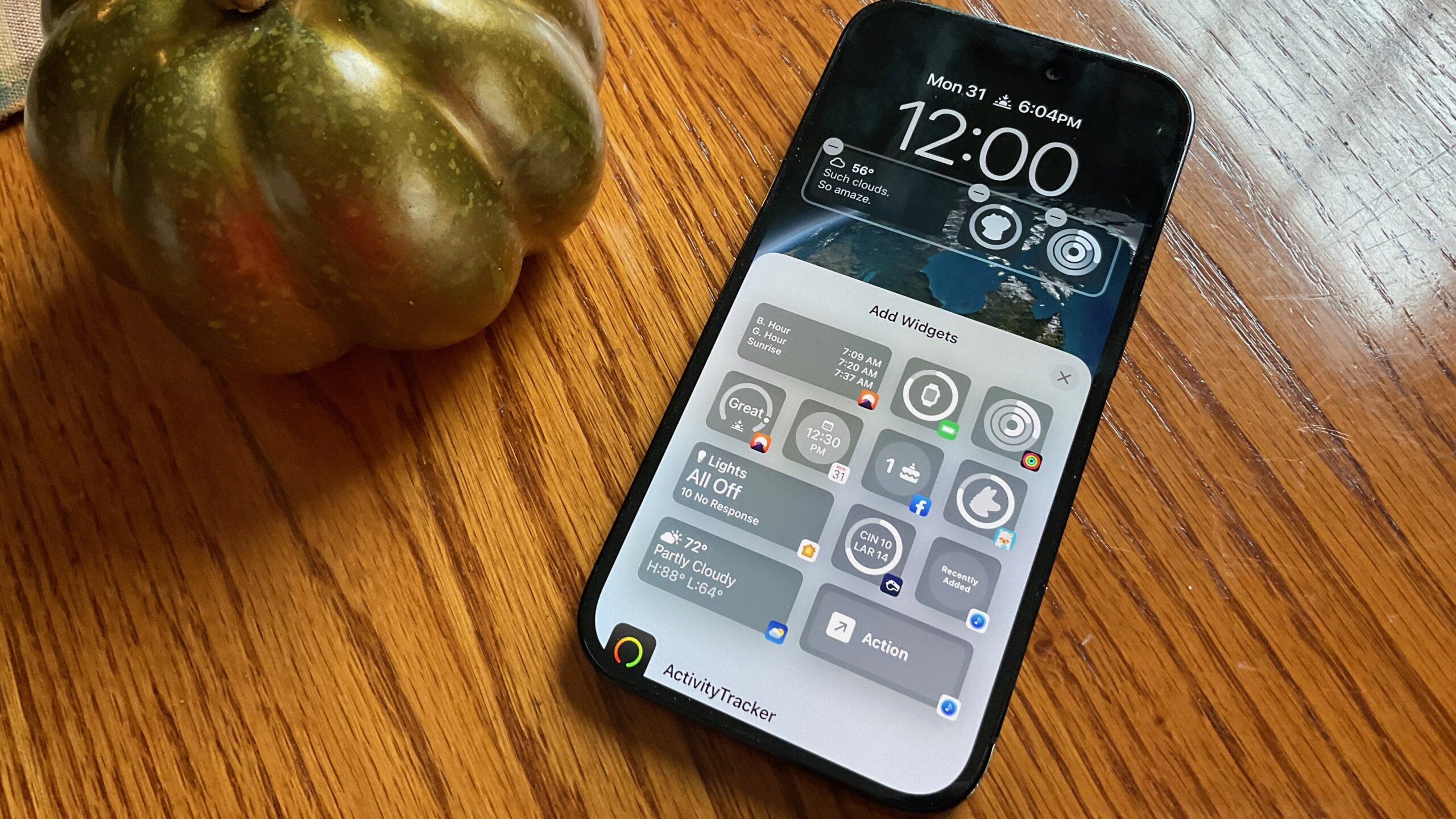
- Ajouter le widget de compte à rebours sous l’horloge
Une fois ajouté, le widget se met à jour automatiquement sans ouvrir l’application.
Ajouter le widget de compte à rebours à votre écran de verrouillage
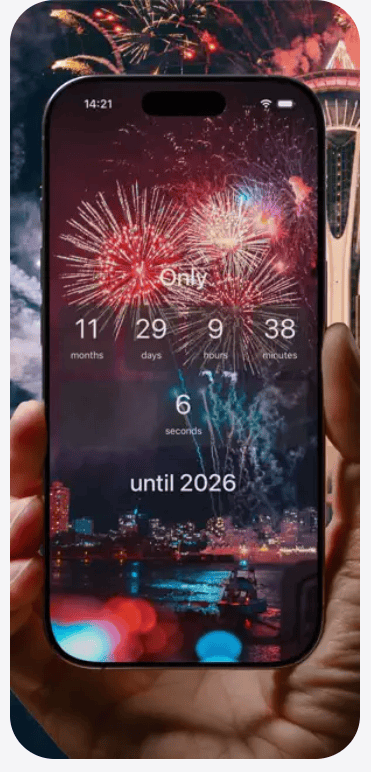
Source de l’image : app store
Si vous ne savez pas comment placer des widgets sur l’écran de verrouillage, le processus est similaire pour toutes les applications prises en charge. Vous pouvez suivre les mêmes étapes que celles utilisées pour personnaliser votre écran de verrouillage iPhone et échanger des widgets à tout moment.
Le widget restera visible jusqu’à ce que vous le supprimiez ou que vous modifiiez la disposition de l’écran de verrouillage.
Pouvez-vous ajouter un compte à rebours 2026 sans application ?
Pour le moment, Apple n’offre pas de widget de compte à rebours intégré pour les années à venir comme 2026. Bien que les événements de calendrier puissent afficher des rappels, ils n’affichent pas de minuteur de compte à rebours en direct sur l’écran de verrouillage.
C’est pourquoi les solutions tierces sont actuellement le seul moyen fiable d’afficher un compte à rebours en direct jusqu’au Nouvel An 2026.
Autres options de widget de compte à rebours
Si vous souhaitez comparer les alternatives, il existe plusieurs applications qui se concentrent spécifiquement sur le suivi des comptes à rebours. MacObserver a déjà traité de la question de l’ajout de widgets de compte à rebours sur votre iPhone, y compris les options qui fonctionnent à la fois sur l’écran d’accueil et l’écran de verrouillage.
Différentes applications offrent :
- Plusieurs comptes à rebours
- Étiquettes et couleurs personnalisées
- Prise en charge de l’écran d’accueil et de l’écran de verrouillage
Dépannage : le widget de compte à rebours ne se met pas à jour
Si votre widget de compte à rebours « 2026 » en direct ne s’actualise pas :
- Assurez-vous que l’actualisation en arrière-plan de l’application est activée
- Vérifiez que l’application dispose des autorisations de notification
- Redémarrez votre iPhone après avoir ajouté le widget
- Supprimez et rajoutez le widget
Les widgets en direct dépendent des autorisations du système pour se mettre à jour correctement.
Conclusion
Si vous voulez un minuteur en direct sur votre téléphone, apprendre à ajouter un widget de compte à rebours « 2026 » en direct à votre écran de verrouillage revient à utiliser une application de compte à rebours fiable et à placer son widget dans la disposition de votre écran de verrouillage. Les outils de personnalisation d’Apple rendent la configuration rapide, et une fois ajouté, le compte à rebours se met à jour automatiquement chaque fois que vous consultez votre téléphone.

Discussion