

Se réveiller avec une notification indiquant « Aucune sauvegarde disponible » ou découvrir ce redoutable bouton grisé « Sauvegarder maintenant » peut être étonnamment stressant. Vos photos, vos messages et les données de vos applications sont précieux, et l’idée de les perdre est un cauchemar. Mais pas de panique ! Il s’agit en réalité d’un problème très courant chez les utilisateurs d’iPhone et d’iPad, et il est généralement assez facile à résoudre.
Nous avons rassemblé les meilleures solutions pour que vos sauvegardes iCloud fonctionnent à nouveau correctement. Allons-y et mettons vos données en sécurité.
Table des matières
Causes fréquentes d’échec des sauvegardes
Avant de commencer à toucher aux boutons, il est utile de comprendre pourquoi votre appareil fait des siennes. En général, l’erreur « Aucune sauvegarde disponible » provient de quelques causes simples.
Don’t miss the best of The Mac Observer
Set us as a preferred source and our Apple reporting ranks higher in your Google Search results and Discover feed — one tap, no account changes.
- Stockage insuffisant : C’est la cause la plus fréquente. Si votre stockage iCloud est plein, votre appareil n’a nulle part où placer les nouvelles données.
- Problèmes de Wi-Fi : Les sauvegardes nécessitent une connexion Wi-Fi forte et stable. Si votre connexion Internet est irrégulière, la sauvegarde échouera.
- Bugs logiciels : Parfois, iOS a simplement besoin d’un rafraîchissement ou d’une réinitialisation d’un réglage pour se relancer.
- État des systèmes Apple : Plus rarement, le problème ne vient pas de vous. Il peut provenir des serveurs d’Apple.
Voici comment corriger vos sauvegardes iCloud
Essayez ces méthodes dans l’ordre. Nous commençons par les solutions les plus simples, puis passons aux étapes de dépannage plus approfondies.
1. Vérifiez votre espace de stockage iCloud
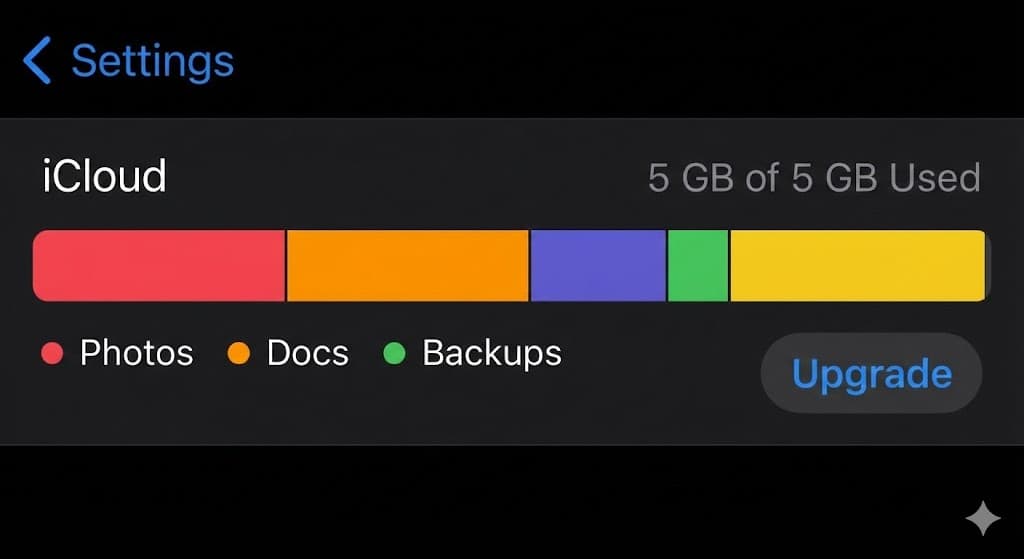
Si vous utilisez l’offre gratuite de 5 Go, vous avez probablement manqué d’espace depuis longtemps. Vous devez vérifier s’il vous reste de la place pour une nouvelle sauvegarde.
- Ouvrez l’app Réglages sur votre appareil.
- Touchez votre nom tout en haut.
- Touchez iCloud.
- Regardez la barre colorée en haut. Elle affiche votre utilisation entre Photos, Sauvegardes et iCloud Drive. Si elle est pleine, vous devez soit acheter plus de stockage, soit supprimer des données pour faire de la place.

2. Vérifiez votre connexion Wi-Fi
Les sauvegardes iCloud sont volumineuses. Elles ne fonctionnent généralement pas via les données cellulaires, sauf si vous avez explicitement activé ce réglage (disponible sur l’iPhone 12 et les modèles ultérieurs).
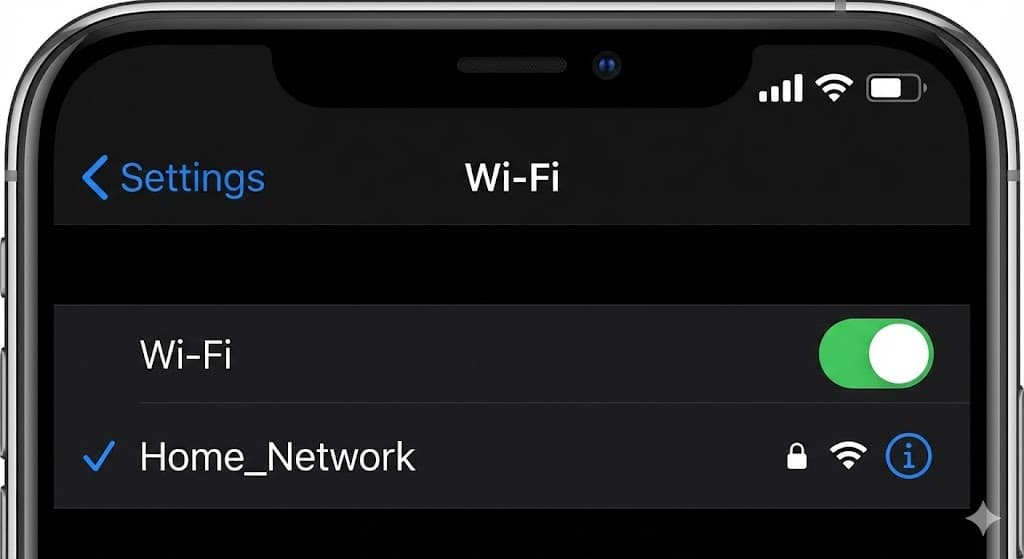
- Ouvrez Réglages et touchez Wi-Fi.
- Assurez-vous d’être connecté à un réseau connu.
- Essayez d’ouvrir une page web dans Safari pour vérifier que la connexion Internet fonctionne réellement.
- Si la connexion semble lente, désactivez puis réactivez le Wi-Fi.

3. Désactiver et réactiver la sauvegarde iCloud
Parfois, le service logiciel responsable de la sauvegarde se bloque. Un simple redémarrage de la fonction peut le relancer.
- Accédez à Réglages > [votre nom] > iCloud.
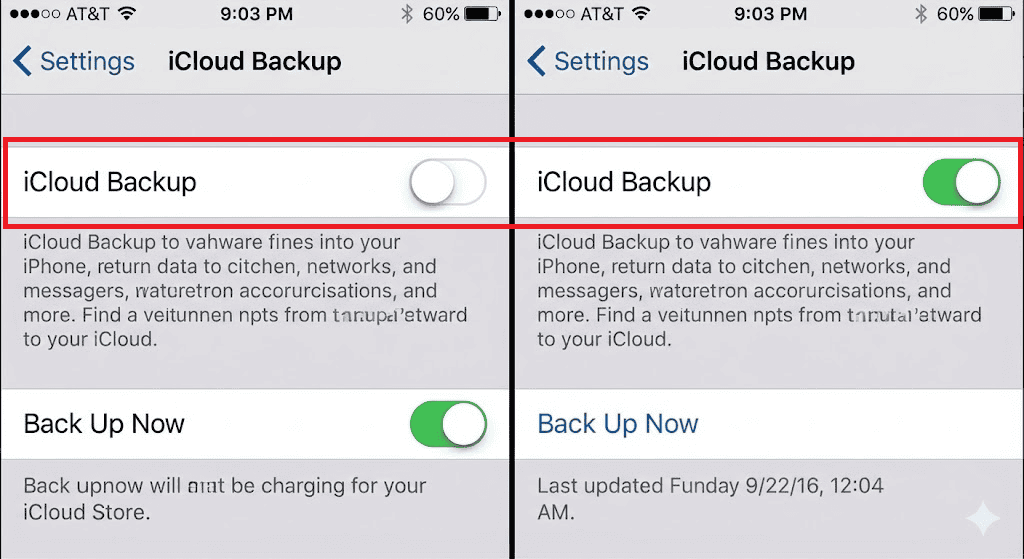
- Touchez Sauvegarde iCloud.
- Désactivez l’interrupteur. Attendez quelques secondes.
- Réactivez l’interrupteur.
- Touchez Sauvegarder maintenant pour voir si cela fonctionne.

4. Se déconnecter et se reconnecter
C’est la solution informatique classique. Elle actualise la connexion entre votre appareil et votre identifiant Apple.
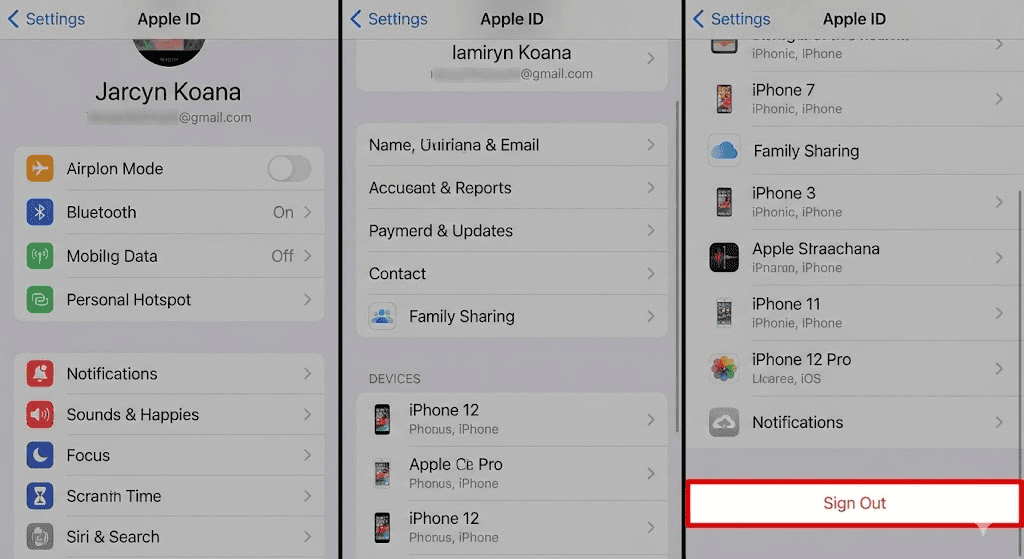
- Accédez à Réglages > [votre nom].
- Faites défiler jusqu’en bas et touchez Se déconnecter.
- Vous devrez saisir le mot de passe de votre identifiant Apple pour désactiver Localiser mon iPhone.
- Une fois déconnecté, redémarrez votre téléphone.
- Retournez dans Réglages et reconnectez-vous.

5. Supprimer les anciennes sauvegardes
Si votre système de fichiers est corrompu ou si une ancienne sauvegarde bloque la création d’une nouvelle, supprimer l’ancien fichier peut aider.
- Accédez à Réglages > [votre nom] > iCloud.
- Touchez Gérer le stockage du compte (ou simplement Gérer le stockage).
- Touchez Sauvegardes.
- Sélectionnez votre appareil actuel dans la liste.
- Touchez Supprimer et désactiver la sauvegarde.
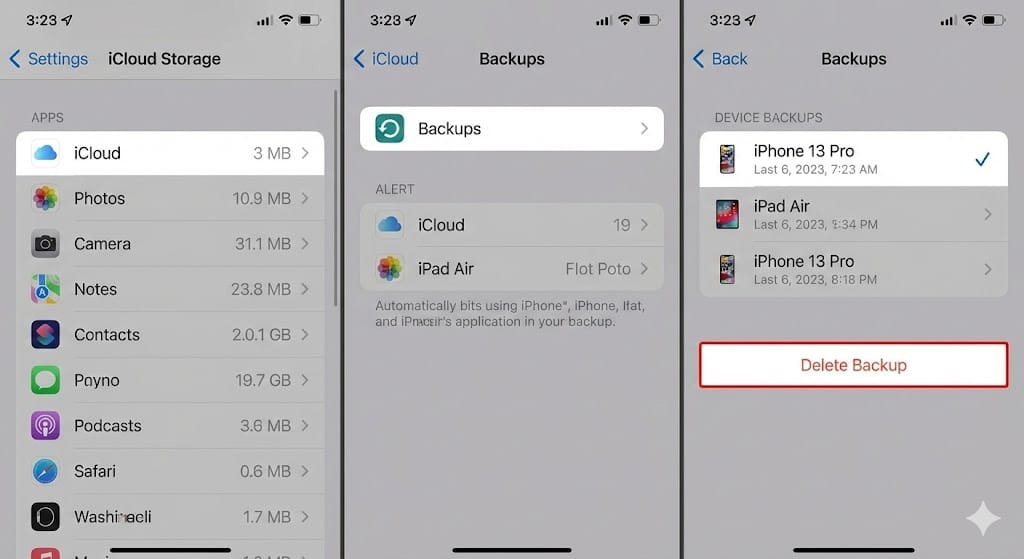
- Une fois la sauvegarde supprimée, revenez en arrière et réactivez Sauvegarde iCloud pour repartir de zéro.

Conseils supplémentaires
Si vous êtes toujours bloqué après avoir essayé les étapes ci-dessus, voici quelques astuces supplémentaires à garder en tête.
- Mettez à jour iOS : Un système d’exploitation obsolète peut entraîner des problèmes de compatibilité avec les serveurs iCloud. Accédez à Réglages > Général > Mise à jour logicielle pour vérifier si une nouvelle version est disponible.
- Utiliser un ordinateur : si les sauvegardes cloud refusent de fonctionner, vous pouvez toujours sauvegarder votre appareil sur un Mac ou un PC à l’aide d’un câble. C’est un excellent filet de sécurité pendant que vous cherchez à résoudre le problème de cloud.
- Vérifier l’état des services d’Apple : consultez la page « État du système » d’Apple en ligne. Recherchez « Sauvegarde iCloud ». Si le point n’est pas vert, le problème vient de leur côté et vous n’avez plus qu’à patienter.
Conclusion
Il est effrayant de voir une erreur de sauvegarde, mais elle est rarement permanente. En libérant de l’espace de stockage ou en actualisant votre connexion, vous pouvez généralement remettre en marche le bouton vert « Sauvegarder maintenant » en quelques minutes. Des sauvegardes régulières sont la meilleure assurance pour votre vie numérique, il vaut donc la peine de prendre le temps de gérer et de protéger vos données iCloud sur tous vos appareils dès aujourd’hui.
FAQ
R : Non, la suppression d’une ancienne sauvegarde supprime uniquement l’« instantané » de votre téléphone stocké dans le cloud. Les photos actuellement sur votre téléphone restent en sécurité. En revanche, si vous perdez votre téléphone avant d’effectuer une nouvelle sauvegarde, vous ne pourrez pas les restaurer.
R : La vitesse dépend de votre débit Wi-Fi et de la quantité de données. Si vous avez des milliers de nouvelles photos, la première sauvegarde peut prendre des heures. Branchez votre téléphone sur secteur et laissez-la s’exécuter toute la nuit.
R : Oui, si vous possédez un iPhone 12 ou un modèle ultérieur. Vous pouvez l’activer dans Réglages > [votre nom] > iCloud > Sauvegarde iCloud en activant « Sauvegarder via les données cellulaires ».
R : Pour la plupart des utilisateurs actuels, non. Entre les photos en haute résolution et les données des applications, les 5 Go se remplissent très rapidement. Passer à l’offre de 50 Go est souvent nécessaire pour profiter d’une sauvegarde sans souci.


Discussion