

Les iPhone modernes vous permettent de masquer des apps pour préserver votre confidentialité ou réduire le désordre. Si vous utilisez iOS 26 et que vous ne voyez pas une app sur votre écran d’accueil, vous pouvez rétablir sa visibilité à l’aide des outils et réglages intégrés. Ce guide présente toutes les méthodes fiables pour afficher de nouveau les apps masquées sur iPhone sous iOS 26 afin que vous puissiez les retrouver et les utiliser.
Lorsque vous masquez une app sur iPhone, le système d’exploitation la retire de la vue et la place dans un dossier Masqué spécial au sein de la bibliothèque d’apps. Vous devez vous authentifier avec Face ID, Touch ID ou un code d’accès pour accéder à ce dossier. Une fois l’app affichée de nouveau, elle réapparaît dans la bibliothèque d’apps et peut être replacée sur votre écran d’accueil.
Faites glisser vers la gauche au-delà de toutes les pages de l’écran d’accueil jusqu’à atteindre la bibliothèque d’apps. En bas de la bibliothèque d’apps, vous trouverez le dossier Masqué. Touchez-le et authentifiez-vous avec Face ID, Touch ID ou votre code d’accès. Vous pourrez alors localiser les apps masquées et les déplacer à nouveau.
Don’t miss the best of The Mac Observer
Set us as a preferred source and our Apple reporting ranks higher in your Google Search results and Discover feed — one tap, no account changes.
Table des matières
Méthode de la bibliothèque d’apps pour afficher
Cette méthode fonctionne lorsque vos apps sont masquées dans le dossier Masqué intégré.
Elle ouvre le dossier Masqué, affiche les apps verrouillées et supprime le réglage de masquage afin que votre app réapparaisse dans la bibliothèque d’apps.
- Accédez à l’écran d’accueil de votre iPhone.
- Faites glisser vers la gauche à plusieurs reprises jusqu’à atteindre la bibliothèque d’apps.
- Faites défiler vers le bas pour trouver le dossier Masqué en bas.
- Touchez Masqué et utilisez Face ID, Touch ID ou votre code d’accès pour vous authentifier.
- Recherchez l’app que vous souhaitez afficher de nouveau.
- Touchez longuement l’icône de l’app.
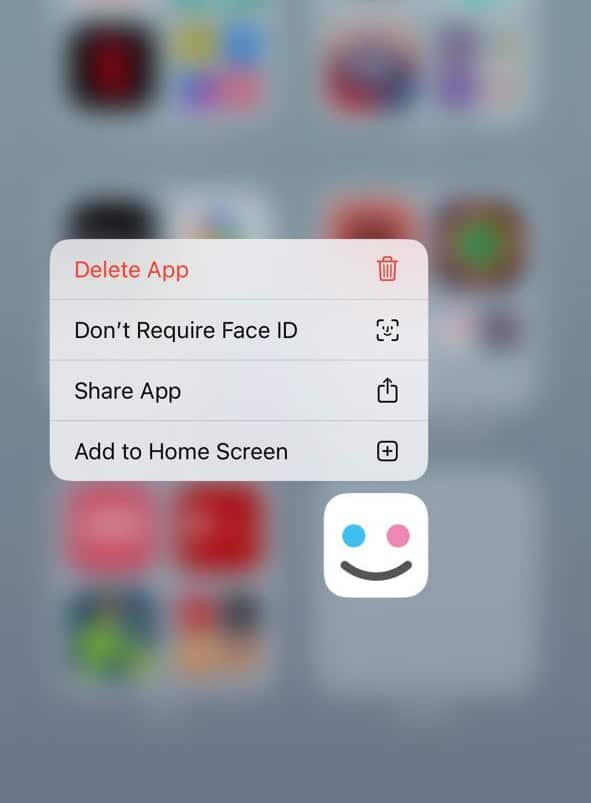
- Touchez Ne pas exiger Face ID (ou Touch ID ou code d’accès).
- Authentifiez-vous à nouveau.
- Votre app apparaît désormais en haut de la bibliothèque d’apps.

Méthode d’ajout à l’écran d’accueil
Après avoir affiché une app via la bibliothèque d’apps, vous pouvez la placer sur l’écran d’accueil.
Cela restaure l’icône de l’app sur votre écran d’accueil afin que vous n’ayez pas besoin de l’ouvrir uniquement depuis la bibliothèque d’apps.
- Ouvrez la bibliothèque d’apps et localisez l’app affichée.
- Touchez longuement l’icône de l’app.
- Touchez Ajouter à l’écran d’accueil dans le menu contextuel.
- L’app apparaît sur votre écran d’accueil au prochain emplacement libre.
Vérifier les pages masquées de l’écran d’accueil
Si une app ne se trouve pas dans le dossier Masqué, elle est peut-être sur une page d’écran d’accueil masquée. Cette vérification permet de s’assurer que des pages entières d’apps ne sont pas masquées à votre vue.
- Touchez longuement une zone vide de l’écran d’accueil.
- Touchez Modifier les pages ou les points situés en bas.
- Examinez toutes les pages de l’écran d’accueil dont vous disposez.
- Touchez les cercles non cochés pour afficher de nouveau ces pages.
- Touchez OK pour confirmer.
- Les apps de ces pages sont désormais de nouveau visibles.
Méthode des restrictions de Temps d’écran
Certaines restrictions peuvent masquer des apps si des catégories autorisées ou des limites d’âge sont définies.
Cette méthode vérifie si les réglages de confidentialité du contenu empêchent les apps d’apparaître.
- Ouvrez Réglages.
- Accédez à Temps d’écran.
- Touchez Contenu et confidentialité.
- Choisissez Apps et fonctionnalités autorisées.
- Activez toutes les apps qui sont désactivées.
- Revenez en arrière, puis accédez à Contenu du Store, du Web, de Siri et de Game Center.
- Touchez Apps et définissez la limite d’âge sur 17+.
- Revenez à l’écran d’accueil et vérifiez à nouveau votre liste d’apps.
Méthode des achats masqués dans l’App Store
Une app peut sembler manquante si vous avez masqué son achat au lieu de la masquer sur l’appareil.
Cette méthode révèle et restaure les téléchargements d’apps que vous avez précédemment masqués dans l’App Store.
- Ouvrez l’app App Store.
- Touchez votre photo de profil en haut à droite.
- Touchez votre nom ou votre compte.
- Choisissez Achats masqués.
- Trouvez l’app que vous souhaitez afficher de nouveau.
- Touchez Afficher à côté de l’app.
- Téléchargez à nouveau l’app si elle n’est pas déjà sur votre iPhone.
FAQ
Le fait d’afficher de nouveau une app la fera-t-il apparaître dans la recherche ?
Oui. Une fois que l’app n’est plus masquée, elle apparaîtra dans la recherche Spotlight et les résultats de Siri.
Les apps masquées reçoivent-elles toujours des mises à jour ?
Oui. Les apps masquées reçoivent des mises à jour via l’App Store même lorsqu’elles sont masquées.
Puis-je afficher plusieurs apps à la fois ?
Non. Vous devez afficher les apps une par une.
Pourquoi ne puis-je pas trouver le dossier Masqué ?
Si le dossier Masqué n’apparaît pas, vous devrez peut-être redémarrer votre iPhone. Vérifiez également les restrictions de Temps d’écran ou les réglages des apps.
L’affichage d’une app supprime-t-il la protection Face ID ?
Oui. L’action « Ne pas exiger Face ID » supprime le verrou afin que l’app s’ouvre normalement.
Résumé
- Accédez à la bibliothèque d’apps et ouvrez le dossier Masqué.
- Supprimez les réglages de masquage à l’aide de l’option Ne pas exiger Face ID.
- Ajoutez de nouveau l’app à l’écran d’accueil si nécessaire.
- Vérifiez les pages masquées de l’écran d’accueil.
- Ajustez les restrictions de Temps d’écran et les achats masqués si l’app n’apparaît toujours pas.
Conclusion
Afficher de nouveau des apps sur iPhone sous iOS 26 nécessite quelques étapes claires, mais reste simple une fois que vous savez où chercher. Commencez par le dossier Masqué de la bibliothèque d’apps et authentifiez-vous pour révéler et restaurer les apps. Si cela ne fonctionne pas, vérifiez les pages de l’écran d’accueil, les restrictions de contenu ou les achats masqués dans l’App Store. Après avoir suivi ces méthodes, vous pourrez retrouver et utiliser vos apps exactement là où vous le souhaitez.


Discussion