

Des millions de personnes créent des playlists sur Spotify, et vous en faites peut-être partie. Si vous souhaitez passer à Apple Music sans perdre vos playlists préférées, vous pouvez désormais le faire plus rapidement qu’avant. Les outils d’Apple et des solutions tierces vous permettent de transférer vos playlists Spotify vers Apple Music. Certaines méthodes fonctionnent sur mobile, d’autres dans votre navigateur web, et elles varient en termes de coût et de commodité. Voici tout ce que vous devez savoir.
Transférer une playlist de Spotify vers Apple Music était autrefois fastidieux. Il fallait recréer les playlists manuellement ou compter sur des apps qui pouvaient échouer. Cela a changé récemment. Apple a ajouté une fonction de transfert dans les réglages de Musique qui vous permet d’importer directement des playlists depuis Spotify. Des services tiers comme TuneMyMusic, Soundiiz et FreeYourMusic offrent également davantage de contrôle et de flexibilité.
Transfert Apple Music intégré
Apple Music propose désormais un moyen direct d’importer des playlists Spotify sans outils externes dans de nombreux pays. Il utilise un service tiers en arrière-plan, mais il fonctionne dans les réglages d’Apple Music.
Don’t miss the best of The Mac Observer
Set us as a preferred source and our Apple reporting ranks higher in your Google Search results and Discover feed — one tap, no account changes.
Transférer avec Apple Music (officiel)
Cette méthode fonctionne sur iPhone, iPad, Android et sur l’application web Apple Music.
- Sur votre appareil mobile, ouvrez Réglages, puis accédez à Apps, puis à Musique, ou ouvrez l’app Apple Music sur Android.
- Touchez Transférer de la musique depuis d’autres services de musique.
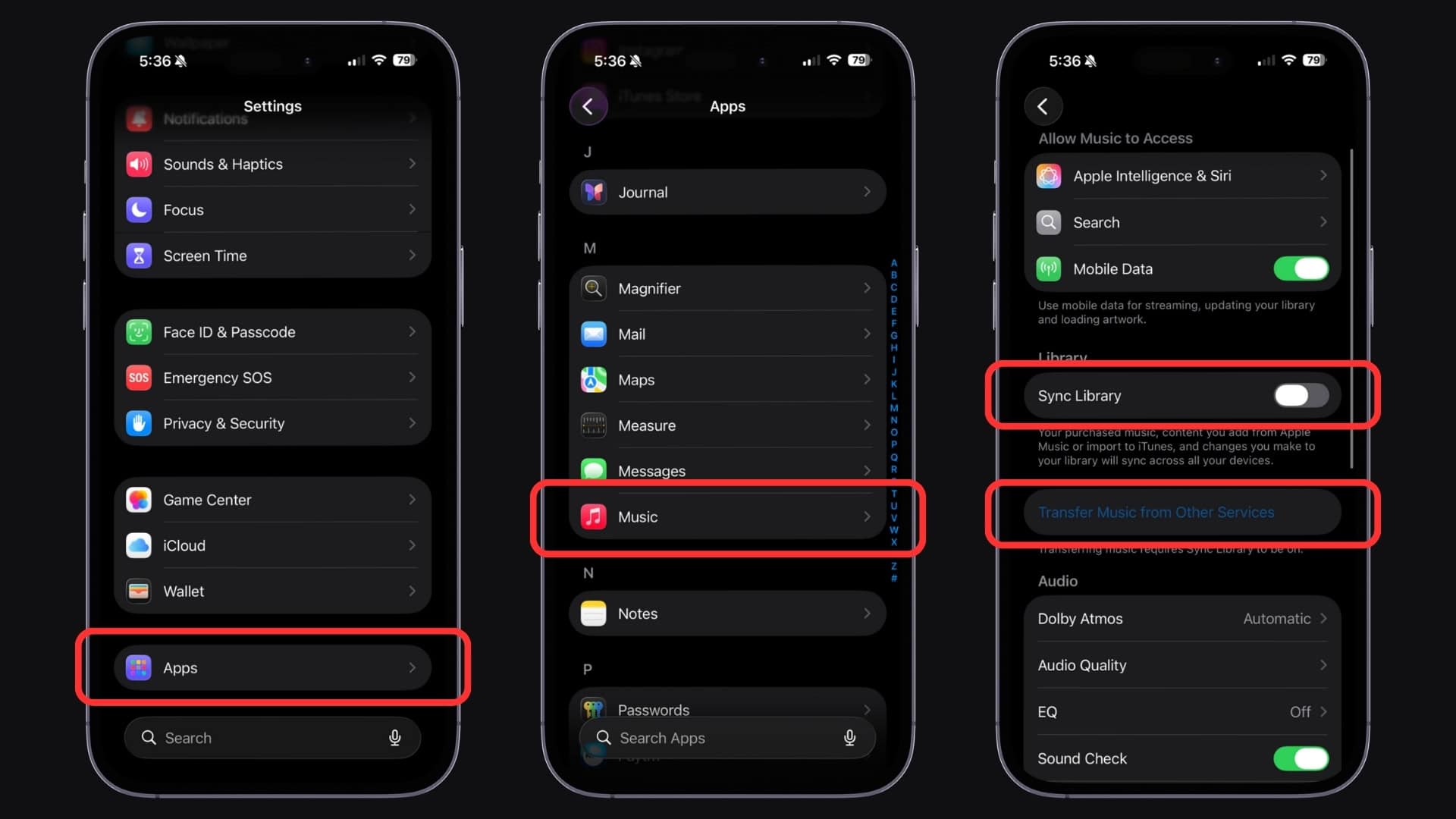
- Choisissez Spotify dans la liste et connectez-vous avec vos identifiants Spotify.
- Sélectionnez les playlists, chansons et albums que vous souhaitez transférer.
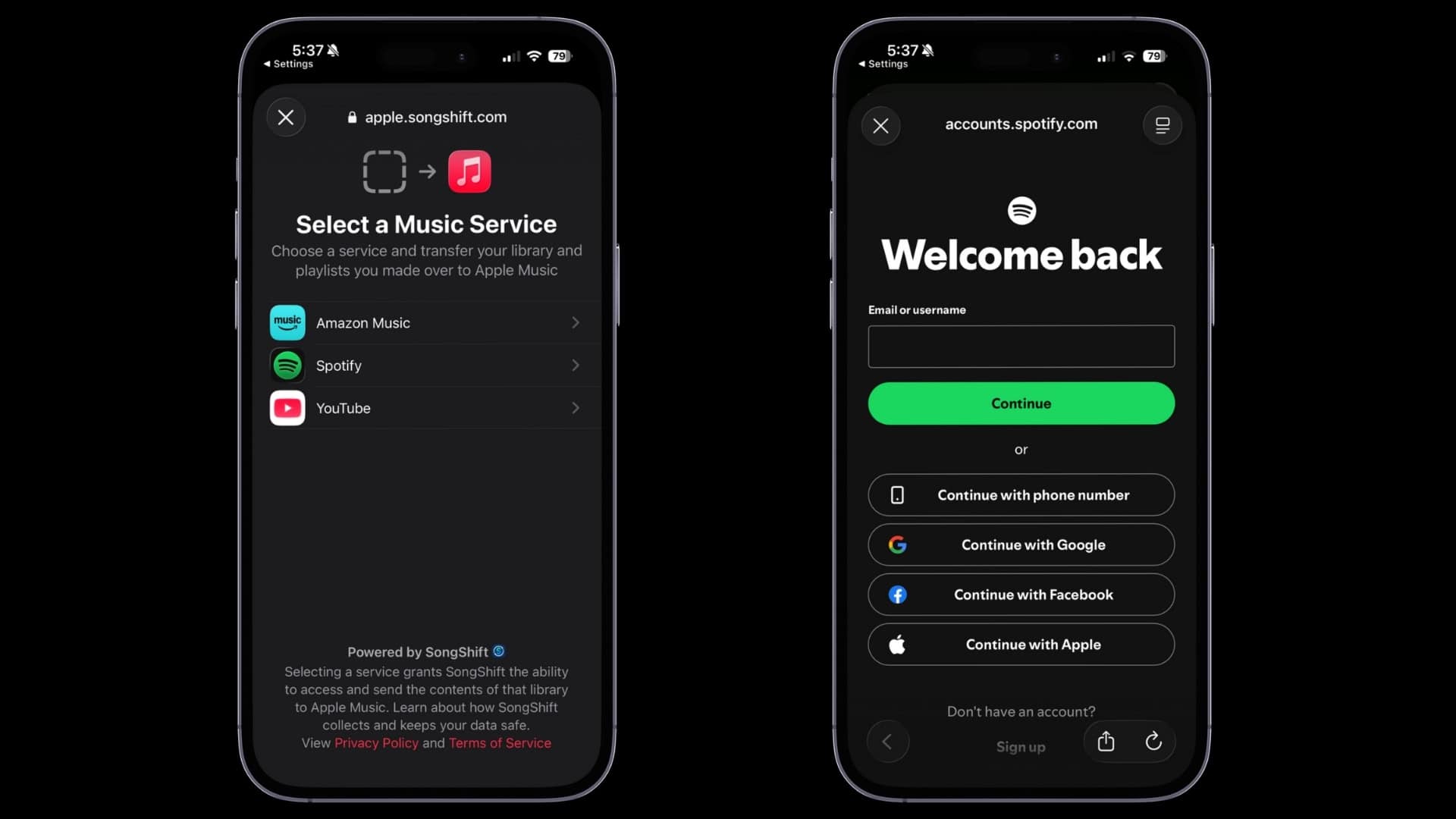
- Touchez Ajouter à la bibliothèque pour commencer.
- Attendez qu’Apple Music associe les morceaux à son catalogue.


Apple Music affichera un message Transfert terminé une fois l’opération effectuée. Si certains morceaux ne correspondent pas exactement, vous verrez peut-être une invite pour examiner des alternatives dans les 30 jours.
Outils de transfert tiers
Si la méthode intégrée n’est pas disponible ou si vous souhaitez plus de contrôle, plusieurs outils tiers peuvent vous aider. Ces services se connectent à la fois à Spotify et à Apple Music et transfèrent vos playlists à votre place.
TuneMyMusic
Un outil en ligne qui transfère les playlists, les favoris, les albums et plus encore.
- Rendez-vous sur TuneMyMusic dans votre navigateur.
- Choisissez Spotify comme service source et connectez-vous.
- Sélectionnez les playlists que vous souhaitez transférer.
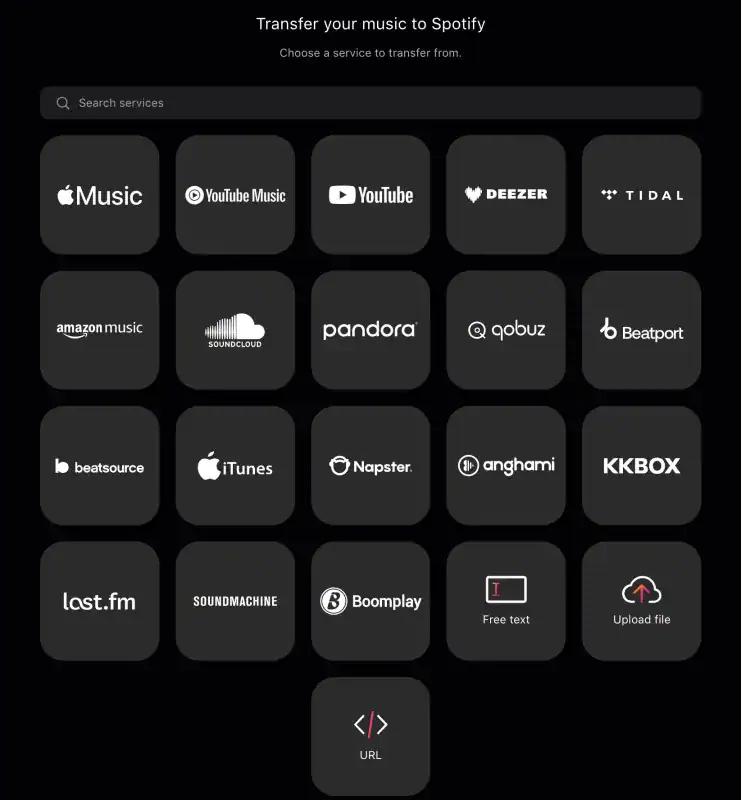
- Choisissez Apple Music comme destination et connectez-vous.
- Lancez le transfert et attendez qu’il se termine.
TuneMyMusic peut transférer des bibliothèques musicales complètes et plusieurs playlists à la fois. Il prend également en charge la synchronisation des listes entre les services.
Soundiiz
Un service de gestion de playlists prenant en charge de nombreuses plateformes de streaming.
- Ouvrez Soundiiz dans un navigateur web.
- Connectez vos comptes Spotify et Apple Music.
- Sélectionnez les playlists que vous souhaitez convertir.
- Confirmez et lancez le transfert.
Soundiiz est très pratique lorsque vous avez de nombreuses playlists à transférer. Il prend en charge les morceaux, les albums, les artistes et plus encore.
FreeYourMusic
Une app dédiée au transfert de playlists entre les plateformes.
- Installez FreeYourMusic sur votre appareil ou votre ordinateur.
- Connectez-vous à Spotify et à Apple Music.
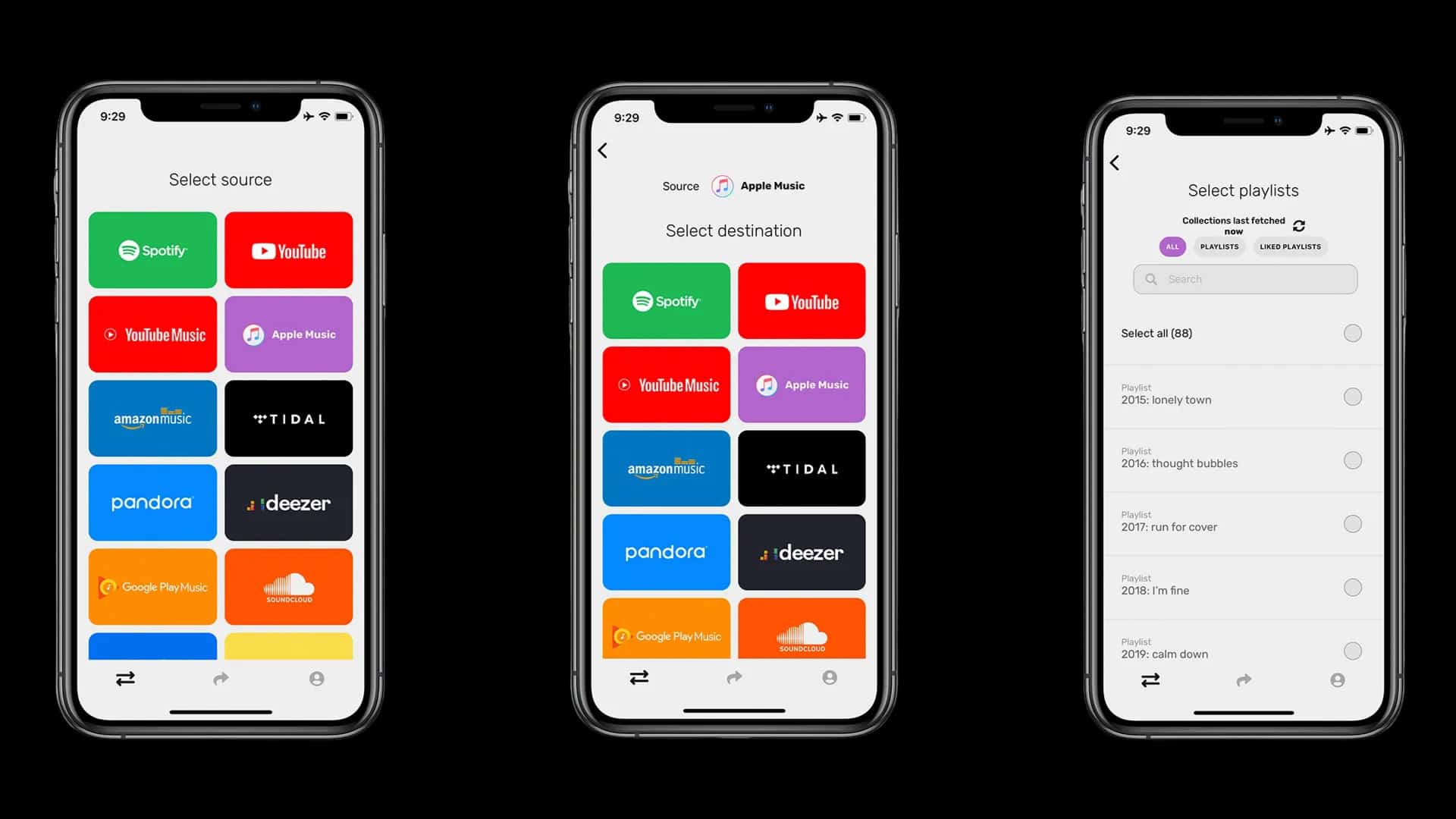
- Choisissez les playlists et lancez le transfert.
- Laissez l’app associer et transférer la musique.

FreeYourMusic conserve les noms et l’ordre des playlists. Certains morceaux peuvent ne pas correspondre s’ils ne figurent pas dans le catalogue d’Apple Music.
Conseils
- Assurez-vous que vos abonnements Spotify et Apple Music sont actifs avant de commencer.
- Les playlists contenant des morceaux rares peuvent ne pas être transférées parfaitement.
- Si des morceaux n’apparaissent pas dans Apple Music après un transfert, recherchez-les manuellement.
- Utilisez les versions web des outils si vous devez transférer de nombreuses playlists à la fois.
FAQ
Oui. La plupart des outils vous permettent de transférer les chansons aimées sous forme de playlists, mais la qualité de correspondance peut varier.
Non. Le transfert crée des copies dans Apple Music. Vos originaux restent dans Spotify.
Pas toujours. Si une chanson n’est pas dans le catalogue d’Apple Music, vous devez ajouter une version similaire.
Apple l’a déployé dans de nombreux pays, mais sa disponibilité peut varier.
Résumé
- Apple Music dispose désormais d’une fonction de transfert intégrée qui fonctionne sur mobile et sur le web.
- TuneMyMusic propose un processus simple de transfert de playlists basé sur le web.
- Soundiiz peut transférer plusieurs playlists avec davantage de contrôle.
- FreeYourMusic gère la migration de playlists entre plateformes et préserve leur ordre.
- Vérifiez toujours les morceaux non associés et corrigez-les manuellement.
Conclusion
Vous pouvez transférer vos playlists Spotify vers Apple Music à l’aide de la fonction de transfert officielle d’Apple ou d’outils tiers. Chaque méthode vous offre des options selon le nombre de playlists que vous possédez et le degré de contrôle souhaité. La plupart des opérations ne prennent que quelques minutes. Connectez-vous, sélectionnez ce que vous souhaitez transférer, puis transférez votre musique.


Discussion