

Nous sommes tous passés par là. Vous envoyez des messages à un ami, la conversation ralentit et vous cherchez un moyen de maintenir l’intérêt sans simplement vous envoyer des mèmes. C’est là qu’intervient GamePigeon. C’est l’anti-ennui ultime caché directement dans votre clavier, et en tant que l’un des meilleurs jeux iMessage disponibles, son mode 8 Ball est un classique absolu.
Transformer votre fil de discussion en salle de billard virtuelle est étonnamment facile et incroyablement addictif. Que vous jouiez des parties occasionnelles pour passer le temps ou que vous soyez un as du billard dans la vraie vie, jouer au 8 Ball sur votre iPhone est un excellent moyen de garder le contact.
Prêt à casser ? Voici votre guide complet pour jouer au 8 Ball sur iMessage.
Don’t miss the best of The Mac Observer
Set us as a preferred source and our Apple reporting ranks higher in your Google Search results and Discover feed — one tap, no account changes.
Table des matières
Ce qu’il vous faut pour jouer au 8 Ball
Avant de défier votre meilleur ami dans une partie, vous devez vous assurer que votre queue de billard numérique est prête. Vous avez probablement déjà configuré la plupart de ces éléments, mais vérifions quand même.
- Un iPhone ou un iPad : cette fonctionnalité est exclusive aux appareils Apple fonctionnant sous iOS 10 ou ultérieur.
- iMessage activé : vous devez envoyer des bulles bleues, pas vertes. Vous et votre adversaire devez tous les deux utiliser iMessage.
- App GamePigeon : c’est l’extension spécifique qui héberge le jeu 8 Ball. Elle n’est pas préinstallée, vous devrez donc la récupérer.
- Un ami : il vous faut quelqu’un à l’autre bout pour jouer !
Voici comment jouer au 8 Ball sur iMessage
Lancer une partie ne prend que quelques secondes. Nous l’avons décomposé en trois étapes simples : obtenir l’app, démarrer la partie et jouer à proprement parler.
1. Installer GamePigeon
Si vous n’avez jamais joué à un jeu dans iMessage auparavant, vous devez d’abord télécharger l’extension GamePigeon.
- Ouvrez l’app Messages sur votre iPhone.
- Touchez la conversation avec l’ami avec qui vous voulez jouer.
- Recherchez la rangée d’icônes d’apps au-dessus de votre clavier. Si vous ne la voyez pas, touchez l’icône grise App Store à côté du champ de texte.
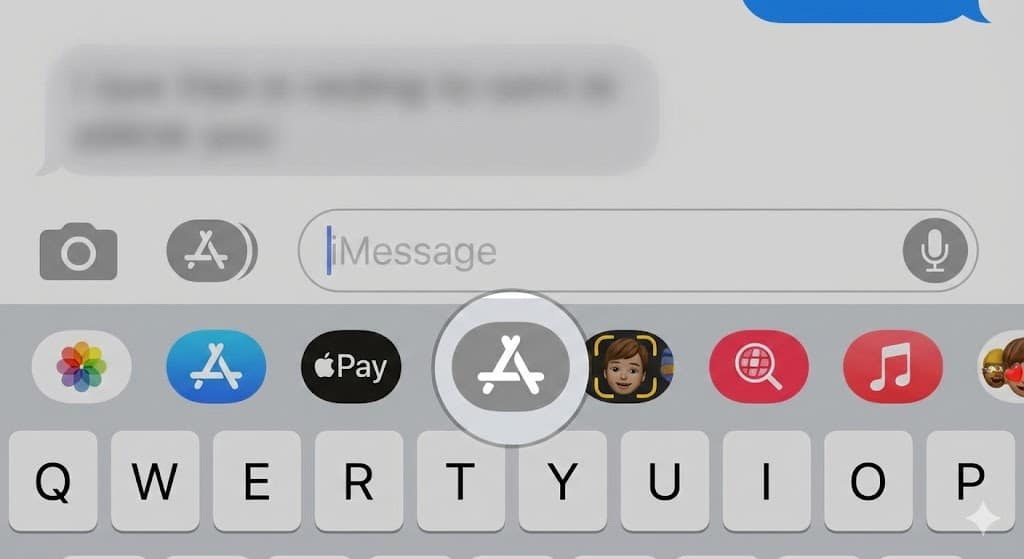
- Touchez l’icône bleue App Store dans cette rangée.
- Recherchez « GamePigeon » (elle ressemble généralement à une icône de manette de jeu bleu sarcelle).
- Touchez Obtenir pour l’installer. C’est gratuit !

2. Démarrer une nouvelle partie
Maintenant que vous avez l’app, il est temps de casser.
- Retournez à votre conversation dans Messages.
- Faites défiler les icônes d’apps au-dessus de votre clavier jusqu’à voir l’icône GamePigeon.
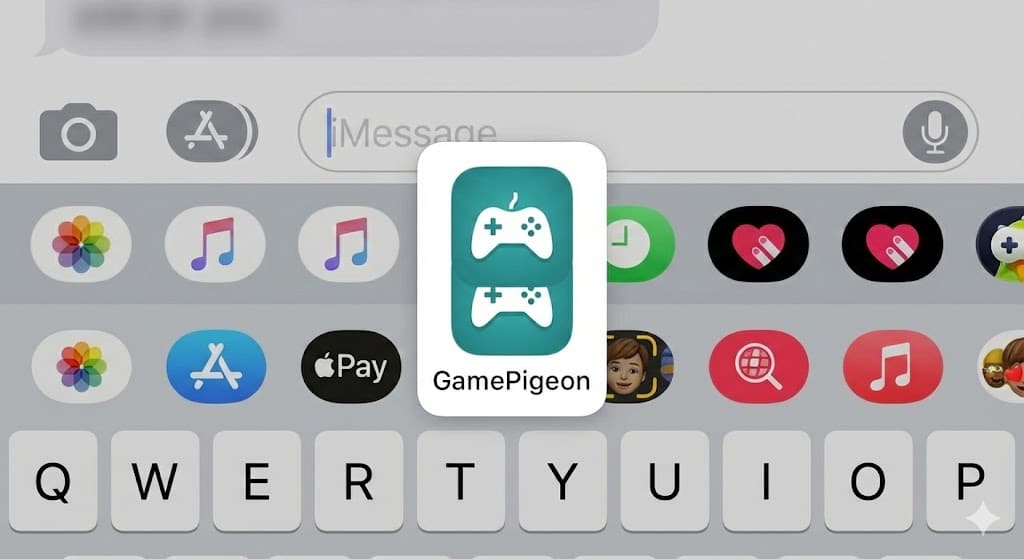
- Touchez-la pour ouvrir la bibliothèque de jeux.
- Sélectionnez 8 Ball dans la liste.
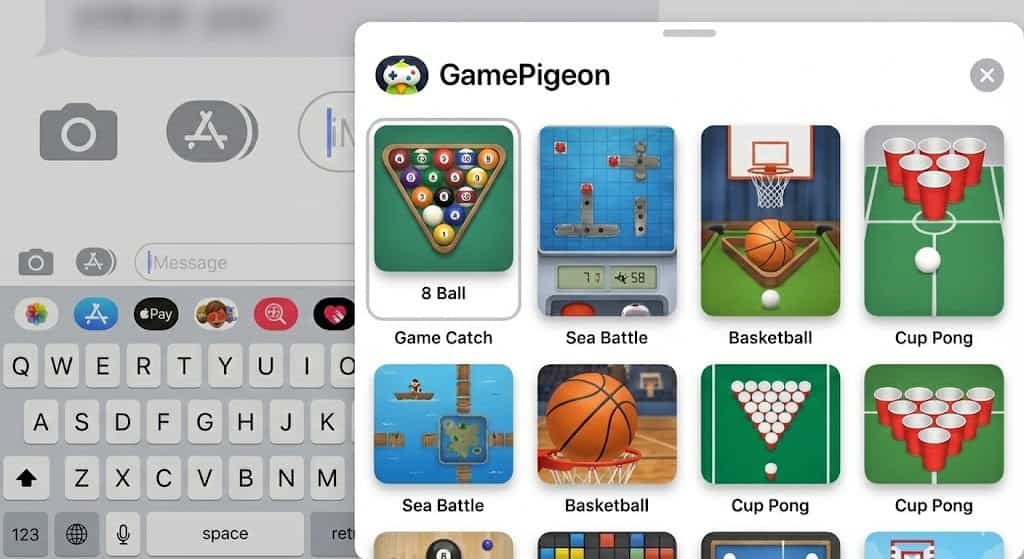
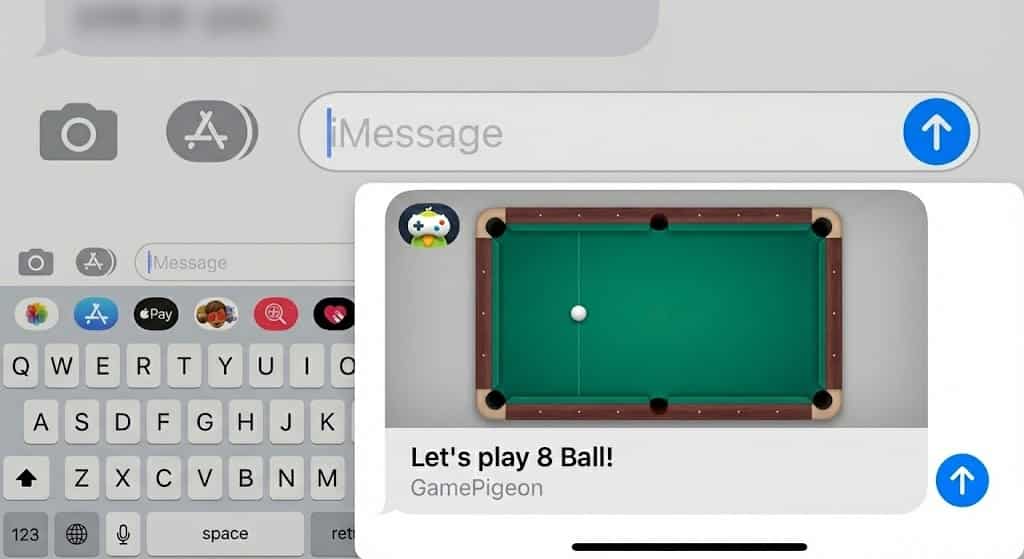
- Cela crée une invitation de jeu dans votre champ de texte. Vous pouvez ajouter un message provocateur si vous le souhaitez, ou simplement toucher la flèche d’envoi.
- Votre ami recevra l’invitation. Dès qu’il la touche, la partie commence.


3. Jouer à la partie
Les règles sont identiques à celles du vrai billard. Un joueur a les pleines (1 à 7) et l’autre les rayées (9 à 15). Le but est d’empocher toutes vos billes, puis la bille noire 8 pour gagner.
- Pour viser : faites glisser votre doigt sur l’écran pour faire pivoter la queue. La ligne blanche indique la trajectoire de la bille blanche, et la ligne colorée indique où ira la bille visée.
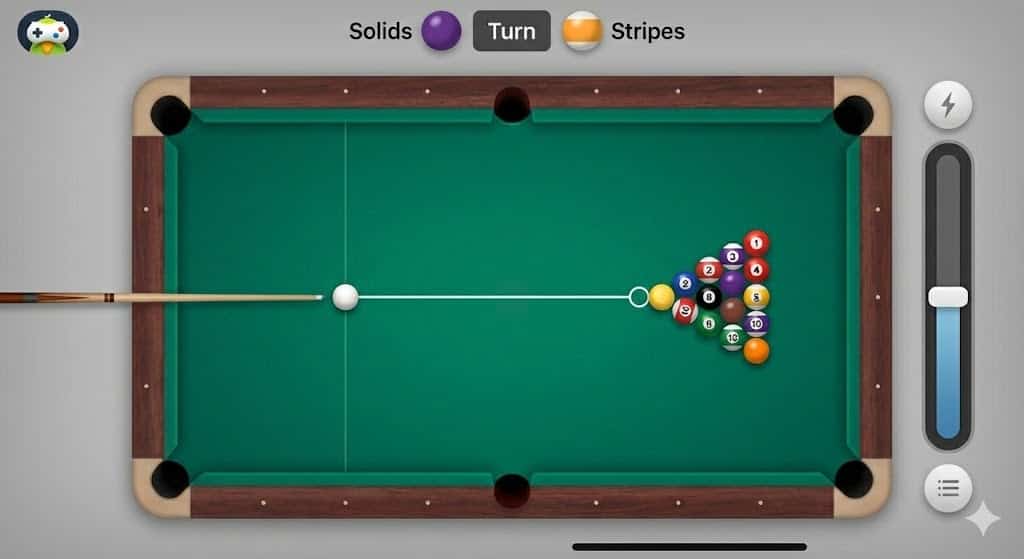
- Pour tirer : une jauge de puissance apparaît sur le côté (généralement une image de queue). Tirez la queue vers l’arrière pour régler la puissance. Plus vous tirez vers l’arrière, plus le coup est puissant.
- Relâcher : levez le doigt de l’écran pour jouer votre coup.
- Jouer chacun son tour : après avoir tiré, le jeu envoie votre coup à votre ami. Vous devez attendre qu’il joue son tour et vous le renvoie.

Conseils supplémentaires
Gagner au billard iMessage demande un peu plus de finesse que de simplement fracasser les billes. Même si le jeu n’est pas aussi complexe que certains des jeux de simulation les plus immersifs pour iPhone, son moteur physique est étonnamment robuste.
- Utilisez le réglage fin : après avoir aligné grossièrement votre coup, cherchez la petite molette ou le curseur en bas de l’écran. Cela vous permet d’ajuster votre visée avec une précision au pixel près.
- Ne faites pas de faute : si vous empochez la bille blanche (un « scratch »), votre adversaire peut placer la bille où il le souhaite. Soyez prudent avec la puissance.
- Surveillez l’effet : vous pouvez toucher l’icône de bille blanche à l’écran pour ajouter de l’effet à votre coup. L’effet avant fait avancer la bille après l’impact, tandis que le rétro la fait s’arrêter ou reculer après l’impact.
Réflexions finales
Jouer au 8 Ball sur iMessage fait partie de ces petits plaisirs qui rendent la possession d’un iPhone amusante. Il n’a peut-être pas le budget colossal des meilleurs jeux iPhone de 2025, mais il est sans pression, au tour par tour (vous pouvez donc jouer à votre rythme) et constitue une excellente façon de rester en contact avec vos amis.
Alors la prochaine fois que la discussion de groupe se calme, ne la laissez pas s’éteindre. Envoyez une invitation 8 Ball et voyez qui est le véritable as du billard.
FAQ
Non, malheureusement. GamePigeon et les jeux iMessage ne fonctionnent qu’entre appareils Apple. Si vous envoyez un message à un utilisateur Android, il recevra simplement un lien qui ne lui permettra pas de jouer.
Comme au billard réel, si vous empochez la bille noire 8 avant d’avoir rentré toutes vos autres billes, vous perdez automatiquement la partie.
Oui, l’application est gratuite à télécharger et à utiliser. Certains achats intégrés facultatifs sont proposés pour des éléments cosmétiques comme différentes queues de billard ou des skins de table, mais le jeu principal ne coûte rien.


Discussion