

Même si Apple a décidé d’abandonner la gamme AirPort Base Station il y a quelques années, l’AirPort Express reste un appareil très apprécié. Que vous l’utilisiez pour transformer une ancienne chaîne hi-fi en enceinte AirPlay ou que vous configuriez un relais AirPort avec un AirPort Express pour étendre votre réseau Wi-Fi, ce petit bloc blanc est incroyablement utile.
Mais parfois, la technologie a des ratés. Il se peut que vous ayez oublié votre mot de passe ou que l’appareil se montre tout simplement récalcitrant et refuse de se connecter. C’est là qu’une réinitialisation s’avère utile. Réinitialiser votre AirPort Express peut résoudre de nombreux problèmes de connectivité et permettre à votre réseau de fonctionner à nouveau correctement.
Nous avons détaillé exactement comment effectuer les trois différents types de réinitialisation afin que vous puissiez reprendre la diffusion et la navigation en un rien de temps.
Don’t miss the best of The Mac Observer
Set us as a preferred source and our Apple reporting ranks higher in your Google Search results and Discover feed — one tap, no account changes.
Table des matières
Ce qu’il vous faut pour commencer
Avant de commencer à appuyer sur des boutons, vous devez rassembler quelques outils simples. Vous avez probablement déjà tout ce qu’il faut chez vous.
- L’AirPort Express : branché sur une prise électrique (pour les réinitialisations douce et matérielle) ou prêt à être branché (pour la réinitialisation d’usine).
- Un outil de réinitialisation : un trombone déplié, une épingle ou un stylo à pointe fine.
- AirPort Utility : installé sur votre Mac ou appareil iOS (il est préinstallé sur macOS).
Voici comment réinitialiser votre AirPort Express
En réalité, il existe trois façons de réinitialiser cet appareil, et la bonne méthode dépend de votre problème spécifique.
1. La réinitialisation douce (si vous avez oublié votre mot de passe)
Utilisez cette méthode si votre AirPort Express fonctionne correctement, mais que vous avez simplement oublié le mot de passe et que vous ne pouvez pas vous connecter pour effectuer des modifications. Cette opération réinitialise le mot de passe et désactive la sécurité pendant cinq minutes, ce qui vous permet d’accéder à l’appareil et de mettre à jour vos réglages.
- Assurez-vous que l’AirPort Express est branché sur secteur.
- Insérez votre trombone dans le bouton Reset situé à l’arrière de l’appareil.
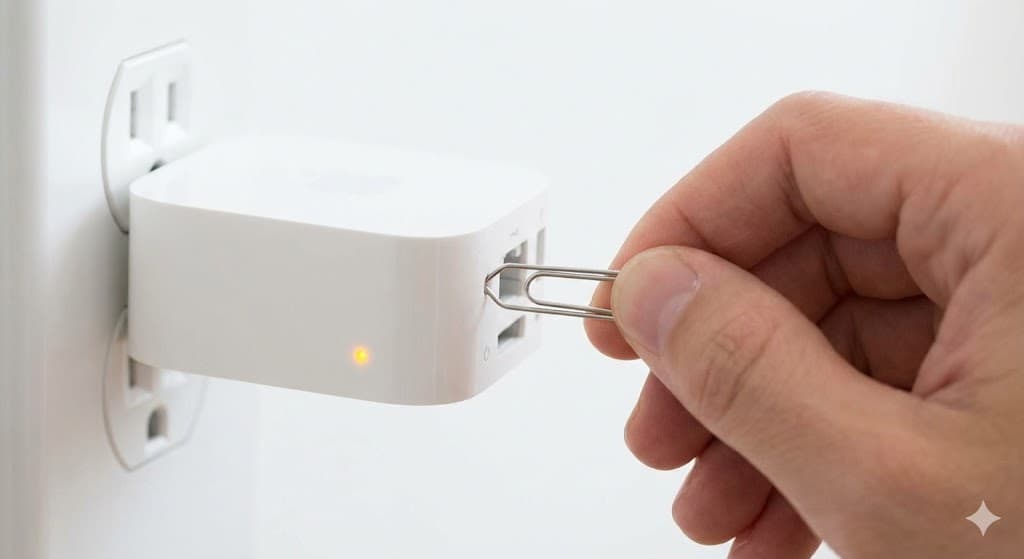
- Maintenez-le enfoncé pendant une seconde complète, puis relâchez.
- Le voyant d’état clignotera en ambre.
- Ouvrez AirPort Utility sur votre Mac ou votre iPhone.
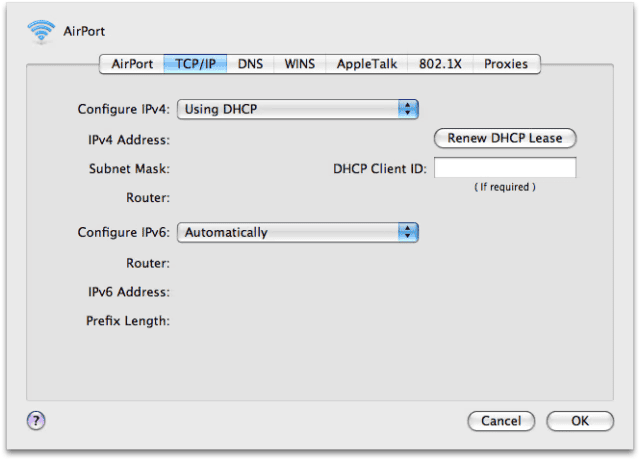
- Sélectionnez votre borne d’accès et cliquez sur Edit.
- Modifiez votre mot de passe ou mettez à jour vos réglages. Si vous avez simplement oublié vos identifiants, pensez à afficher les mots de passe enregistrés pour votre AirPort Base Station avant de tout effacer la prochaine fois.
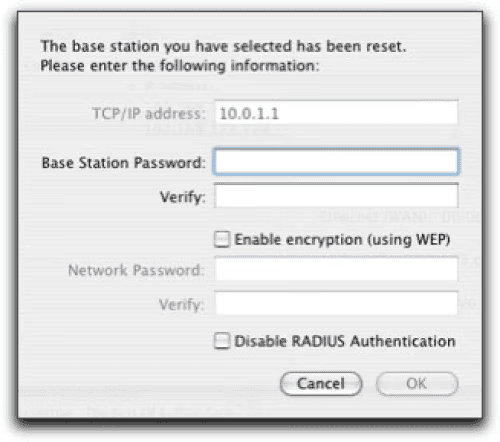


2. La réinitialisation matérielle (si l’appareil ne répond plus)
Utilisez cette méthode si l’appareil ne répond pas, ou si vous le déplacez vers un nouveau réseau et devez effacer les anciens réglages réseau tout en conservant vos profils enregistrés.
- Assurez-vous que l’AirPort Express est sous tension.
- Maintenez le bouton Reset enfoncé à l’aide de votre trombone.

- Maintenez-le enfoncé pendant environ cinq secondes jusqu’à ce que le voyant d’état clignote rapidement en ambre.
- Relâchez le bouton.
- Attendez environ une minute que l’appareil redémarre. Il réapparaîtra dans AirPort Utility, où vous pourrez le reconfigurer.

3. La réinitialisation aux réglages d’usine (pour repartir de zéro)
C’est l’option nucléaire. Utilisez-la si vous vendez l’appareil, si vous le donnez ou si la réinitialisation matérielle n’a pas résolu vos problèmes techniques. Elle efface tout et redonne à l’appareil l’état dans lequel il se trouvait lorsque vous l’avez sorti de sa boîte pour la première fois.
- Débranchez l’AirPort Express de la prise électrique.
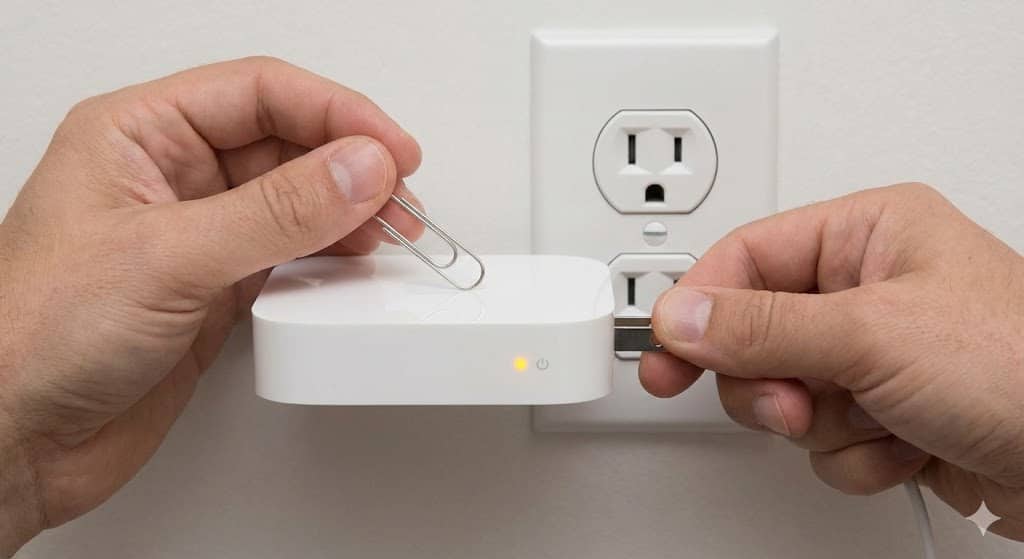
- Insérez votre trombone dans le bouton Reset et maintenez-le enfoncé.
- Tout en maintenant le bouton enfoncé, rebranchez l’AirPort Express sur la prise électrique.
- Continuez à maintenir le bouton enfoncé pendant encore 6 à 10 secondes.
- Surveillez le voyant d’état : il doit clignoter rapidement en ambre (ou en vert sur certains modèles plus anciens).
- Relâchez le bouton et laissez l’appareil redémarrer. Cela peut prendre une à deux minutes.

Conseils supplémentaires
Parfois, une réinitialisation ne suffit pas, ou vous pouvez rencontrer d’autres petits soucis au cours du processus. Voici quelques conseils supplémentaires pour vous aider.
- Problèmes de micrologiciel : Si vous réinitialisez votre appareil parce qu’il se comportait de manière instable après une mise à jour, une simple réinitialisation pourrait ne pas suffire à résoudre le problème de façon permanente. Vous devrez peut-être revenir à une version plus stable du micrologiciel de votre AirPort Base Station.
- Attendez le voyant : Après toute réinitialisation, l’AirPort Express met du temps à redémarrer. Ne le débranchez pas immédiatement. Attendez que le voyant d’état se stabilise (généralement ambre fixe s’il n’est pas configuré, ou vert s’il s’est reconnecté à un profil connu).
- Vérifiez les câbles : Si vous configurez l’appareil comme point d’accès filaire, assurez-vous que votre câble Ethernet est branché sur le port WAN (l’icône représentant un cercle de points) et non sur le port LAN.
Conclusion
L’AirPort Express est un appareil robuste. Même s’il montre parfois des signes de vieillesse, une réinitialisation rapide suffit généralement à le ranimer. Que vous ayez eu besoin de corriger rapidement un mot de passe ou d’effectuer une réinitialisation d’usine complète, nous espérons que votre petit boîtier blanc clignote à nouveau en vert et diffuse de la musique parfaitement.
FAQ
La 1re génération ressemble à un gros bloc d’alimentation de MacBook qui se branche directement sur la prise murale. La 2e génération ressemble à un petit boîtier blanc d’Apple TV avec un cordon d’alimentation.
Non, une réinitialisation matérielle efface les réglages réseau actuels, mais conserve les profils enregistrés. Seule une réinitialisation aux paramètres d’usine efface tout complètement.
Un voyant ambre clignotant signifie généralement que l’appareil nécessite une intervention. Il indique souvent que l’appareil a été réinitialisé et qu’il attend d’être configuré dans l’app AirPort Utility.


Discussion