

Il existe plusieurs façons de restaurer les icônes sur l’écran d’accueil de votre iPhone. Vous pouvez les récupérer depuis la bibliothèque d’apps, réafficher des pages de l’écran d’accueil, désactiver les restrictions de contenu et ajuster les réglages de Concentration. Sinon, votre seule option est de réinstaller l’app manquante. Ce n’est pas vraiment difficile, mais les récupérer depuis votre bibliothèque est bien plus pratique. Voyons de plus près ce que vous pouvez faire.
Table des matières
Comment récupérer mes icônes sur l’écran d’accueil de mon iPhone ?
Masquer accidentellement des apps est une erreur courante. D’après mon expérience, les icônes d’apps peuvent disparaître simplement en laissant votre iPhone déverrouillé dans vos poches. Suivez ces étapes de dépannage :
1. Restaurer depuis la bibliothèque d’apps
Time needed: 3 minutes
La solution la plus rapide et la plus évidente consiste à restaurer les icônes de raccourcis depuis la bibliothèque d’apps vers votre écran d’accueil. Elle fonctionne tant que l’app n’a pas déjà été supprimée. Suivez ces étapes :
- Balayez vers la gauche sur l’écran d’accueil de votre iPhone jusqu’à atteindre la bibliothèque d’apps—vous trouverez cette liste d’apps après la dernière page.

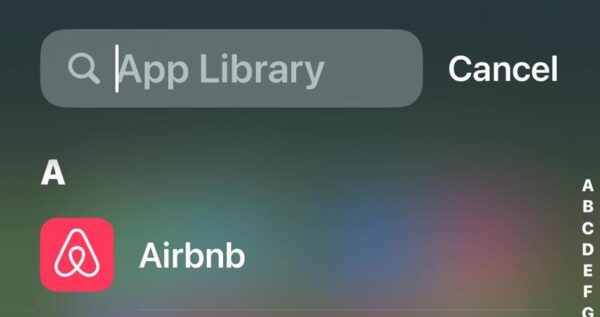
- Ensuite, recherchez l’icône manquante. Faites défiler la liste des apps ou utilisez la barre de recherche en haut de la page.
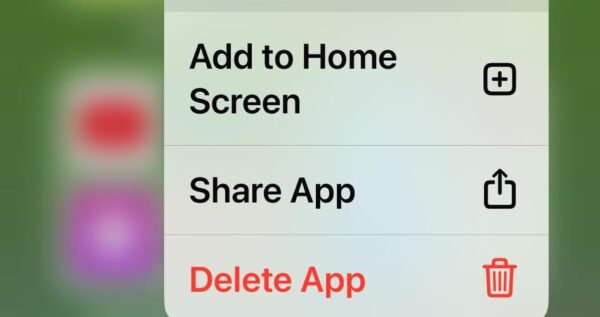
- Faites un appui long sur l’icône que vous souhaitez restaurer et touchez Ajouter à l’écran d’accueil.


2. Vérifier le dossier masqué
Vous avez peut-être masqué l’app par accident. Il est assez facile de ne pas remarquer cette erreur, car le dossier masqué n’affiche pas les icônes d’apps et, de plus, il est masqué dans la bibliothèque d’apps.
Don’t miss the best of The Mac Observer
Set us as a preferred source and our Apple reporting ranks higher in your Google Search results and Discover feed — one tap, no account changes.
- Balayez vers la gauche jusqu’à atteindre la bibliothèque d’apps.
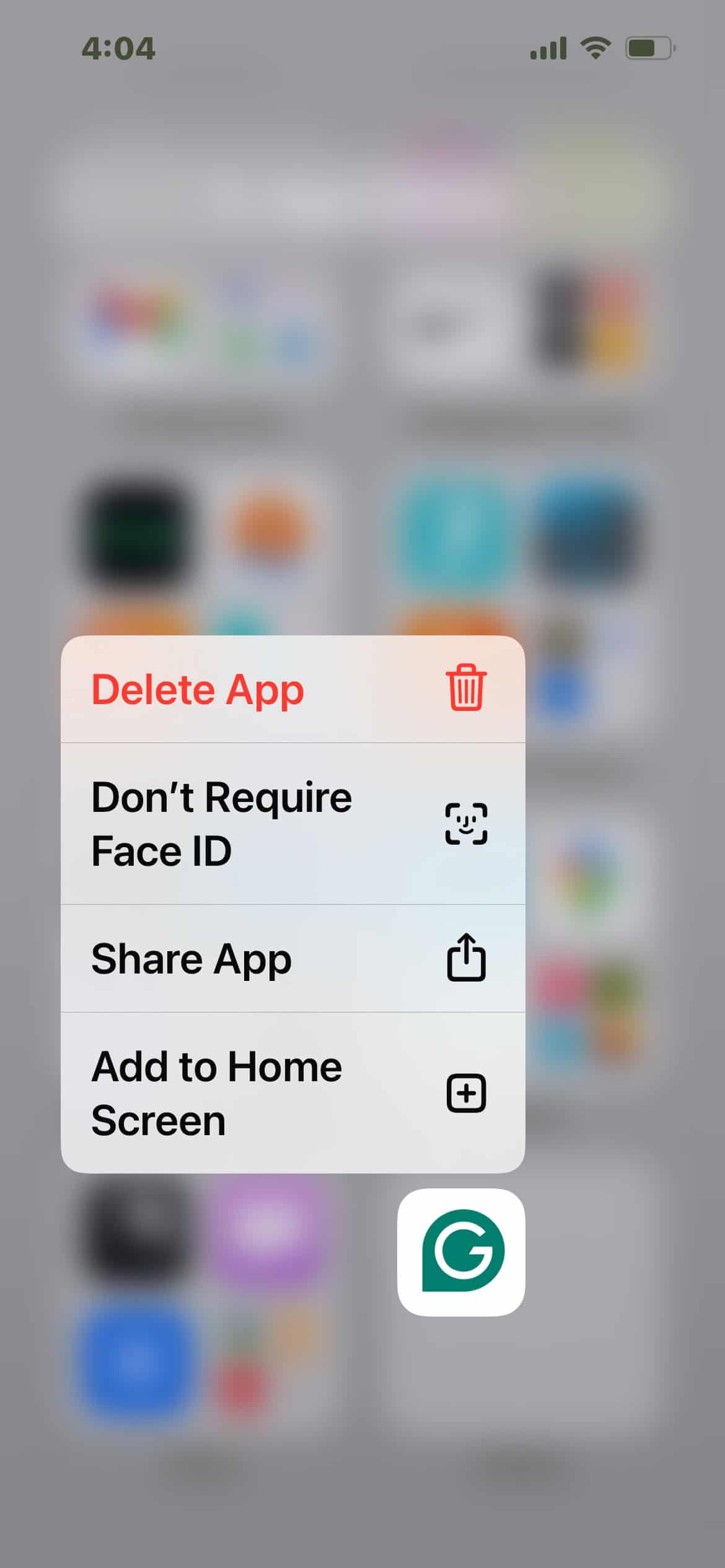
- Faites défiler vers le bas et ouvrez le dossier masqué : vous devrez vous authentifier avec Face ID.
- Maintenez le doigt sur l’app masquée et touchez Ajouter à l’écran d’accueil.

3. Réafficher des pages de l’écran d’accueil
Si plusieurs apps manquent sur votre écran d’accueil, vous avez peut-être masqué une page entière par accident.
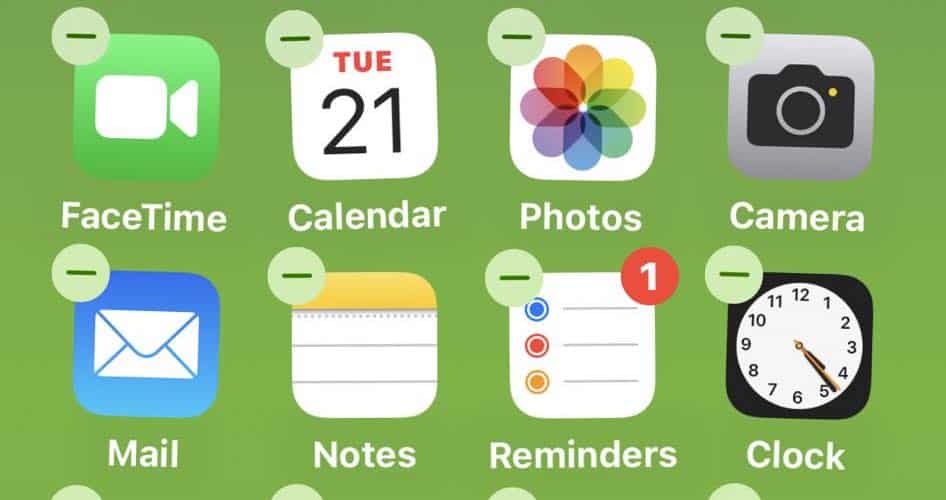
- Faites un appui long sur n’importe quelle app et touchez Modifier l’écran d’accueil. Vous pouvez commencer à déplacer les icônes et les dossiers dès qu’elles se mettent à trembler.
- Touchez l’indicateur de balayage des pages au-dessus du Dock de l’écran d’accueil : il s’agit d’une série de points indiquant votre page actuelle.
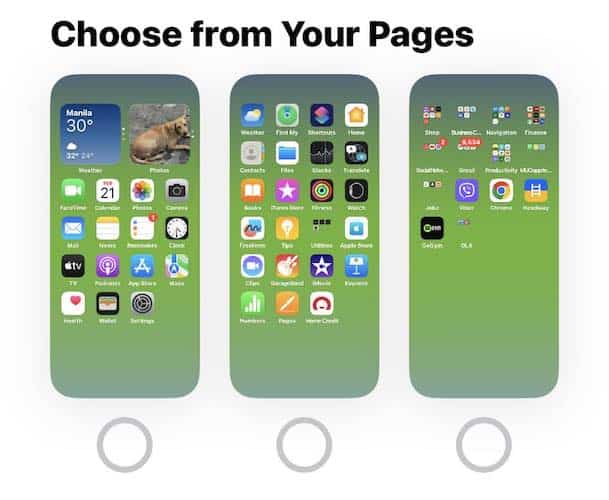
- Vous verrez un aperçu de toutes vos pages. Cochez la case sous chaque page pour vous assurer qu’elles sont toutes visibles sur l’écran d’accueil. Notez que si vous les laissez vides, leurs pages restent masquées.
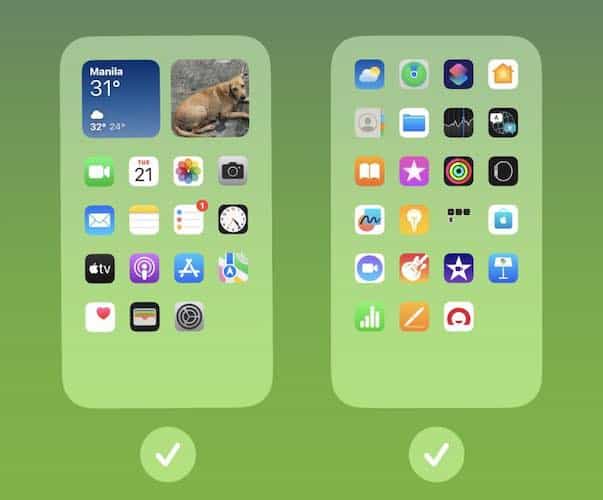
- Si certaines pages sont encore absentes après avoir coché toutes les cases, vous les avez peut-être déjà supprimées. Dans ce cas, restaurez toutes les apps manquantes depuis la bibliothèque d’apps.


4. Désactiver les restrictions de contenu
Les apps absentes à la fois de votre écran d’accueil et de la bibliothèque d’apps sont probablement soumises à des restrictions de contenu. Vous les avez peut-être activées par accident si vous utilisez Temps d’écran pour la confidentialité.
- Ouvrez Réglages > Temps d’écran > Contenu et confidentialité.
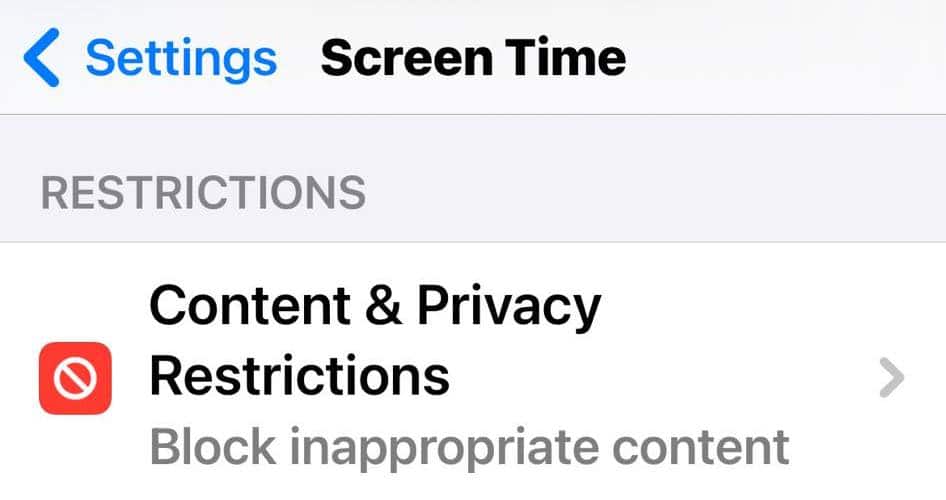
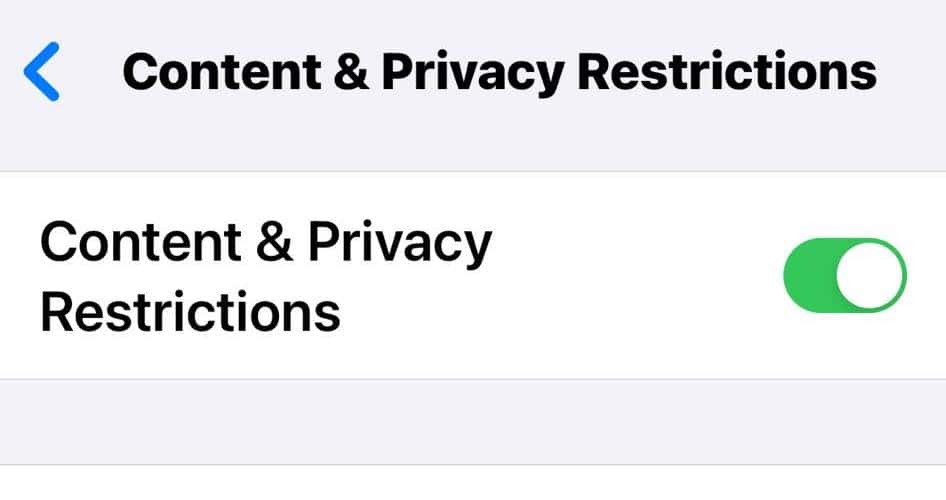
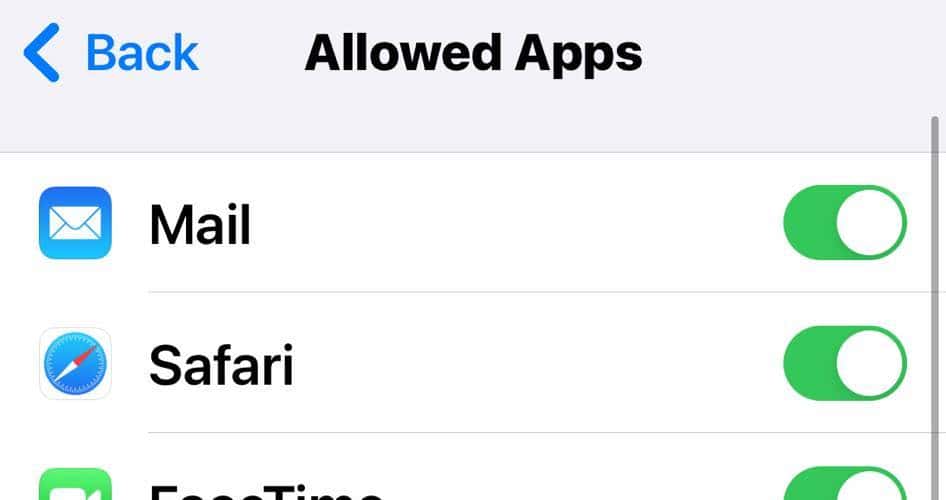
- Si le bouton de Contenu et confidentialité est activé, ouvrez la section Apps autorisées.
- Faites défiler la liste, recherchez les apps manquantes, puis activez le bouton à côté de leur nom.


5. Ajuster les réglages de Concentration pour les apps
Ajustez vos réglages de Concentration si plusieurs apps continuent de disparaître chaque fois que vous activez cette fonction. Vous avez peut-être configuré des pages spécifiques à masquer en mode Concentration.
- Ouvrez Réglages > Concentration > Ne pas déranger.
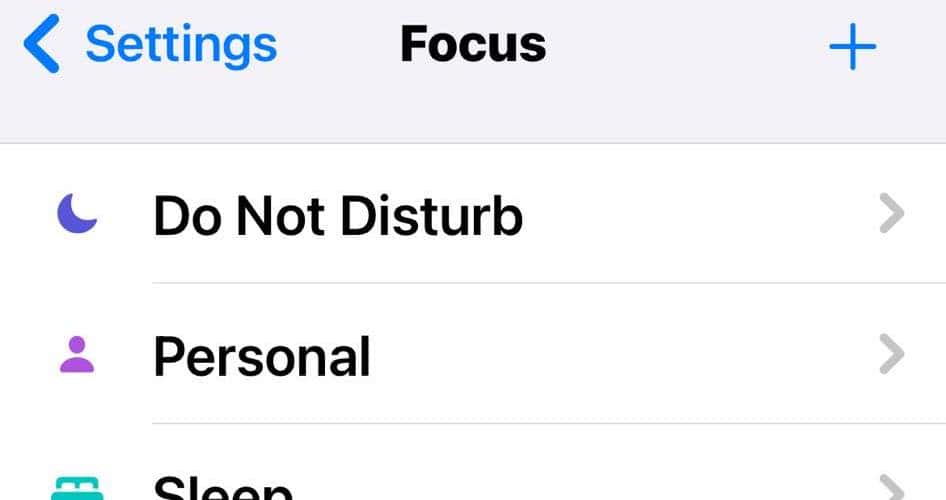
- Dans la section Personnaliser les écrans, sélectionnez Choisir une page d’accueil et cochez les cases de toutes les pages. Les pages non cochées resteront masquées.

- Répétez la même procédure pour tous vos autres profils de Concentration.


6. Réinstaller l’app manquante
À ce stade, le mieux est peut-être de simplement réinstaller entièrement l’app. Vous l’avez probablement supprimée par accident.
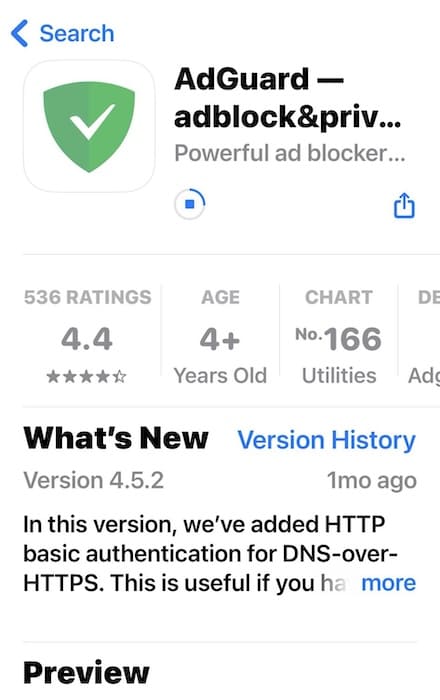
- Ouvrez l’App Store.
- Recherchez l’app manquante.
- Touchez l’icône de nuage pour la télécharger à nouveau.

Pourquoi les icônes de mes apps ont-elles disparu de mon écran d’accueil ?
Bien que restaurer des icônes depuis la bibliothèque d’apps vers l’écran d’accueil de votre iPhone soit facile, devoir répéter les mêmes étapes de dépannage est souvent fastidieux. Veillez à traiter les raisons pour lesquelles les icônes de raccourcis disparaissent soudainement.
- Suppressions accidentelles : il suffit d’appuyer deux fois pour supprimer des apps par accident. Toute app, y compris les apps par défaut, disparaîtra de l’écran d’accueil de votre iPhone si vous effectuez un appui long dessus et touchez Supprimer.
- Dossiers déplacés : faites attention à ne pas masquer accidentellement des apps et des pages iOS. En mode Modifier l’écran d’accueil, vous pouvez masquer et afficher des pages entières grâce aux points indicateurs de balayage des pages situés au-dessus du Dock de l’écran d’accueil.
- Versions d’apps obsolètes : les apps obsolètes peuvent mal fonctionner et disparaître de votre bibliothèque d’apps. Dans ce cas, lancez l’App Store, recherchez l’icône perdue, puis touchez Mettre à jour.
Ces conseils devraient fonctionner la plupart du temps. Que vous restauriez des apps tierces ou des apps d’origine, il vous suffit probablement d’ajuster la disposition de votre écran. Mais si vous ne trouvez toujours pas l’app spécifique dont vous avez besoin, réinstallez-la. Cela corrige également les apps iPhone obsolètes, boguées et grisées.




Discussion