

Gérer les abonnements sur votre iPhone est devenu plus important que jamais sous iOS 26. Entre les applications de streaming, les outils d’IA, les offres de stockage cloud, les abonnements de fitness et les mises à niveau d’applications premium, il est facile d’oublier ce qui se renouvelle chaque mois.
Apple a également étendu les options d’abonnement de l’App Store sous iOS 26.5, y compris de nouvelles formules mensuelles liées à des engagements de 12 mois dans certaines régions. Vérifier régulièrement vos abonnements peut donc vous aider à éviter des frais surprises.
Article connexe : Comment utiliser le nouveau système de paiement par abonnement de 12 mois de l’App Store d’Apple
Don’t miss the best of The Mac Observer
Set us as a preferred source and our Apple reporting ranks higher in your Google Search results and Discover feed — one tap, no account changes.
La bonne nouvelle, c’est qu’Apple rend toujours la gestion des abonnements simple sur iPhone. Vous pouvez consulter les abonnements actifs, les formules expirées, les dates de renouvellement, les tarifs et les options d’annulation directement depuis l’app Réglages ou l’App Store. Il existe aussi une méthode plus rapide utilisant l’app Raccourcis si vous souhaitez un accès en une seule touche.
Ce guide couvre toutes les méthodes qui fonctionnent pour vérifier les abonnements de l’App Store sous iOS 26.
Pourquoi vérifier régulièrement vos abonnements de l’App Store
De nombreux utilisateurs installent des apps pour profiter d’un essai gratuit et oublient de les annuler par la suite. Au fil du temps, ces petits paiements mensuels s’accumulent.
Voici pourquoi il est important de vérifier ses abonnements :
- Suivre les dépenses mensuelles récurrentes
- Annuler les services que vous n’utilisez plus
- Éviter les renouvellements automatiques accidentels
- Vérifier les prochaines dates de facturation
- Comparer les coûts des abonnements
- Examiner les périodes d’essai avant le début des prélèvements
- Gérer les nouvelles formules d’engagement de l’App Store sous iOS 26.5
Apple envoie désormais des rappels de renouvellement plus clairs pour certaines formules d’abonnement, mais vérifier manuellement vos abonnements reste l’approche la plus sûre.
Table des matières
- Pourquoi vérifier régulièrement vos abonnements de l’App Store
- Méthode 1 : Vérifier les abonnements de l’App Store depuis Réglages
- Méthode 2 : Vérifier les abonnements directement depuis l’App Store
- Méthode 3 : Utiliser l’app Raccourcis pour un accès aux abonnements en une seule touche
- Méthode 4 : Vérifier les frais cachés ou oubliés
- Ce qu’il faut savoir sur les abonnements de l’App Store sous iOS 26
- FAQ
- Résumé
- Conclusion
Méthode 1 : Vérifier les abonnements de l’App Store depuis Réglages
C’est la méthode la plus simple et la plus courante sous iOS 26.
La page Abonnements dans Réglages vous donne un aperçu complet de tous les abonnements actifs et expirés liés à votre compte Apple.
Étapes pour vérifier les abonnements de l’App Store dans Réglages

- Ouvrez l’app Réglages sur votre iPhone.
- Touchez votre nom de compte Apple en haut.
- Sélectionnez Abonnements.
- Attendez que la page charge vos abonnements actifs et expirés.
- Touchez un abonnement pour afficher :
- Date de renouvellement
- Coût de l’abonnement
- Cycle de facturation
- Formules disponibles
- Options d’annulation
Si un abonnement est actif, vous verrez la prochaine date de facturation juste en dessous du nom de l’app.
Les abonnements expirés apparaissent séparément, ce qui facilite la consultation des services que vous avez utilisés précédemment.
Apple affiche également les abonnements du Partage familial s’ils sont partagés avec votre compte.
Méthode 2 : Vérifier les abonnements directement depuis l’App Store
iOS 26 vous permet également d’accéder aux réglages des abonnements directement depuis l’App Store.
Cette méthode est utile si vous parcourez déjà les apps ou consultez votre historique d’achat.
Étapes pour vérifier les abonnements depuis l’App Store

- Ouvrez l’App Store.
- Touchez votre photo de profil dans le coin supérieur droit.
- Sélectionnez Abonnements.
- Vous verrez maintenant vos abonnements actifs et expirés.
À partir de là, vous pouvez :
- Mettre à niveau des formules
- Rétrograder des formules
- Annuler des abonnements
- Renouveler des services expirés
- Comparer les niveaux de tarification
Cette page fonctionne presque de la même manière que la version de Réglages, mais elle est plus rapide pour les utilisateurs qui se trouvent déjà dans l’App Store.
Méthode 3 : Utiliser l’app Raccourcis pour un accès aux abonnements en une seule touche
Si vous consultez fréquemment vos abonnements, cette méthode vous fera gagner du temps.
L’app Raccourcis sous iOS 26 peut créer un lanceur direct qui ouvre instantanément la page des abonnements.
Au lieu de naviguer dans plusieurs menus, toucher le raccourci ouvre immédiatement l’écran de vos abonnements de l’App Store.
C’est particulièrement utile pour les utilisateurs qui surveillent régulièrement les essais gratuits ou les abonnements partagés.
Étapes pour créer un raccourci vers les abonnements

- Ouvrez l’app Raccourcis.
- Touchez l’icône + pour créer un nouveau raccourci.
- Touchez Ajouter une action.
- Recherchez Ouvrir une URL.
- Sélectionnez l’action Ouvrir des URL.
- Saisissez cette URL :
itms-apps://apps.apple.com/account/subscriptions

- Touchez le nom du raccourci et renommez-le, par exemple :
- Vérifier les abonnements
- Mes formules d’apps
- Gestionnaire d’abonnements
- Touchez OK.
Facultatif : ajouter le raccourci à votre écran d’accueil
Pour un accès encore plus rapide :
- Ouvrez le raccourci.
- Touchez le bouton Partager.
- Sélectionnez Ajouter à l’écran d’accueil.
- Touchez Ajouter.
Vous pouvez désormais consulter vos abonnements en un seul toucher.
Méthode 4 : Vérifier les frais cachés ou oubliés
Parfois, les utilisateurs oublient que certains abonnements sont facturés par Apple plutôt que directement par l’éditeur de l’application.
Pour vérifier les frais inhabituels :
- Ouvrez Réglages
- Touchez votre compte Apple
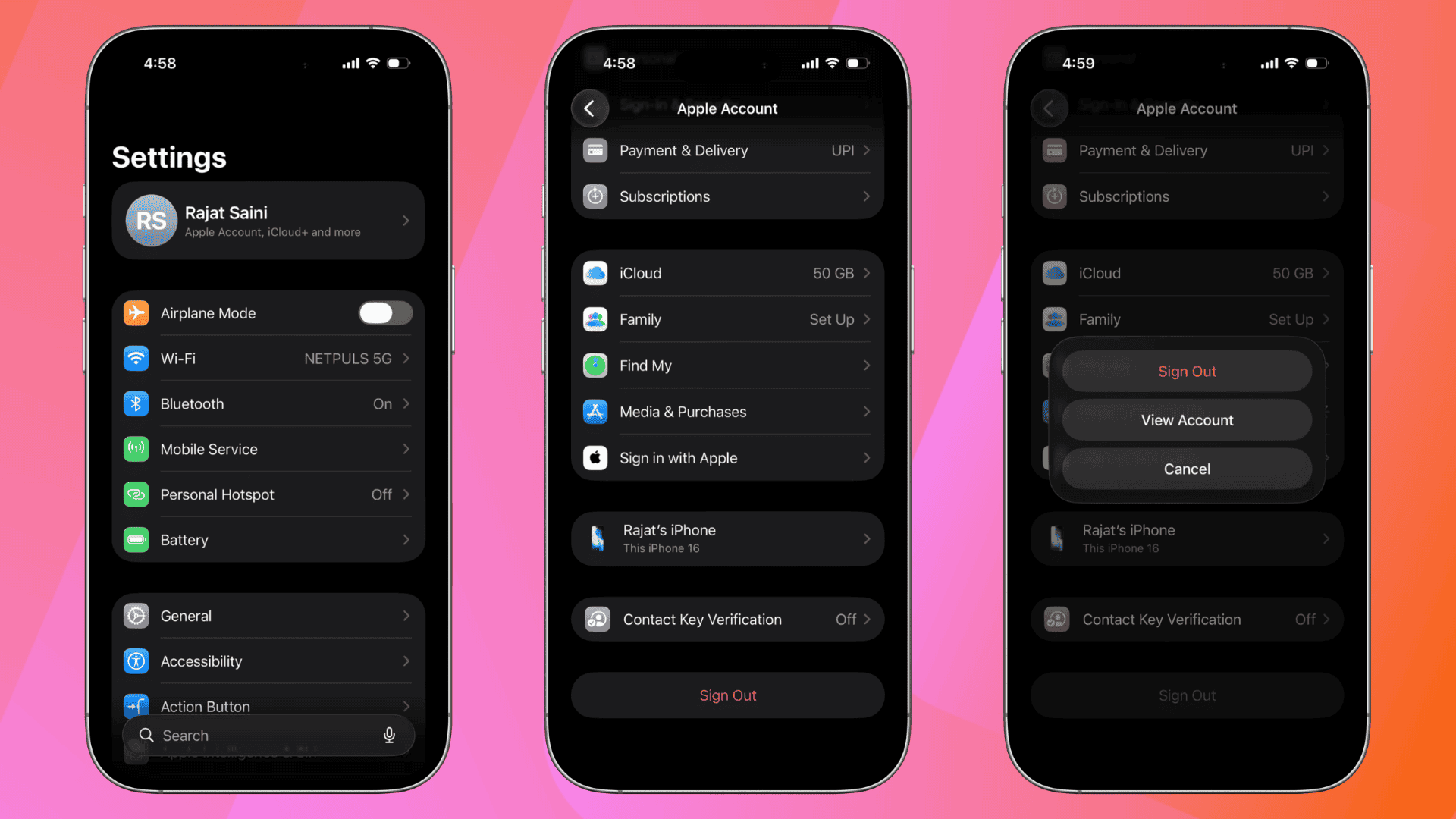
- Sélectionnez Contenu et achats
- Touchez Afficher le compte
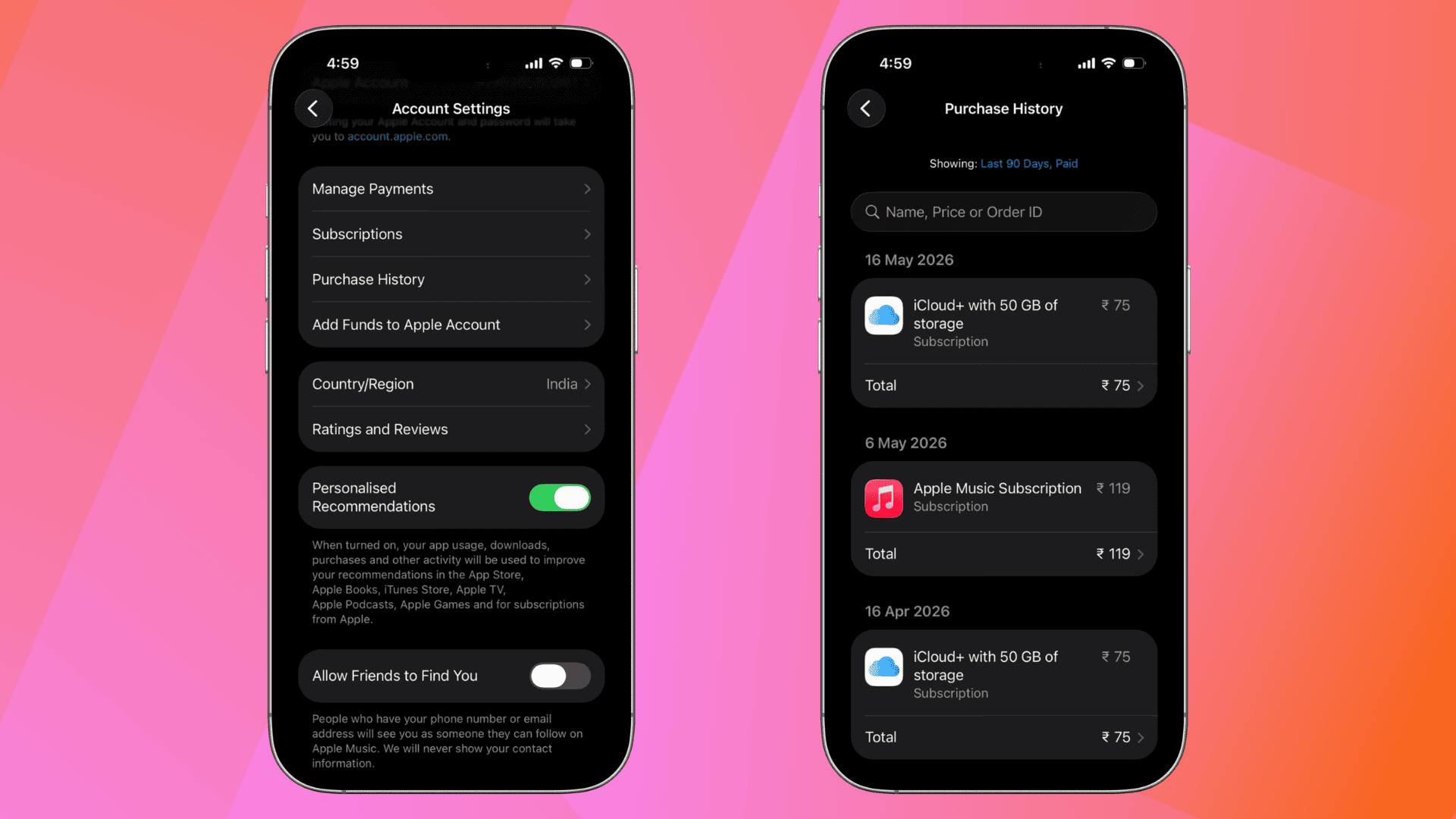
- Ouvrez Historique des achats


Vous pouvez comparer ces frais à votre liste d’abonnements actifs pour identifier les renouvellements inconnus.
Apple propose également une assistance de facturation et des outils de remboursement via ses pages d’assistance dédiées aux abonnements.
Points à connaître sur les abonnements de l’App Store sous iOS 26
Apple a apporté quelques modifications aux abonnements lors des récentes mises à jour d’iOS 26.
Voici quelques points importants à connaître :
- Certains développeurs peuvent désormais proposer des paiements mensuels liés à un engagement de 12 mois dans les régions prises en charge.
- Apple peut envoyer des rappels avant les dates de renouvellement.
- Les abonnements de Partage familial peuvent apparaître dans votre liste d’abonnements.
- La résiliation d’un abonnement laisse généralement l’accès actif jusqu’à la fin de la période de facturation.
- La suppression d’une application n’annule pas automatiquement son abonnement.
Ce dernier point surprend encore de nombreux utilisateurs d’iPhone.
FAQ
Oui. Ouvrez la page de l’abonnement, touchez le service, puis sélectionnez Résilier l’abonnement. L’accès se poursuit généralement jusqu’à la fin du cycle de facturation en cours.
L’abonnement peut :
– être lié à un autre compte Apple
– être facturé directement par l’éditeur plutôt que par Apple
– être déjà expiré
Non. Supprimer l’application de votre iPhone n’arrête pas la facturation.
Dans certains cas, oui. Apple autorise les demandes de remboursement pour les achats éligibles via son système d’assistance à la facturation.
La présentation reste en grande partie familière, mais Apple continue d’améliorer la visibilité des abonnements et la transparence de la facturation dans les nouvelles mises à jour d’iOS 26.
Résumé
- Ouvrez Réglages > Compte Apple > Abonnements pour afficher tous les plans actifs.
- Vous pouvez également accéder aux abonnements directement depuis l’App Store.
- Utilisez l’app Shortcuts pour accéder à vos abonnements en un seul toucher.
- Consultez l’Historique des achats pour identifier les frais inconnus.
- La suppression d’une application n’annule pas les abonnements.
- iOS 26.5 introduit de nouvelles options de facturation des abonnements dans certaines régions.
Conclusion
Vérifier vos abonnements à l’App Store sous iOS 26 ne prend qu’une minute, mais peut vous faire économiser étonnamment d’argent au fil du temps. Les applications par abonnement devenant de plus en plus courantes dans les domaines du divertissement, de la productivité, de l’IA et des services cloud, il est facile de laisser les paiements récurrents s’accumuler sans s’en rendre compte.
Que vous utilisiez la méthode standard via les Réglages, le raccourci de l’App Store ou une automatisation personnalisée avec Shortcuts, examiner régulièrement vos abonnements vous aide à garder le contrôle de vos dépenses numériques et à éviter de payer pour des services que vous n’utilisez plus.


Discussion