

Ti sei chiesto di recente: “Perché il mio Mac è lento?” Se sì, sei uno dei tanti utenti che incontrano il problema del computer che inizia a rallentare. È una domanda ricorrente che tutti ci poniamo prima o poi dopo aver usato il Mac per un po’. È ironico che, nonostante la sua potenza in termini di velocità di elaborazione, il Mac non sia immune a occasionali rallentamenti. Quindi, se sei tra coloro che ultimamente riscontrano questo problema, ti proponiamo questi suggerimenti per la risoluzione dei problemi che puoi mettere in pratica per far tornare veloce il tuo Mac.
Perché il mio Mac è lento?
Entriamo subito nel vivo e rispondiamo alla domanda ricorrente: perché il tuo Mac ha iniziato a rallentare? Di seguito sono illustrati alcuni dei motivi.
1. Il tuo Mac esegue troppi processi in background
Una delle caratteristiche migliori del Mac è il fatto di eseguire le app in background fluidamente, al punto che non ti accorgi nemmeno che sono in esecuzione. Sfortunatamente, il computer non ti dice quanta memoria del Mac hanno consumato le app in esecuzione in background, né quanta CPU hanno utilizzato. Puoi però verificarlo tramite Monitoraggio Attività, di cui parlerò più avanti.
Don’t miss the best of The Mac Observer
Set us as a preferred source and our Apple reporting ranks higher in your Google Search results and Discover feed — one tap, no account changes.
2. Le sorprendenti animazioni visive del Mac hanno effetti collaterali che possono causare rallentamenti
Hai notato come si anima il Dock quando passi da un’app all’altra? O il modo in cui le app sul desktop si animano quando selezioni una finestra e questa si apre fluidamente sul desktop. Bello, vero? Purtroppo questi effetti visivi possono far sì che il Mac funzioni più lentamente del normale.
3. Il computer è lento a causa di una versione obsoleta di macOS o di app obsolete
Il motivo più comune per cui il Mac è lento è una versione obsoleta di macOS. Inoltre, potresti avere anche app obsolete. Cerca di prendere l’abitudine di aggiornare regolarmente macOS e le app installate sul tuo computer.
4. Il temuto malware si è infiltrato nel tuo Mac
Non c’è niente di più fastidioso per me di un Mac che rallenta a causa degli attacchi malware. Il tuo Mac non è immune a questi attacchi. Il modo migliore per gestire il problema è eseguire regolarmente una scansione del computer alla ricerca di software indesiderato.
5. Il disco di avvio del Mac potrebbe essere pieno
Un altro motivo per cui il computer potrebbe rallentare è un disco di avvio pieno o quasi pieno. Impara a eliminare regolarmente i file non necessari.
6. Le app richiedono più memoria
Per quanto potente sia il tuo Mac, arriverà un momento in cui rallenterà a causa di app che richiedono più memoria. Puoi vedere quanta memoria sta usando il Mac e quali app sono in esecuzione. Monitoraggio Attività può aiutarti in questo.
7. App incompatibili
Il Mac potrebbe rallentare perché esegue app incompatibili. Alcune app potrebbero richiedere determinati processori e schede grafiche.
Come risolvere il problema ‘Perché il mio Mac è lento?’
Ora che conosci i motivi per cui il Mac potrebbe sembrare lento, ecco alcuni suggerimenti per la risoluzione dei problemi che puoi mettere in pratica per farlo funzionare di nuovo più velocemente.
1. Pulisci il Mac e rimuovi le app inutilizzate
Quando pulisci il Mac, puoi farlo manualmente o usare un’app di pulizia per Mac di terze parti. Prima di scegliere una delle due strade, però, potresti voler controllare innanzitutto lo stato del disco rigido del Mac. Se il Mac esegue macOS Ventura, vai semplicemente su Impostazioni di Sistema > Generali > Spazio. Vedrai una schermata simile allo screenshot qui sotto. Da qui puoi decidere se eseguire una pulizia manuale o usare software di terze parti. Se il Mac utilizza versioni precedenti di macOS, fai clic su menu Apple > Informazioni su questo Mac > Spazio.

Se scegli di eseguire questa operazione manualmente, assicurati di controllare la cartella Download, svuotare le cache e svuotare il Cestino. Se invece preferisci usare software di terze parti, uno dei migliori è sicuramente Intego ONE.
Inoltre, assicurati di eliminare le app inutilizzate che potrebbero rallentare il computer o, a volte, potresti persino vedere il Mac bloccarsi durante alcune operazioni. Se non sai quali app rimuovere, controlla la data dell’ultimo utilizzo delle app. Vai su Finder > Applicazioni > icona a griglia > Data modifica. Da lì puoi decidere quali app rimuovere. Se è passato troppo tempo dall’ultima volta che hai usato una determinata app, forse è il momento di rimuoverla.

2. Termina i processi che richiedono più memoria
I processi di sistema in esecuzione in background potrebbero rallentare il Mac. Puoi terminare alcuni di questi processi in background per far tornare veloce il Mac.
Time needed: 1 minute
Per terminare i processi in background, segui questi passaggi.
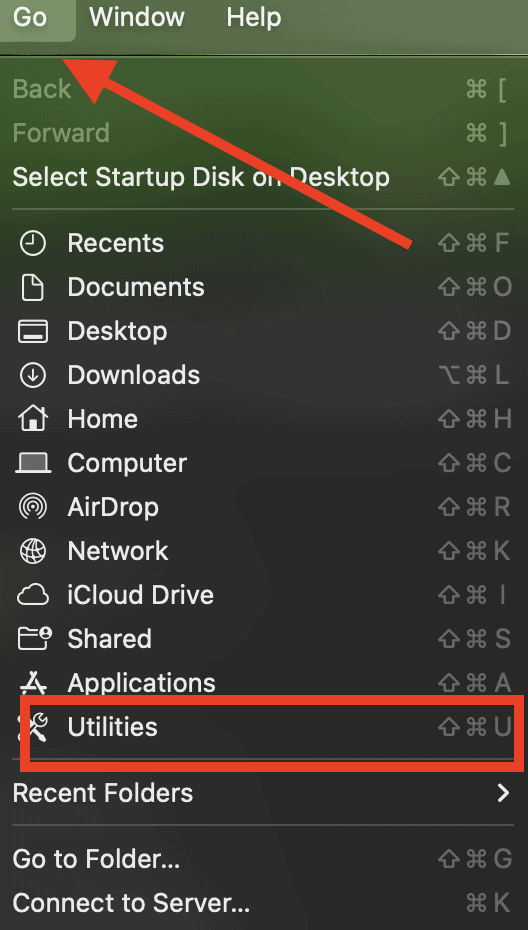
- Fai clic su Vai nella barra dei menu di macOS, quindi su Utility.
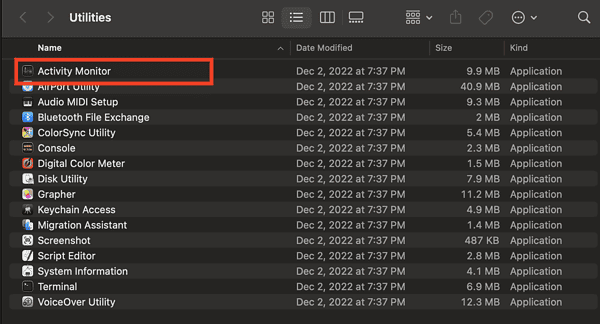
- Fai clic su Monitoraggio Attività > CPU.
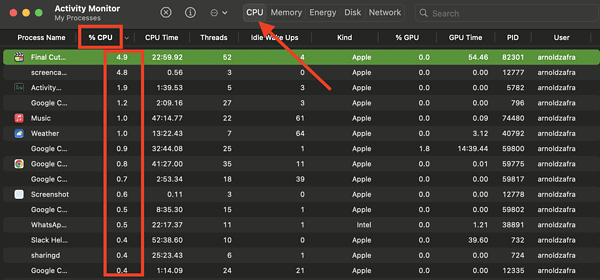
- Fai clic su % CPU. In questo modo i processi verranno ordinati in base alla potenza che stanno utilizzando.
- Cerca i processi che consumano tra il 5% e il 10% di potenza della CPU. Puoi terminare questi processi facendo clic sull’icona X.
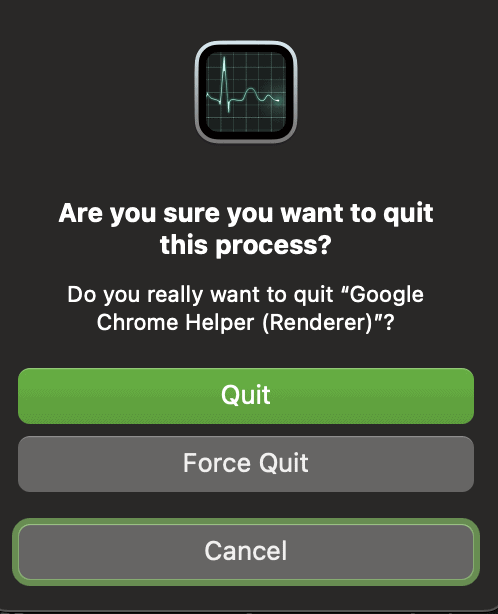
- Seleziona Esci o Forza uscita per terminare il processo.


3. Evita l’apertura automatica delle app all’avvio del Mac
Un altro rimedio legato alle app per evitare che il Mac rallenti consiste nell’impedire l’avvio automatico delle app dopo l’accensione del computer. Se il tuo Mac esegue macOS Ventura, segui i passaggi seguenti.
- Vai su Impostazioni di Sistema > Generali.
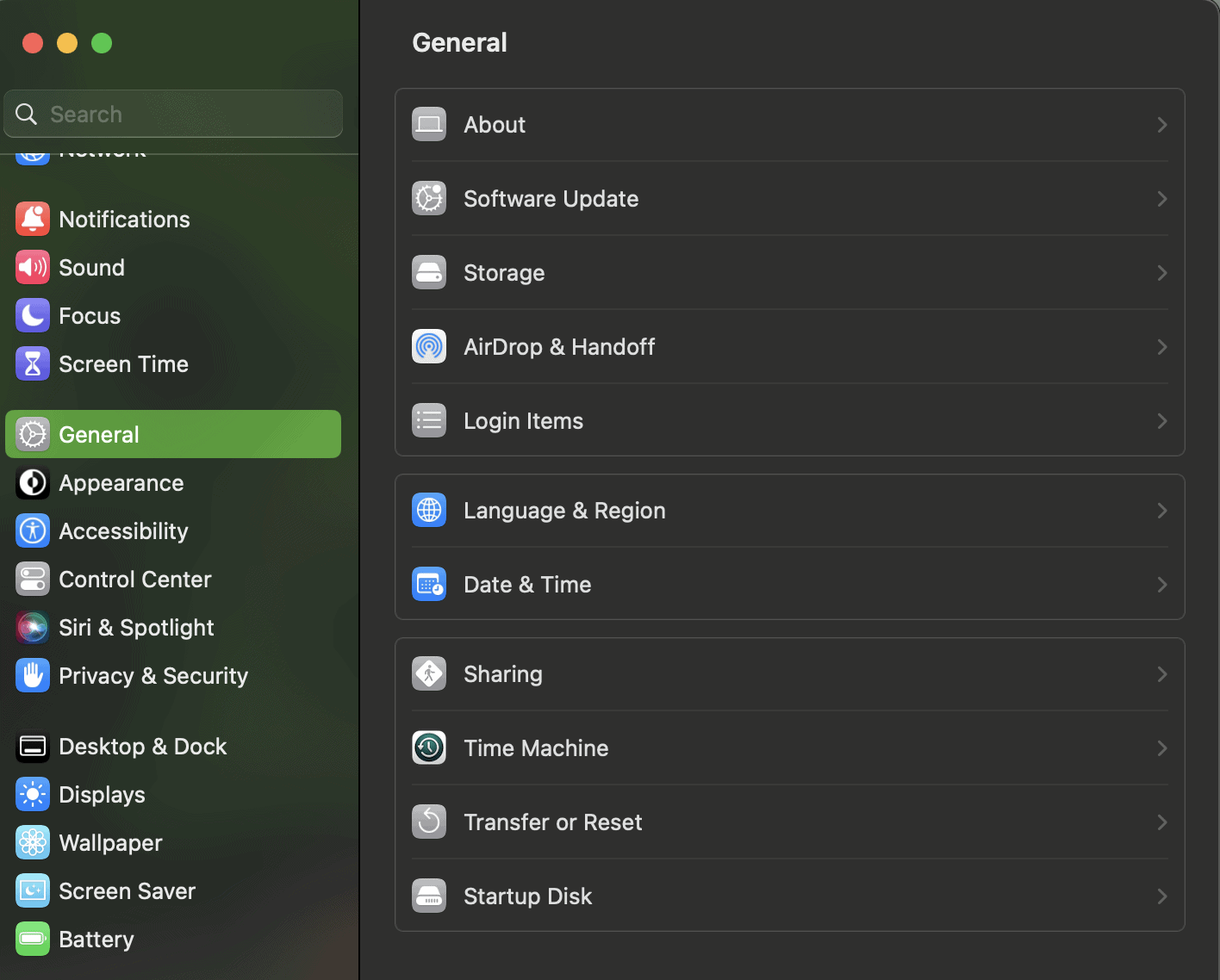
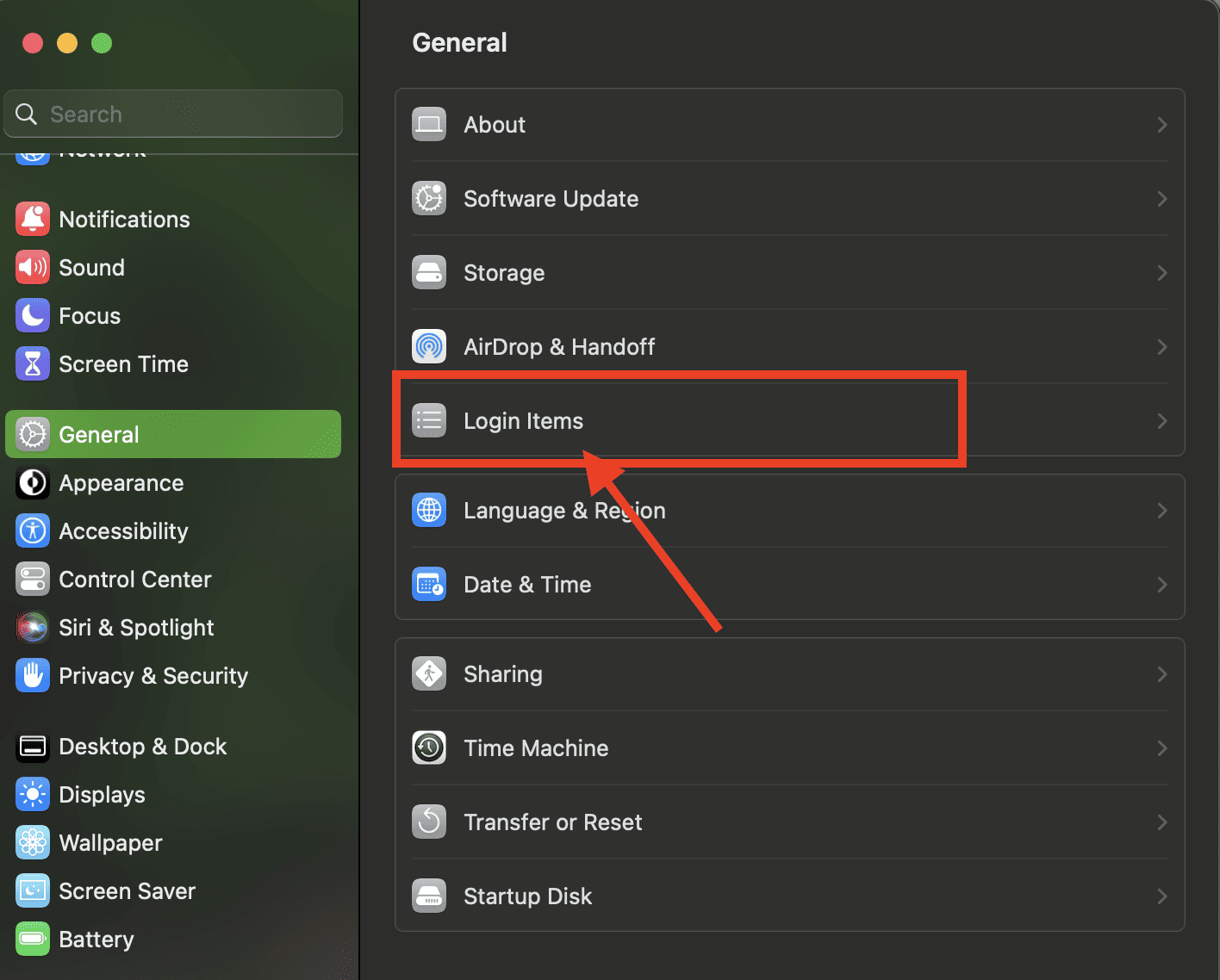
- Fai clic su Elementi login.
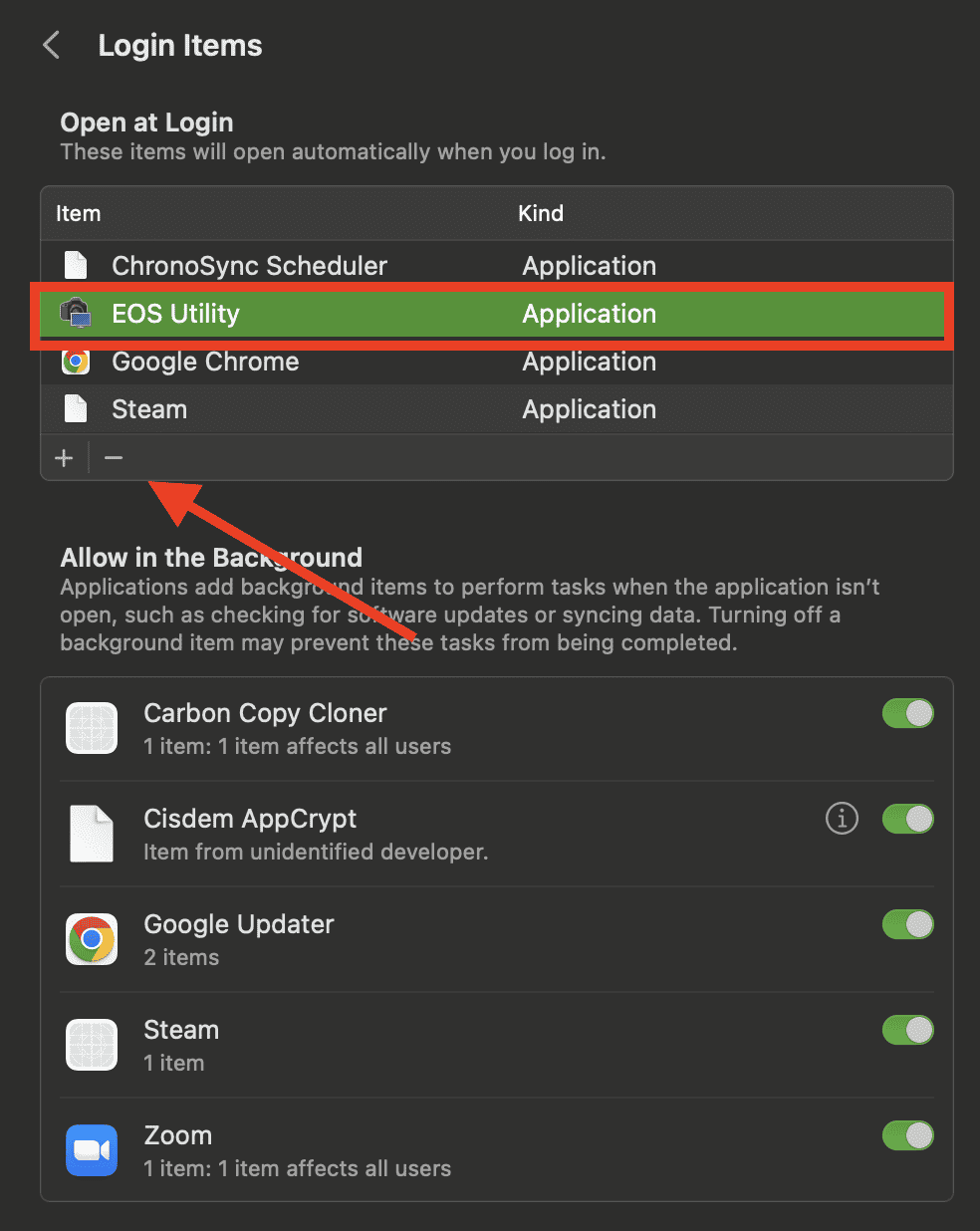
- Rimuovi le app facendo clic sull’icona meno.
- Fai clic su Vai nella barra dei menu di macOS.
- Tieni premuto il tasto Opzione e fai clic su Libreria.
- Cerca le cartelle LaunchAgents e LaunchDemons.
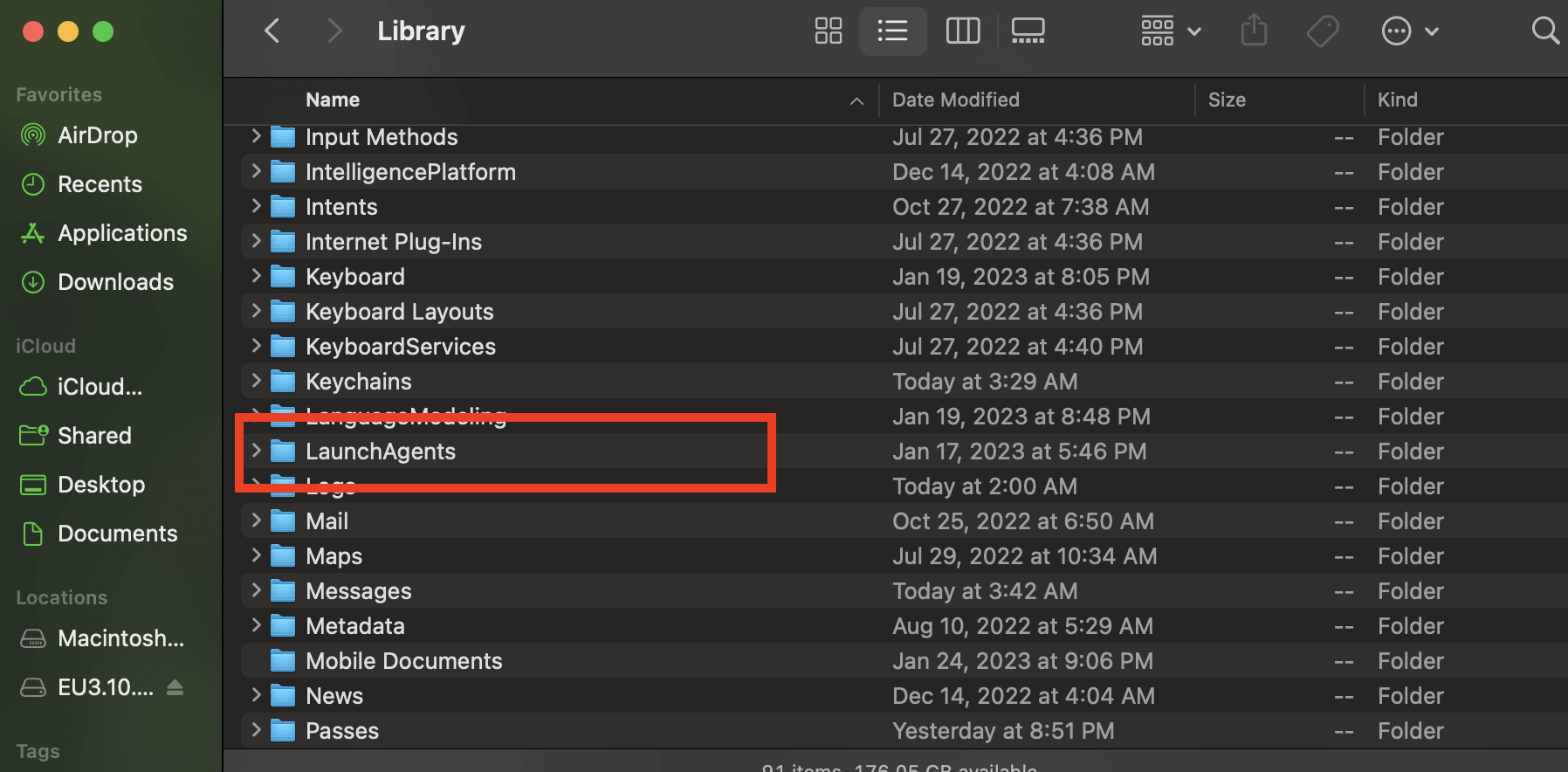
- Spostale nel Cestino se sai di non averne più bisogno.


Per i Mac con versioni precedenti di macOS, fai clic su Menu Apple > Preferenze di Sistema > Utenti e Gruppi > Nome account > Elementi login. Da qui puoi iniziare a rimuovere le app.
4. Aggiorna macOS
Aggiornare macOS all’ultima versione è una procedura standard. Ormai dovresti già sapere quanto è importante questa attività di manutenzione. Una versione vecchia di macOS può rallentare il Mac a causa di incompatibilità con le app e altre impostazioni di sistema. Aggiorna quindi macOS non appena viene rilasciata una nuova versione.
5. Aumenta la RAM del Mac
Sebbene sia consigliato solo a montatori video e creatori di contenuti che gestiscono file di grandi dimensioni, lo standard di 8 GB o 16 GB di RAM è sufficiente per gli utenti medi come la maggior parte di noi. Tuttavia, se hai il budget necessario e il Mac lo supporta, nulla ti impedisce di aumentare la RAM del computer.
Purtroppo, la maggior parte dei modelli di Mac più recenti non consente di espandere la RAM da parte dell’utente. Puoi consultare il documento di supporto di Apple per scoprire se e come aumentare la RAM.
6. L’SSD è più veloce dell’HDD
Oltre ad aumentare la RAM del Mac, il passaggio da HDD a SSD può evitare che il Mac rallenti. L’SSD è notoriamente più veloce dell’HDD, con una velocità di 3500 MB al secondo rispetto ai 100 MB al secondo dell’HDD.
7. Riduci gli effetti visivi del Mac
Per quanto possano sembrare affascinanti, gli effetti visivi del Mac, sia nel passaggio da un’app all’altra sia nella chiusura delle finestre e in altre operazioni, possono incidere sulle prestazioni. Se per te gli effetti visivi del Mac non sono indispensabili, potresti disattivarli per velocizzare la macchina.
- Vai su Impostazioni di Sistema > Accessibilità.
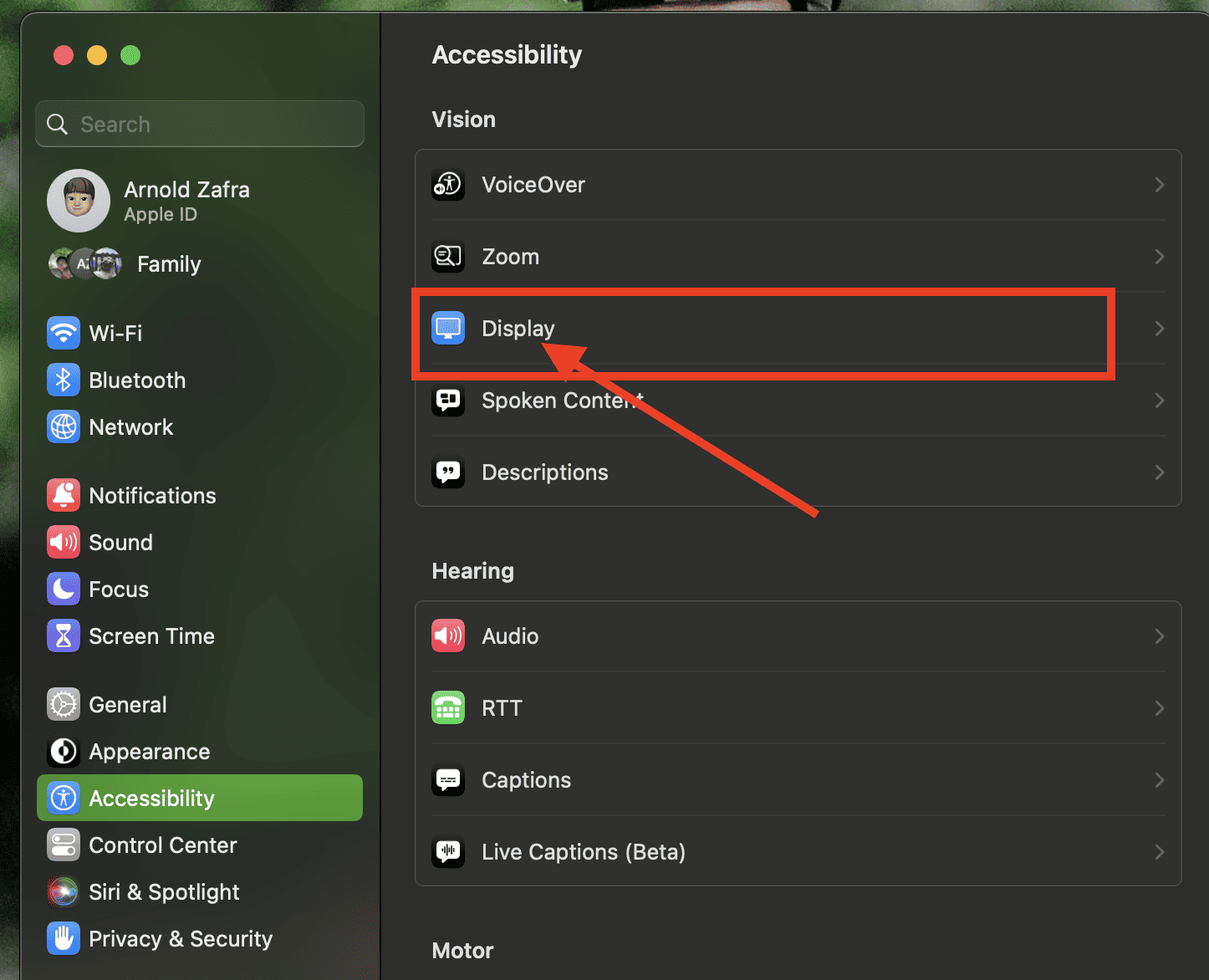
- Fai clic su Schermo > Riduci movimento.
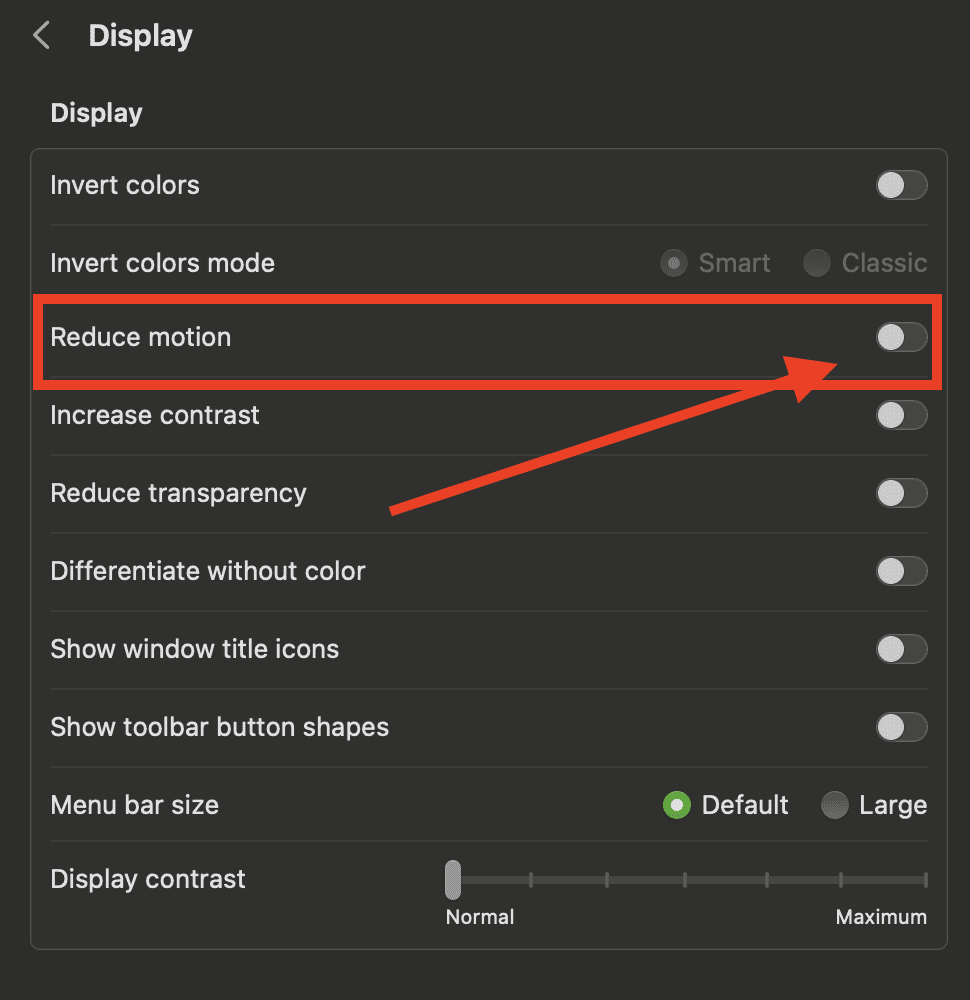


Anche in questo caso, se il Mac esegue versioni precedenti di macOS, i passaggi sono leggermente diversi. Fai clic su Menu Apple > Preferenze di Sistema > Accessibilità > Schermo > Riduci movimento.
8. Ripristina PRAM e SMC
Il ripristino di PRAM e SMC ha dimostrato di risolvere molti problemi di prestazioni del Mac. Puoi consultare il nostro articolo correlato su come ripristinare PRAM e SMC del Mac, sia che si tratti di un modello basato su Intel sia di un modello Apple Silicon.


Discussion