

Dipendiamo dai nostri iPhone per tutto, dal controllo delle email all’ordinare cibo e ai pagamenti tramite Apple Pay. Tuttavia, le cose possono rapidamente prendere una brutta piega se il tuo iPhone è quasi scarico e non si ricarica. Se ti sei imbattuto in questo stesso problema, non preoccuparti! Esistono diversi modi per risolverlo.
Perché il mio iPhone non si ricarica?
Nella maggior parte dei casi, il tuo iPhone potrebbe smettere di ricaricarsi a causa di errori umani, come un collegamento allentato tra l’iPhone e il cavo di ricarica. Potresti inoltre riscontrare problemi dovuti a un cavo o a un alimentatore difettoso, a una porta di ricarica ostruita, a impostazioni errate o, talvolta, a un problema software o hardware.
8 modi per riparare un iPhone che non si ricarica
Se sei fortunato, potresti comunque riuscire a ricaricare il tuo iPhone in modalità wireless. Tuttavia, questo non risolverà il problema alla base se è legato alla porta di ricarica.
Don’t miss the best of The Mac Observer
Set us as a preferred source and our Apple reporting ranks higher in your Google Search results and Discover feed — one tap, no account changes.
1. Prova a eseguire un riavvio forzato del tuo iPhone
Un riavvio forzato, o hard reboot, del tuo iPhone può essere un modo semplice ma efficace per risolvere i problemi di ricarica. Questo processo essenzialmente termina tutti i processi in background e aggiorna il software del dispositivo per eliminare eventuali anomalie e dargli un nuovo avvio. Ecco come puoi farlo, a seconda del tuo modello specifico:
- iPhone 8 o modelli successivi: premi e rilascia il tasto Volume su seguito dal tasto Volume giù. Ora tieni premuto il tasto laterale finché non compare il logo Apple sullo schermo dell’iPhone.
- iPhone 7 e 7 Plus: tieni premuti il tasto Volume giù e il tasto laterale finché non vedi il logo Apple.
- iPhone 6s o modelli precedenti: tieni premuti i tasti Sospensione/Riattivazione e Home finché non vedi il logo Apple.
2. Assicurati che la porta di ricarica sia pulita
Nel corso del tempo, la porta di ricarica del tuo iPhone può accumulare polvere, lanugine e altri detriti, che possono bloccare il collegamento tra il caricatore e il dispositivo. Il tuo iPhone potrebbe anche smettere di ricaricarsi se rileva acqua all’interno della porta di ricarica, per prevenire ulteriori danni dovuti a un cortocircuito.
Per assicurarti che non sia questo il caso, devi pulire la porta di ricarica del dispositivo usando aria compressa. Se non hai una bomboletta di aria compressa, puoi avvolgere la punta di uno stuzzicadenti con del cotone e inserirla con attenzione nella porta per rimuovere eventuali detriti. Fai solo attenzione a non premere troppo forte.
3. Prova a usare un cavo o un caricatore diverso
Se forzare il riavvio o pulire la porta di ricarica non aiuta, è probabile che l’alimentatore o il cavo che stai usando siano danneggiati. Per assicurarti che non sia questo il caso, controllali entrambi per individuare eventuali segni di danni.
Se scopri che l’alimentatore è rotto o che il cavo è sfilacciato, potresti provare a ricaricare il tuo iPhone con un cavo e un caricatore diversi. Ma se non funziona, ti consiglio di passare alla soluzione successiva.
4. Prova a usare una fonte di alimentazione diversa
A volte, il problema potrebbe non riguardare il tuo iPhone o il suo caricatore, ma la fonte di alimentazione stessa. È un caso molto comune se provi a ricaricare il tuo iPhone con un power bank o un altro dispositivo.
Dovresti provare a ricaricare il tuo iPhone con l’alimentatore originale collegato a una presa diversa da quella abituale. Questo ti permetterà di assicurarti che l’iPhone non riceva energia insufficiente o che la presa di corrente non sia danneggiata.
5. Disattiva la Ricarica ottimizzata della batteria
La Ricarica ottimizzata della batteria in iOS è progettata per prolungare la durata della batteria del tuo iPhone limitando l’esposizione alle ricariche complete. Sebbene abbia i suoi vantaggi, impedisce all’iPhone di caricarsi oltre l’80 percento. Pertanto, se riscontri problemi di ricarica, potresti voler disattivare la Ricarica ottimizzata della batteria.
- Apri l’app Impostazioni e tocca Batteria.
- Vai a Stato e ricarica batteria.
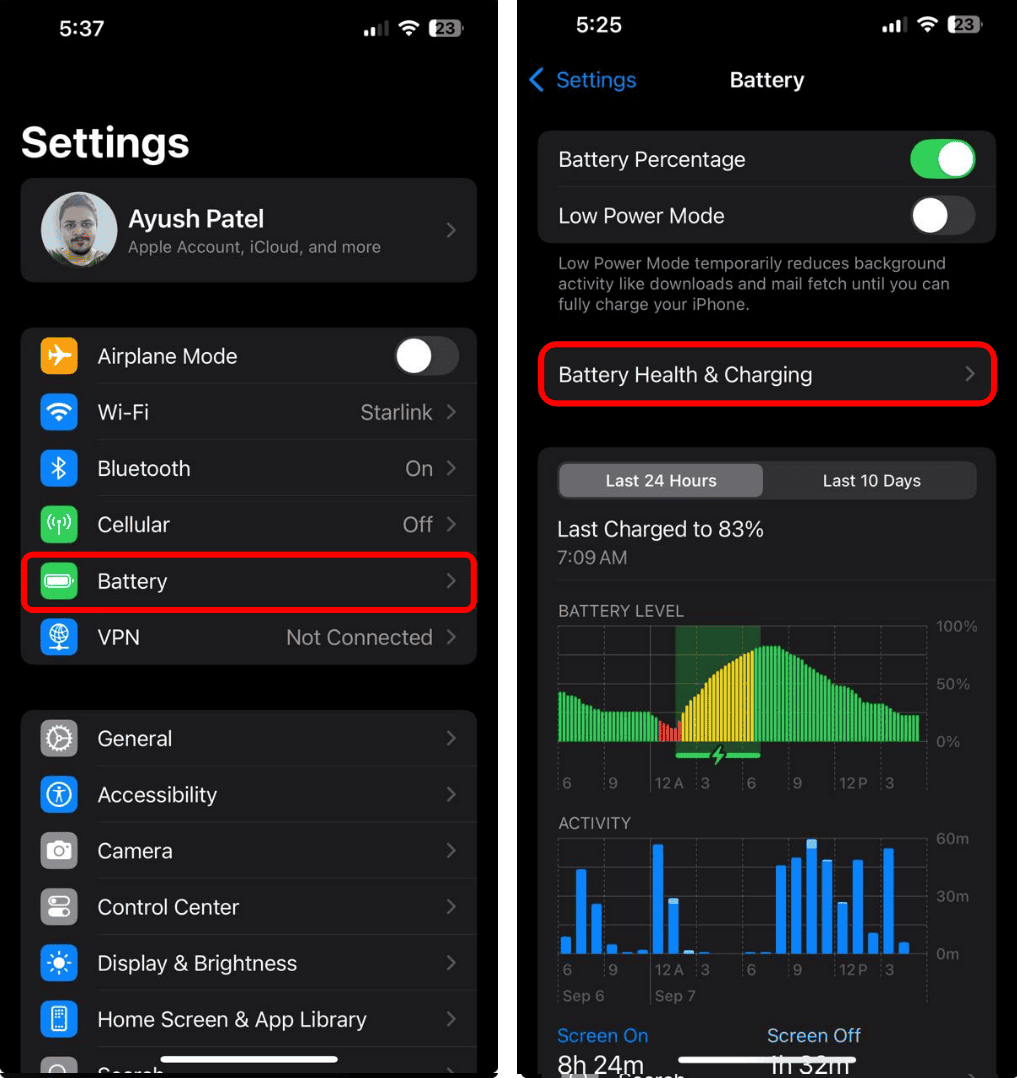
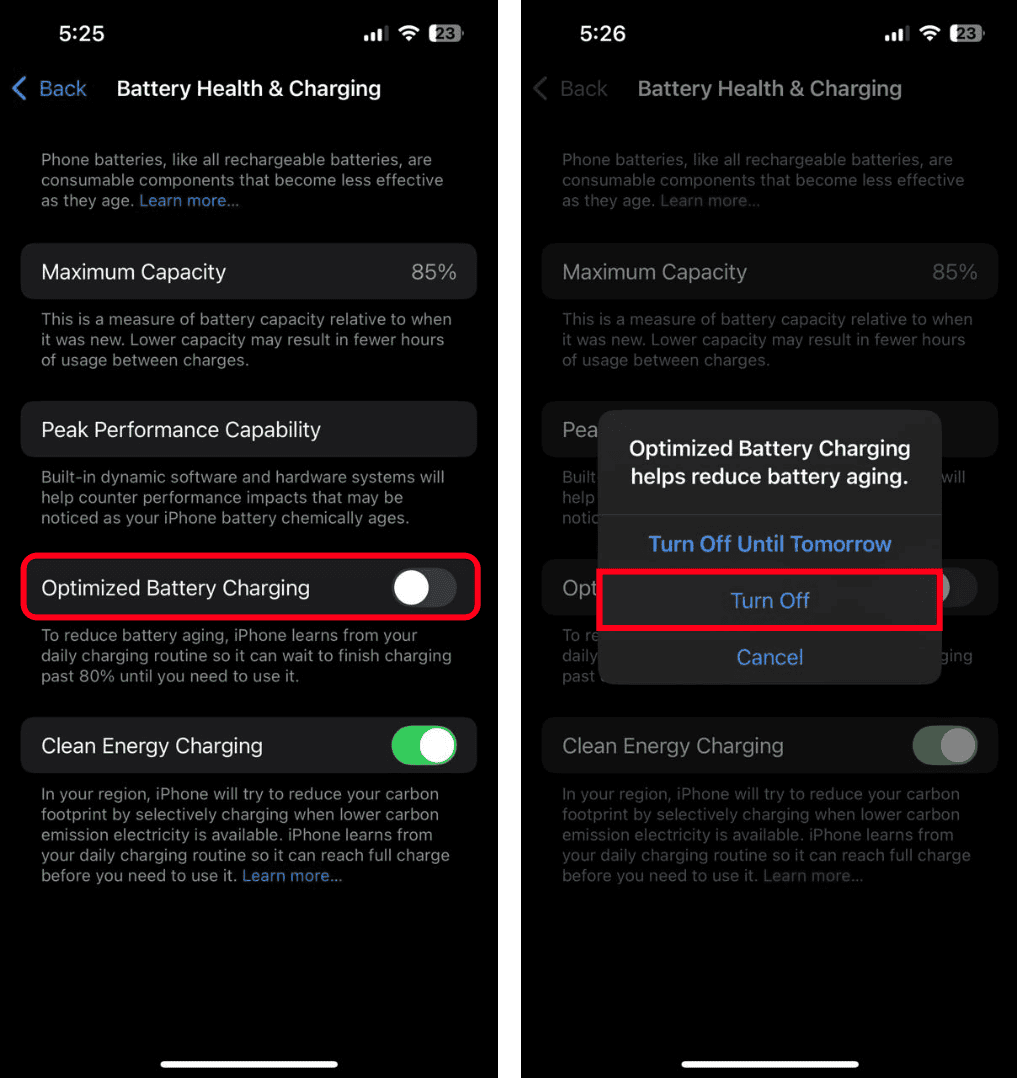
- Quindi disattiva l’interruttore Ricarica ottimizzata della batteria.
- Seleziona Disattiva nella finestra di dialogo che appare.


Se possiedi un iPhone 15 o un modello successivo, puoi impostare la funzione affinché funzioni automaticamente, impostare un limite di ricarica oppure disattivarla del tutto. Di conseguenza, i passaggi per disattivare la Ricarica ottimizzata della batteria sono leggermente diversi.
- Apri l’app Impostazioni e vai su Batteria.
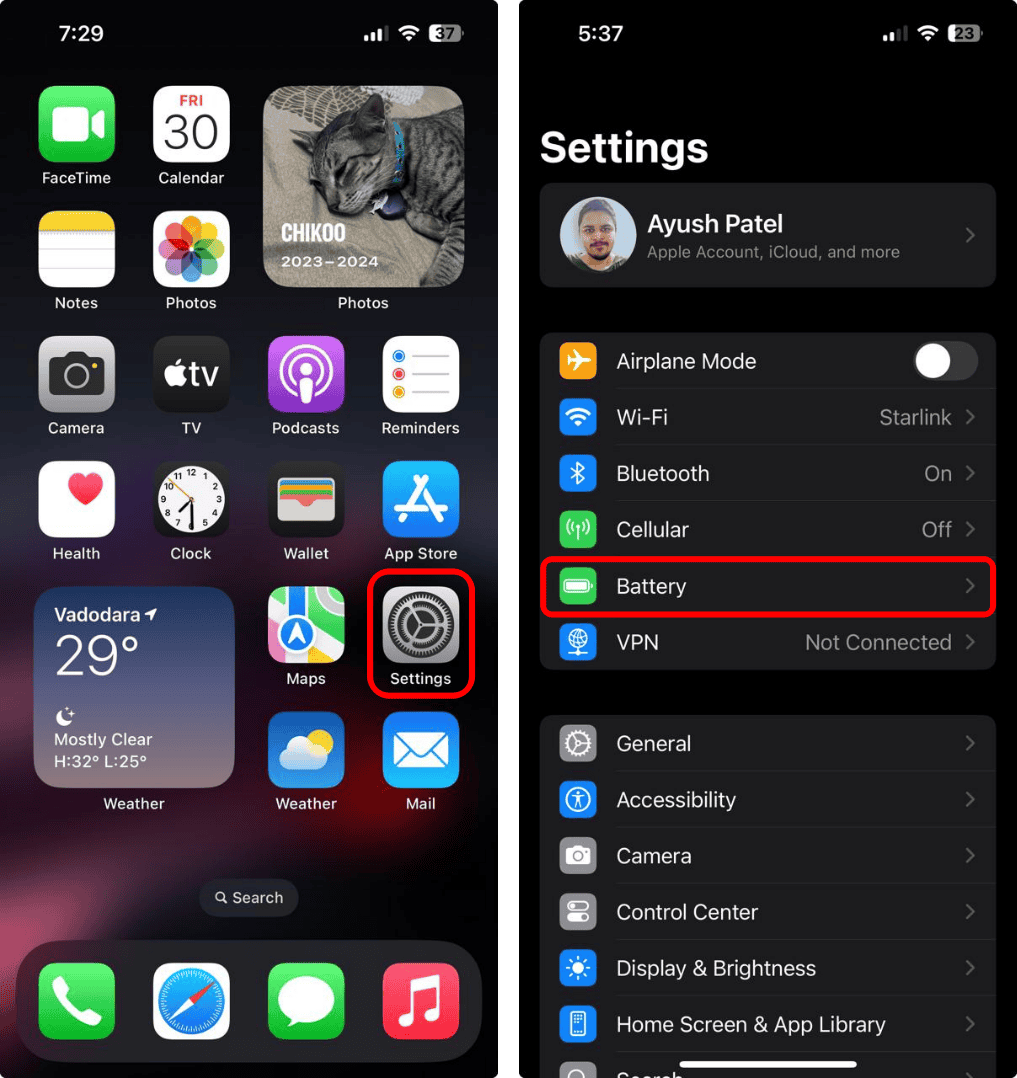
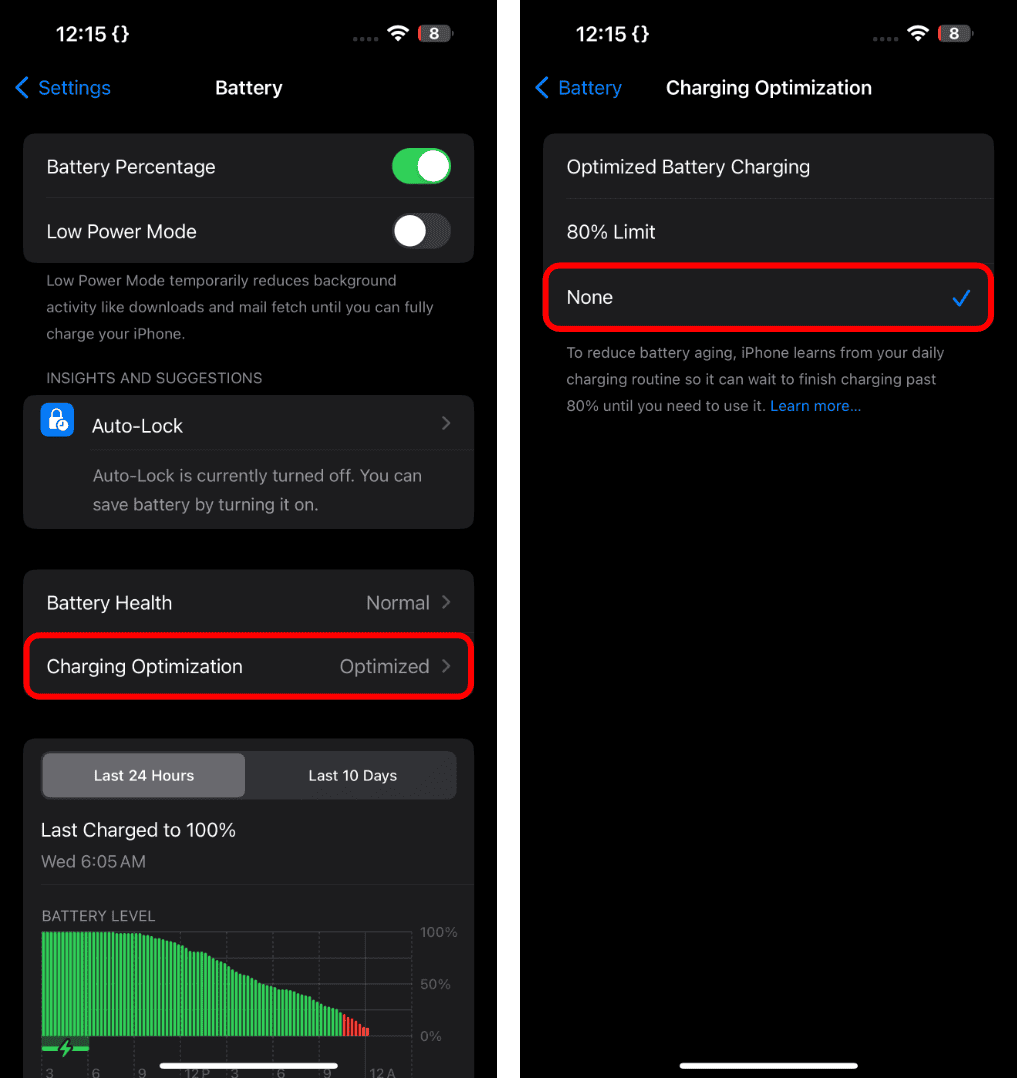
- Tocca l’opzione Ottimizzazione della ricarica.
- Seleziona Nessuna per rimuovere il limite di ricarica.


6. Assicurati che il tuo iPhone non si stia surriscaldando
Il tuo iPhone dispone di sistemi di sicurezza integrati che disattivano automaticamente la ricarica se la temperatura raggiunge una certa soglia. Ciò aiuta a rallentare il degrado della batteria, riducendo al minimo il rischio di incendi. Di conseguenza, se il tuo iPhone risulta insolitamente caldo, devi lasciarlo raffreddare prima di provare a ricaricarlo di nuovo.
Il tuo iPhone potrebbe surriscaldarsi se esposto alla luce solare diretta o appoggiato su una superficie morbida come un cuscino durante la ricarica. Anche cavi di ricarica e alimentatori economici o difettosi possono causare il surriscaldamento.
7. Disattiva la Ricarica con energia pulita
La Ricarica con energia pulita è un’altra funzione che potrebbe interferire con la ricarica, soprattutto se stai cercando di ricaricare rapidamente il tuo iPhone. Questa funzione è progettata per ridurre la tua impronta di carbonio caricando l’iPhone solo quando la rete elettrica della zona produce energia più pulita e con minori emissioni di carbonio.
Se vuoi evitare che la Ricarica con energia pulita causi interferenze, dovresti disattivare la funzione:
- Avvia l’app Impostazioni sul tuo iPhone e vai su Batteria.
- Tocca Stato e ricarica batteria (Stato batteria sui dispositivi più recenti).
- Ora disattiva l’interruttore Ricarica con energia pulita e seleziona Disattiva.


8. Installa l’ultima versione di iOS
Bug o anomalie di iOS possono occasionalmente causare problemi software imprevisti, influendo sulle capacità di ricarica del tuo iPhone. Nella maggior parte dei casi, installare l’ultima versione di iOS può aiutarti a risolvere questi problemi, poiché gli aggiornamenti di iOS spesso includono correzioni di bug e altri miglioramenti generali.
- Apri l’app Impostazioni e vai su Generali.
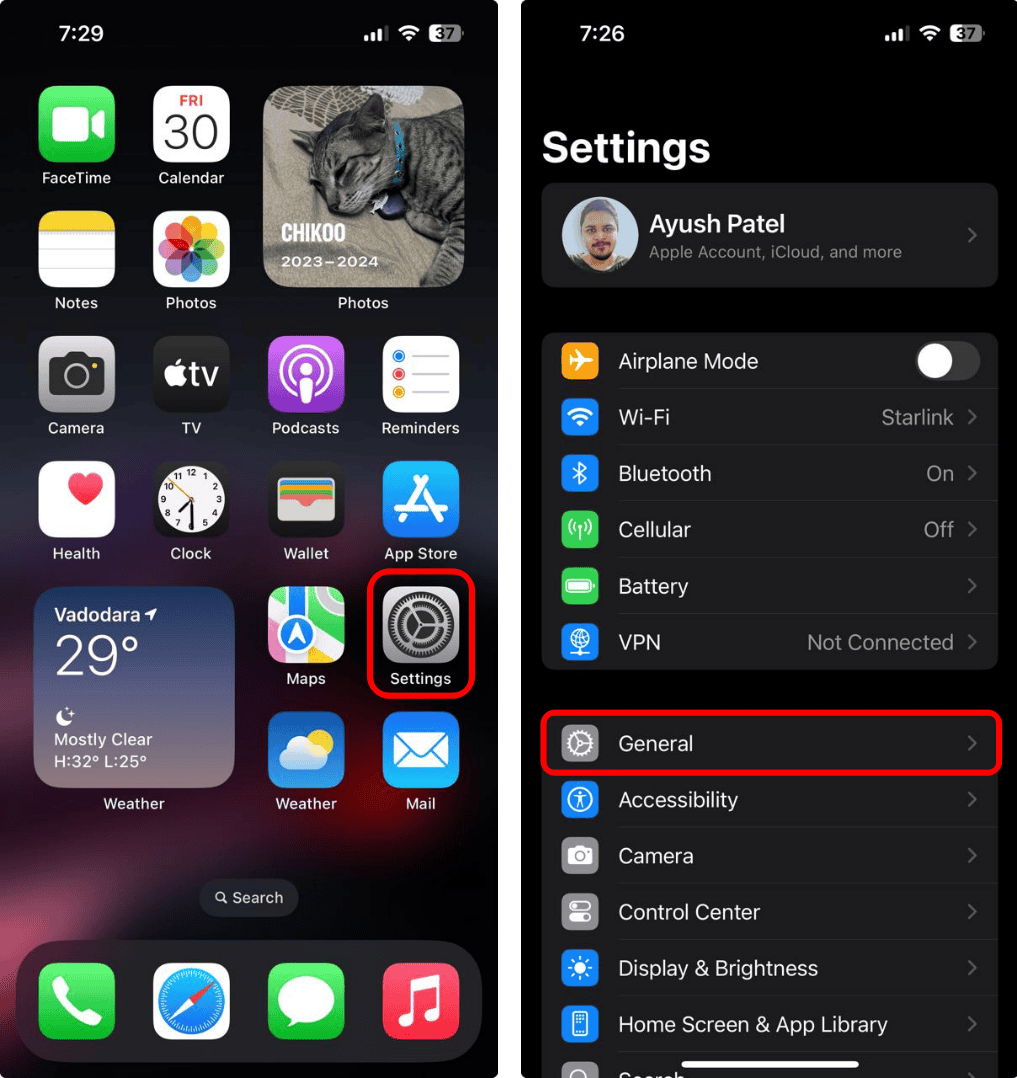
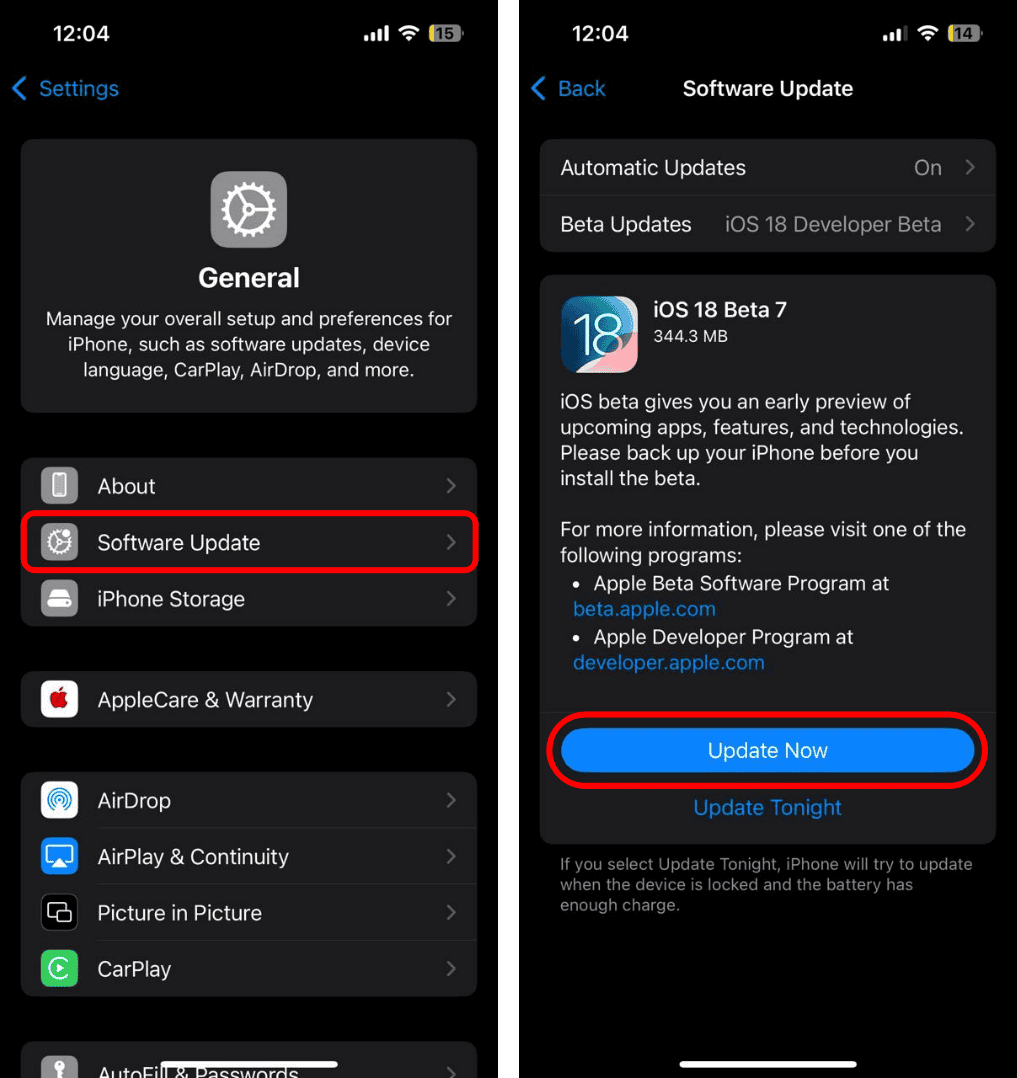
- Tocca Aggiornamento Software per verificare la presenza di aggiornamenti iOS.
- Se è disponibile un nuovo aggiornamento, tocca Aggiorna ora.
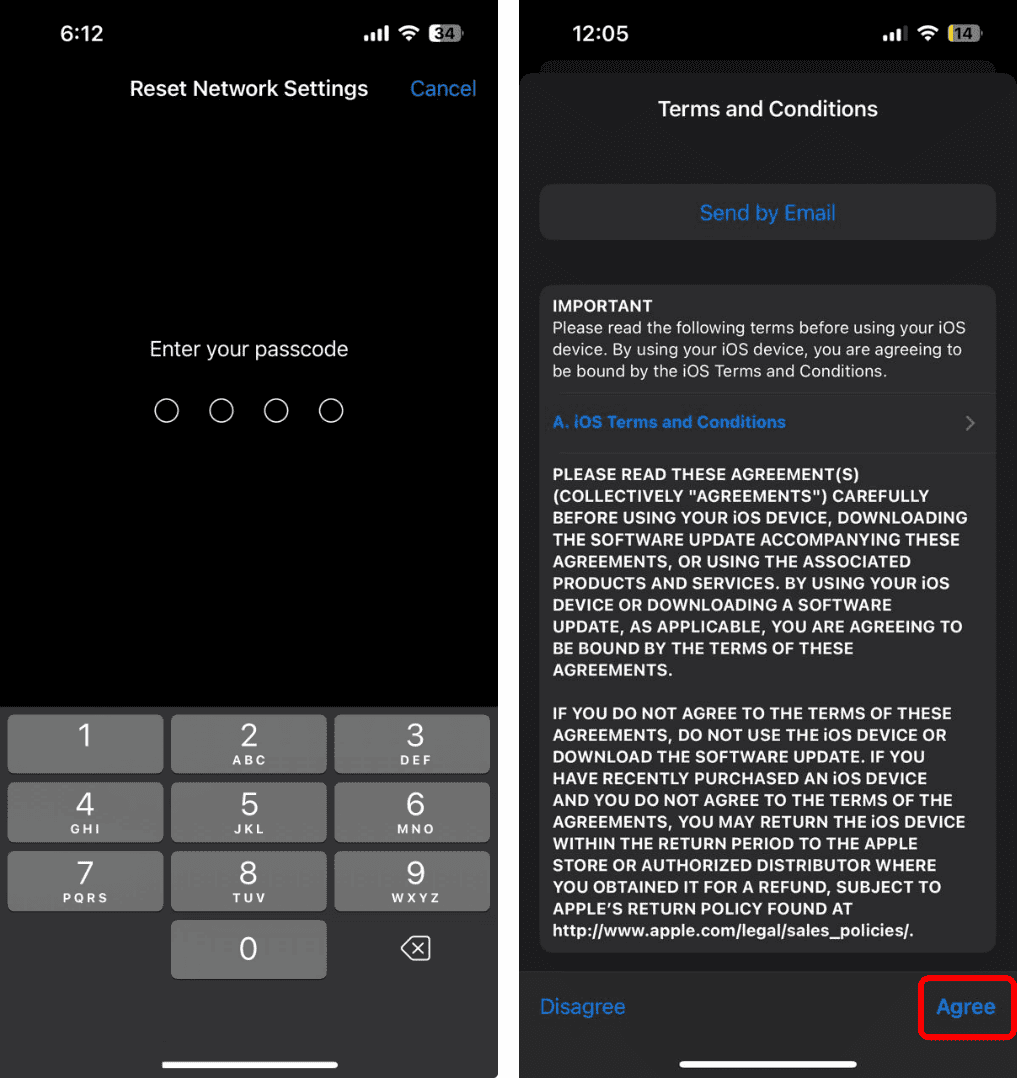
- Inserisci il tuo codice iPhone e tocca Accetto.


Se sei fortunato, una qualsiasi o una combinazione delle soluzioni elencate in questa guida dovrebbe essere in grado di risolvere il problema. Tuttavia, se le cose non dovessero andare come previsto, la batteria del tuo iPhone potrebbe essere giunta alla fine del suo ciclo di vita. Puoi contattare il Supporto Apple per sapere come sostituire il tuo iPhone.


Discussion