

Hai una nuova password email e ora l’app Mail del tuo iPhone non recupera i messaggi? Aggiornarla richiede solo pochi tocchi. Questa guida ti mostra come cambiare la password email su un iPhone, sia che tu utilizzi iCloud, Gmail, Outlook, Yahoo o un altro provider.
Indice dei contenuti
Prima di iniziare
- Assicurati di conoscere la nuova password prima di aggiornarla.
- Verifica che il tuo iPhone sia connesso a Internet.
- Se utilizzi l’autenticazione a due fattori, tieni a portata di mano il dispositivo o i codici di backup.
- Aggiorna all’ultima versione di iOS per una migliore compatibilità con l’app Mail.
Come cambiare la password email su iPhone
- Tocca l’app Impostazioni nella schermata Home.
- Nelle versioni recenti di iOS: tocca Mail > Account.
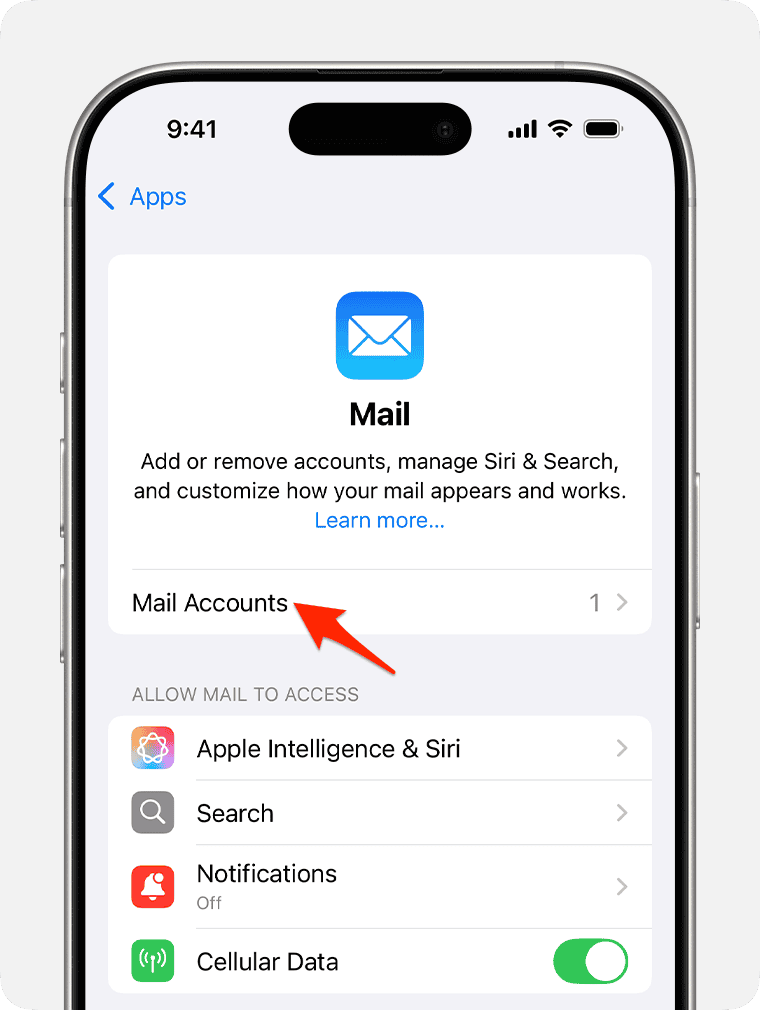
- Nelle versioni precedenti di iOS: tocca Password e account.
- Scegli l’account (Gmail, Outlook, Yahoo, iCloud, ecc.) da aggiornare.
- Per iCloud: devi cambiarla tramite le impostazioni ID Apple.
- Per Gmail/Outlook/Yahoo: tocca Account > Password (o Reinserisci password) e inserisci la nuova password.
- Alcuni provider apriranno una schermata di accesso in Safari. Inserisci la nuova password o una password specifica per l’app, se ti viene richiesta.
- Torna all’app Mail e prova a inviare o ricevere messaggi. Se funziona, la password è aggiornata.

Per ulteriori approfondimenti, consulta l’articolo su dove trovare le password su iPhone.
Suggerimenti
- Se non trovi il campo della password, elimina e aggiungi nuovamente l’account.
- Per Gmail, assicurati che “Allow apps” sia attivato se non usi OAuth.
- Usa un gestore di password per proteggere gli accessi email.
- Per gli account di lavoro, chiedi al reparto IT le credenziali specifiche per le app.
Domande frequenti
Alcuni provider (come iCloud, Gmail, Outlook, Yahoo) richiedono di aggiornare la password tramite i propri portali di accesso, non solo nelle impostazioni di iOS.
Vai al sito web del provider di posta (Apple ID, Google, Microsoft, Yahoo) e usa l’opzione Forgot password. Quindi torna in Impostazioni su iPhone per aggiornarla.
Di solito no. Ma se Mail non accetta la nuova password, rimuovere e aggiungere nuovamente l’account spesso risolve il problema.
Sì, se utilizzi iCloud Mail, cambiare la password dell’ID Apple si applica automaticamente a Mail e agli altri servizi iCloud.
No, dovrai aggiornare ogni account singolarmente in Impostazioni > Mail > Account.
Riepilogo
- Apri Impostazioni
- Vai su Mail > Account (o Password e account)
- Tocca il tuo account email
- Aggiorna la password (tramite accesso al provider se richiesto)
- Salva le modifiche e prova nell’app Mail
Conclusione
Cambiare la password email su un iPhone è rapido una volta che sai dove guardare. Che tu utilizzi iCloud, Gmail, Outlook o Yahoo, di solito il processo richiede meno di un minuto e mantiene sicuro il tuo account. Se l’app Mail rifiuta la nuova password, ti basta aggiungere nuovamente l’account e sei a posto.
Don’t miss the best of The Mac Observer
Set us as a preferred source and our Apple reporting ranks higher in your Google Search results and Discover feed — one tap, no account changes.


Discussion