

Le Live Photos di Apple catturano un breve momento di movimento e suono. Questo crea una piccola clip dinamica. Le Live Photos sono perfette per la visualizzazione su iPhone o iPad.
Tuttavia, condividerle richiede di convertirle in un formato video standard. Questo formato è necessario anche per il montaggio video. Il tuo dispositivo iOS o iPadOS offre soluzioni semplici. Puoi trasformare facilmente questi momenti in file video compatibili.
Indice dei contenuti
Trasformare le Live Photos in video condivisibili
Convertire la tua Live Photo semplifica la condivisione. Puoi condividerla con utenti non Apple o sui social media. Chi la riceve vedrà sempre il movimento. Questi metodi usano l’app Foto e l’ultima versione di iOS/iPadOS. Il processo diventa molto lineare. Non avrai bisogno di alcun software esterno.
Don’t miss the best of The Mac Observer
Set us as a preferred source and our Apple reporting ranks higher in your Google Search results and Discover feed — one tap, no account changes.
1. Usare la funzione integrata “Salva come video”
Questo è il metodo più diretto e semplice disponibile. Le versioni moderne di iOS e iPadOS usano questa funzione. Genera rapidamente un nuovo file video .MOV standard. Il nuovo video conserva i tre secondi di movimento e suono catturati originariamente.
- Apri l’app Foto. Vai alla Live Photo che desideri convertire.
- Tocca l’icona con i tre puntini nell’angolo in alto a destra.
- Tocca e seleziona Salva come video.
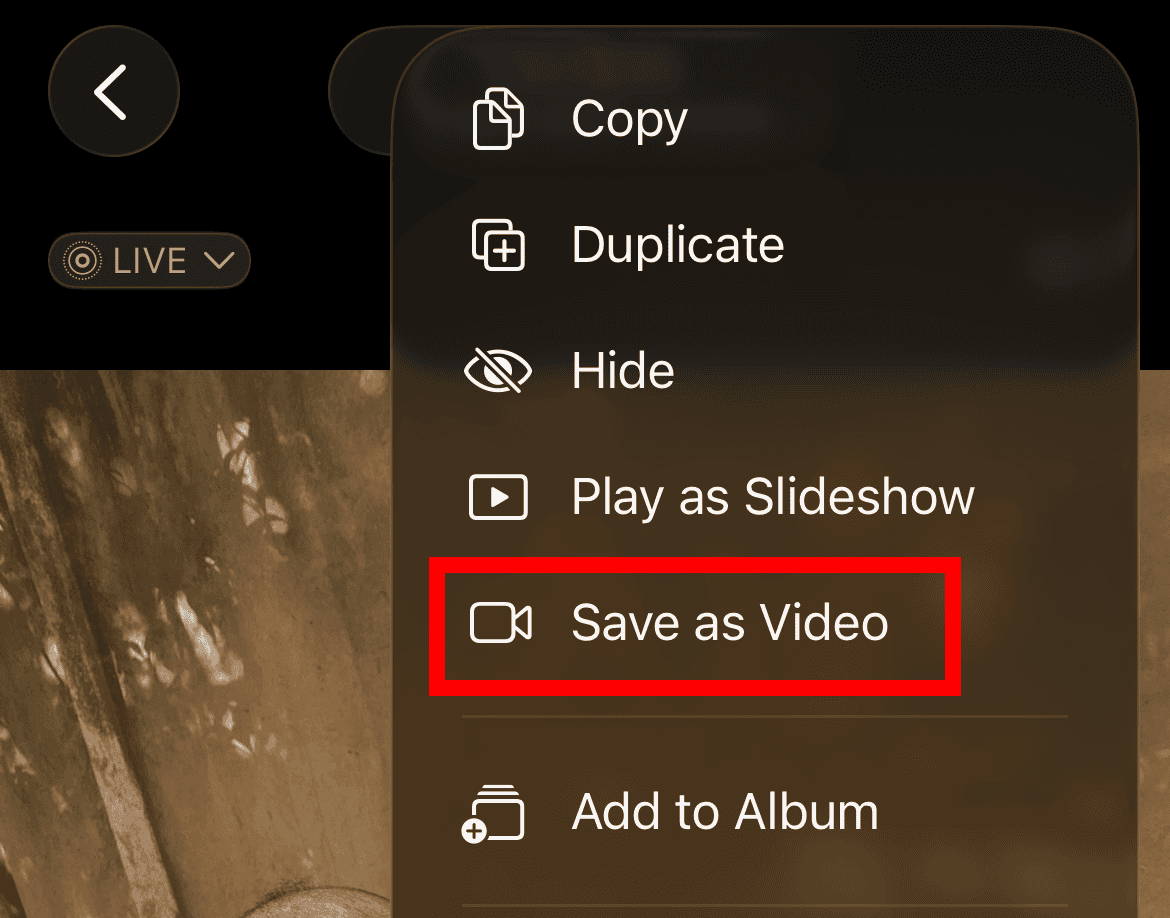
- Il sistema crea immediatamente un nuovo file video. Salva il video nell’album Recenti. La Live Photo originale rimane intatta.

2. Unire più Live Photos per creare un video più lungo
Forse hai una sequenza di Live Photos correlate. Potresti desiderare una clip video leggermente più lunga e coesa. L’app Foto offre una funzione nativa per unirle. Puoi scoprire di più su come unire più Live Photos in modo fluido in un unico file più lungo. Per iniziare, usa la scheda Album nell’app Foto.
- Apri l’app Foto.
- Seleziona Raccolte > Tipi di file multimediali > Live Photos.
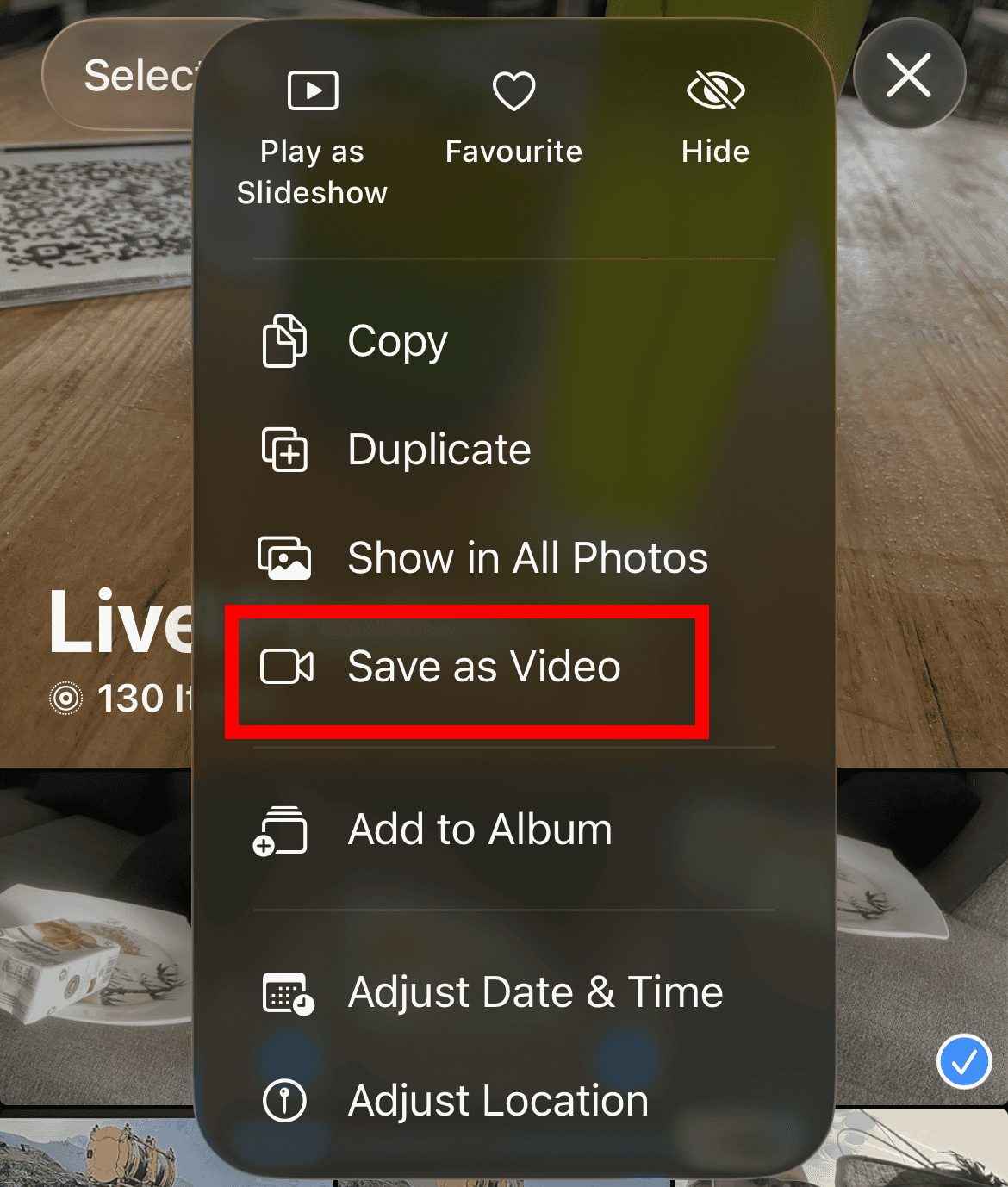
- Tocca Seleziona in alto a destra. Scegli tutte le Live Photos che vuoi unire.
- Tocca l’icona con i tre puntini nell’angolo in alto a destra.
- Seleziona Salva come video dal menu. L’app Foto combina automaticamente le foto. Crea un unico file video sequenziale.

3. Esportare con un’app di terze parti
Le opzioni native sono molto efficaci. Tuttavia, un’app di terze parti specializzata offre un controllo più avanzato. Puoi controllare risoluzione, frequenza fotogrammi e compressione. Le app dedicate a questa attività offrono grande flessibilità. Spesso consentono conversioni in batch e ritagli personalizzati.
- Scarica un’app affidabile per convertire le Live Photo. Trovala sull’App Store.
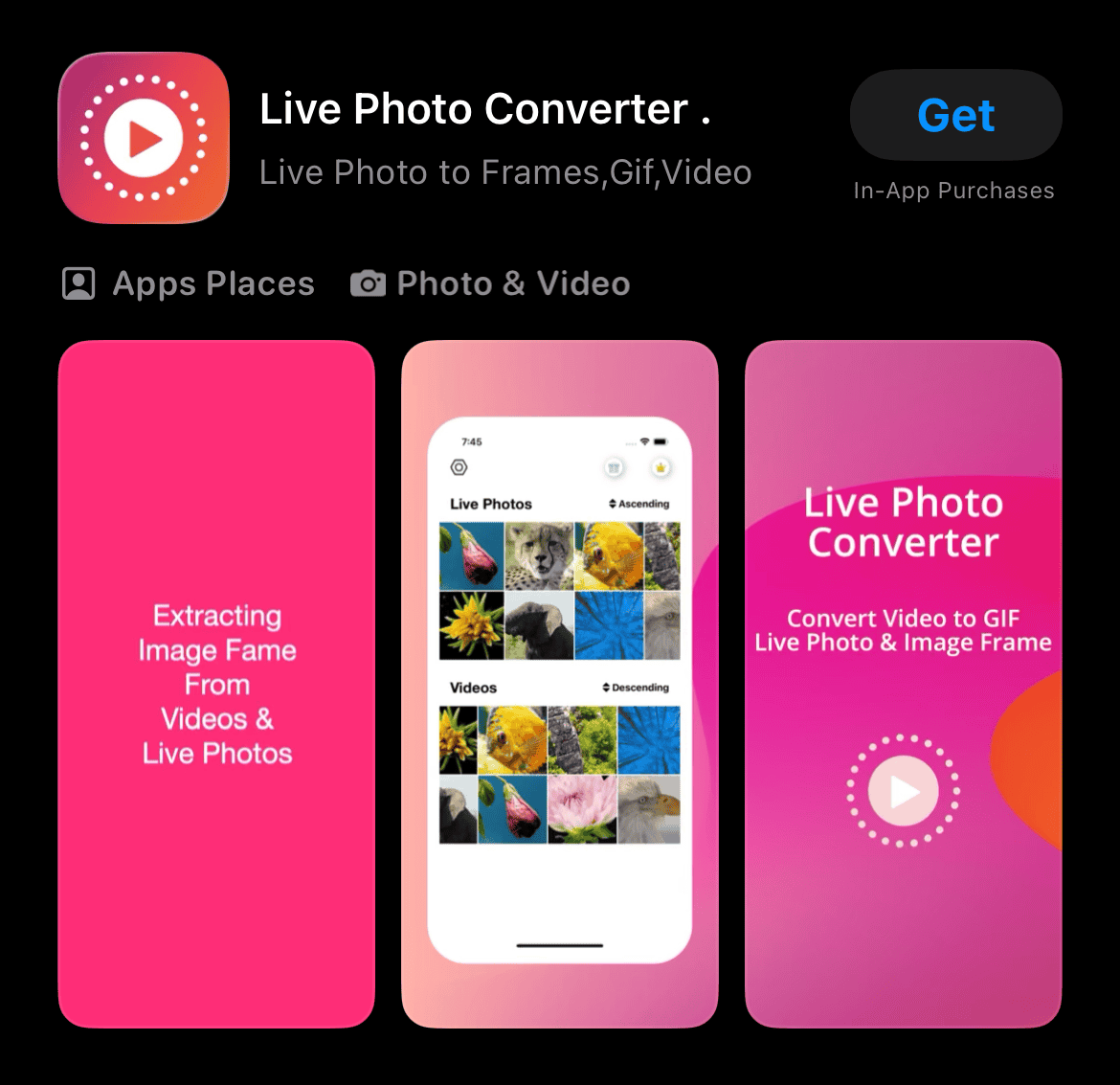
- Concedi all’app l’accesso alla libreria Foto.
- Seleziona la Live Photo che desideri convertire nell’app.
- Regola le impostazioni necessarie. Queste includono ritaglio o risoluzione. Quindi tocca il pulsante Export o Save. Questo crea il file video finale.

4. Convertire una Live Photo in video su Mac
Se le tue Live Photos sono sincronizzate con Foto di iCloud, puoi gestirle anche su Mac. L’app Foto su Mac ti consente di modificare le Live Photos, cambiare la foto principale e applicare effetti come Loop, Rimbalzo ed Esposizione lunga.
- Apri l’app Foto sul tuo Mac.
- Seleziona la Live Photo.
- Fai clic sul menu dell’effetto Live Photo.
- Scegli l’effetto desiderato, come Loop o Rimbalzo.
- Esporta o condividi il risultato come necessario.
5. Usare gli effetti Live Photo prima di salvare
Apple ti consente anche di applicare effetti come Loop, Rimbalzo ed Esposizione lunga alle Live Photos. Questi effetti cambiano il comportamento del movimento. Loop ripete il movimento, Rimbalzo lo riproduce avanti e indietro ed Esposizione lunga fonde il movimento in un effetto da foto statica.
- Apri l’app Foto.
- Apri la Live Photo.
- Scorri verso l’alto sulla foto.
- Scegli Loop, Rimbalzo o Esposizione lunga.
- Tocca l’opzione Condividi o Altro se vuoi salvare o condividere il risultato.
Questo metodo è migliore quando desideri una clip creativa piuttosto che una semplice versione video della Live Photo.
Domande frequenti
Convertire una Live Photo in video elimina la Live Photo originale?
No. La Live Photo originale rimane nella tua libreria. L’app Foto crea una copia video separata.
Dove viene salvato il video della Live Photo convertita?
Apple afferma che il nuovo video viene visualizzato nell’album Salvati di recente dopo la conversione.
Posso convertire più Live Photo in un unico video?
Sì. Seleziona più Live Photo nell’app Foto, tocca il pulsante Altro e scegli Salva come video.
Perché non vedo Salva come video?
Potresti non visualizzare una Live Photo, oppure l’immagine potrebbe essere stata modificata, duplicata o condivisa in un formato che ha rimosso i dati di movimento della Live Photo. Prova ad aprirla da Album > Tipi di file multimediali > Live Photos.
Mi serve un’app per convertire una Live Photo in video?
No. Per la maggior parte degli utenti, l’app Foto integrata è sufficiente.
Riepilogo
- Apri l’app Foto.
- Vai su Tipi di file multimediali > Live Photos.
- Seleziona la Live Photo.
- Tocca il pulsante Altro.
- Scegli Salva come video.
- Trova la clip salvata in Salvati di recente.
- Usa prima Loop o Rimbalzo se desideri un risultato più creativo.
Conclusione
Convertire le tue Live Photos dinamiche è un passaggio essenziale. Ne amplia l’uso oltre la semplice visualizzazione. Una volta completata la conversione, usa queste clip liberamente. Caricale su piattaforme come Instagram o TikTok. Usale in progetti di montaggio video più complessi. Inoltre, il video convertito offre ottime opzioni di personalizzazione. Ad esempio, scopri come impostare un video come sfondo nella schermata di blocco del tuo iPhone.


Discussion