

La data di nascita sul tuo Apple ID è importante. Apple la utilizza per configurare le funzioni legate all’età come il controllo parentale, le classificazioni per età sull’App Store e l’accesso ai servizi. Se l’età sul tuo account è sbagliata, nella maggior parte dei casi puoi modificarla. Apple ora ti consente di aggiornare la data di nascita su iPhone, iPad, Mac o dal web.
Aggiornare la tua età è semplice quando hai almeno 13 anni secondo la legge locale. Se il tuo account è stato creato come account minorenne al di sotto dei 13 anni e devi cambiarlo con un’età adulta, il sistema Apple aggiunge ulteriori regole. In questi casi, potrebbe essere necessaria l’approvazione dell’organizzatore di Family Sharing.
Indice dei contenuti
Metodi
Apple offre diversi modi per modificare la data di nascita. Utilizza il dispositivo o la piattaforma a cui hai accesso.
Don’t miss the best of The Mac Observer
Set us as a preferred source and our Apple reporting ranks higher in your Google Search results and Discover feed — one tap, no account changes.
Utilizzare un iPhone o iPad
Puoi modificare la data di nascita direttamente dall’app Impostazioni del dispositivo.
- Apri l’app Impostazioni sul tuo iPhone o iPad.
- Tocca il tuo nome nella parte superiore dello schermo.
- Seleziona Informazioni personali. Potrebbe esserti chiesto di accedere con la password del tuo Apple ID.
- Tocca Data di nascita.
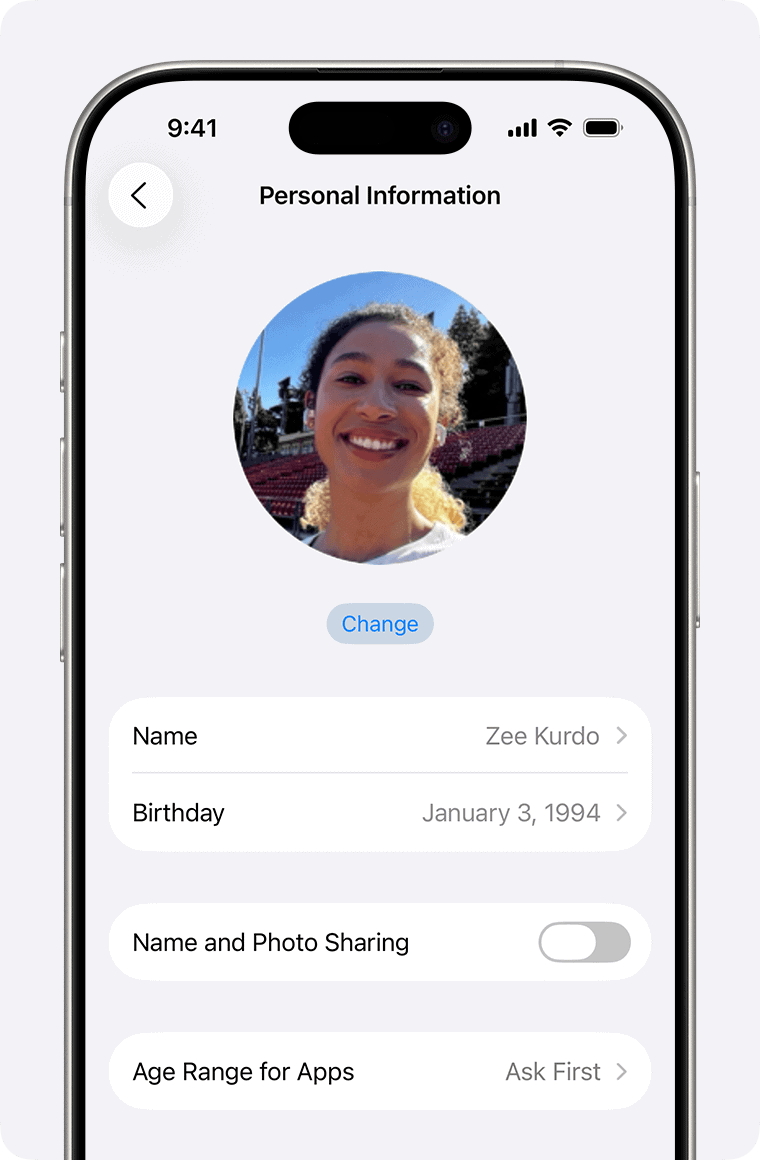
- Seleziona la data corretta, quindi tocca Fine per salvare.

Utilizzare un Mac
Su macOS puoi aggiornare la data di nascita da Impostazioni di Sistema.
- Apri Impostazioni di Sistema o Preferenze di Sistema sul tuo Mac.
- Fai clic sul tuo nome nella barra laterale.
- Vai a Informazioni personali.
- Fai clic sulla Data di nascita corrente.
- Scegli la data corretta e fai clic su Fine.

Utilizzare il Web
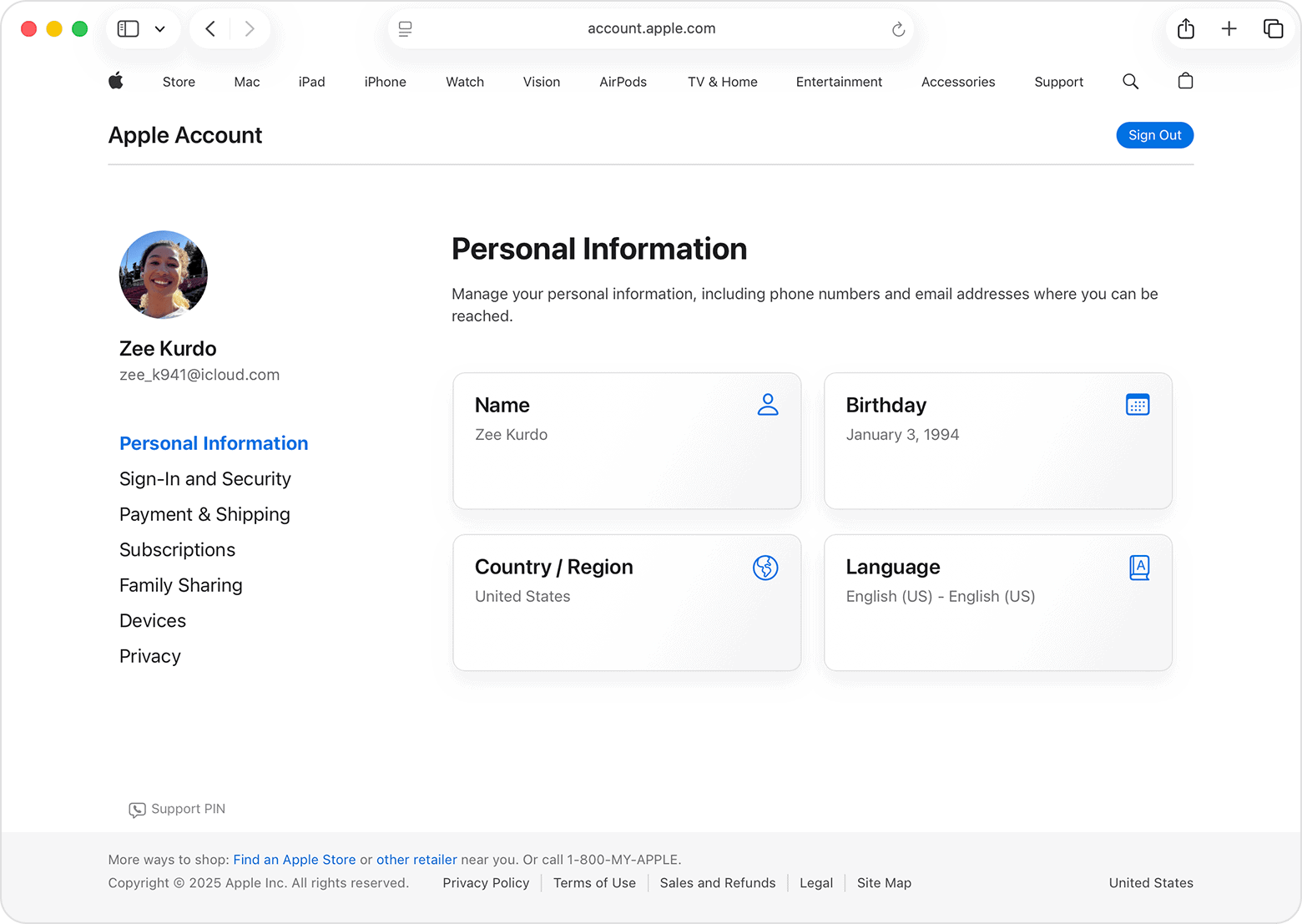
Puoi modificare la data di nascita sul sito web dell’account Apple da qualsiasi browser.
- Apri un browser web e vai alla pagina dell’account Apple.
- Accedi con il tuo Apple ID.
- Fai clic su Informazioni personali.
- Seleziona Data di nascita.
- Inserisci la data di nascita corretta e fai clic su Salva.
Questo metodo funziona sia che tu stia usando un PC Windows, un Mac o il browser del telefono. È utile anche quando non riesci ad accedere ai servizi Apple sui tuoi dispositivi.
Casi particolari e restrizioni
- Account minorenni. Gli account configurati come account minorenni richiedono spesso l’approvazione dell’organizzatore di Family Sharing per modificare la data di nascita con un’età inferiore a 13 anni o con una data che cambia la categoria di età dell’account.
- Modifica da età minorenne a età adulta. Apple consente di modificare online la data di nascita di un minore. In alcuni casi, se il sistema rifiuta la modifica a causa delle regole sull’età, è necessario contattare l’assistenza Apple.
- Regole locali sull’età. L’età che Apple utilizza come soglia per gli account minorenni può variare in base al paese o alla regione. In molti luoghi è 13 anni.
- Finestra di modifica unica. Su macOS, una volta cambiata la data di nascita, hai circa 24 ore per correggere eventuali errori. Dopodiché non puoi modificarla liberamente senza assistenza.
Suggerimenti
- Inserisci sempre la data di nascita corretta.
- Accedi con lo stesso Apple ID che usi sui tuoi dispositivi.
- Se non riesci a modificare la data di nascita dalle impostazioni del dispositivo, usa il metodo web.
- Per gli account minorenni, configura Family Sharing prima di modificare l’età.
- Mantieni aggiornati i tuoi dati di sicurezza come email e numero di telefono.
Domande frequenti
Posso modificare la mia età sull’Apple ID se ho meno di 13 anni?
Sì. Un organizzatore di Family Sharing deve approvare la modifica.
Cosa posso fare se Apple non mi consente di modificare l’età?
Se il sistema blocca la modifica, contatta l’assistenza Apple. Potrebbero chiederti una verifica.
La modifica della data di nascita influirà sui servizi Apple?
Sì. Le funzioni legate all’età come il controllo parentale e i limiti per i contenuti cambiano quando cambia la tua età.
Posso modificare la mia età più di una volta?
Sì, ma gli account minorenni e gli account con restrizioni potrebbero avere dei limiti.
Devo accedere di nuovo su tutti i dispositivi?
No. La modifica si aggiorna automaticamente ovunque.
Riepilogo
- Puoi aggiornare l’età del tuo Apple ID su iPhone, iPad, Mac o dal web.
- Gli account minorenni richiedono l’approvazione di Family Sharing.
- Le regole sull’età dipendono dalla tua regione.
- Il metodo web funziona quando le impostazioni del dispositivo non funzionano.
- L’assistenza Apple può aiutarti se il sistema blocca la modifica.
Conclusione
Correggere la tua età sul tuo Apple ID è semplice nella maggior parte dei casi. Apple ti consente di modificare la data di nascita dalle impostazioni del dispositivo o dal web. Se il tuo account è un account minorenne, potrebbero essere necessari passaggi aggiuntivi o un’approvazione. Inserisci la data corretta per mantenere i servizi Apple funzionanti correttamente.


Discussion