

Apple ha introdotto Spatial Reframing in iOS 27 come parte dei più recenti miglioramenti dell’app Foto. Questa nuova funzionalità di Apple Intelligence ti consente di cambiare angolazione, inquadratura e prospettiva di una foto anche dopo averla scattata.
Invece di ritagliare semplicemente un’immagine, Spatial Reframing crea un movimento virtuale della fotocamera e riempie in modo intelligente le aree mancanti per ottenere un risultato più naturale. Apple afferma che la funzione è pensata per aiutare gli utenti a migliorare la composizione mantenendo intatta la scena originale.
Se hai mai catturato un bel momento ma avresti voluto che il soggetto fosse posizionato diversamente, Spatial Reframing può aiutarti a correggerlo senza dover scattare un’altra foto.
Don’t miss the best of The Mac Observer
Set us as a preferred source and our Apple reporting ranks higher in your Google Search results and Discover feed — one tap, no account changes.
Spatial Reframing ti consente di riposizionare la visuale della fotocamera dopo aver scattato una foto. La funzione usa Apple Intelligence per generare contenuti immagine aggiuntivi solo dove necessario, regolandoli affinché appaiano naturali.
- Apri l’app Foto sul tuo iPhone con iOS 27.
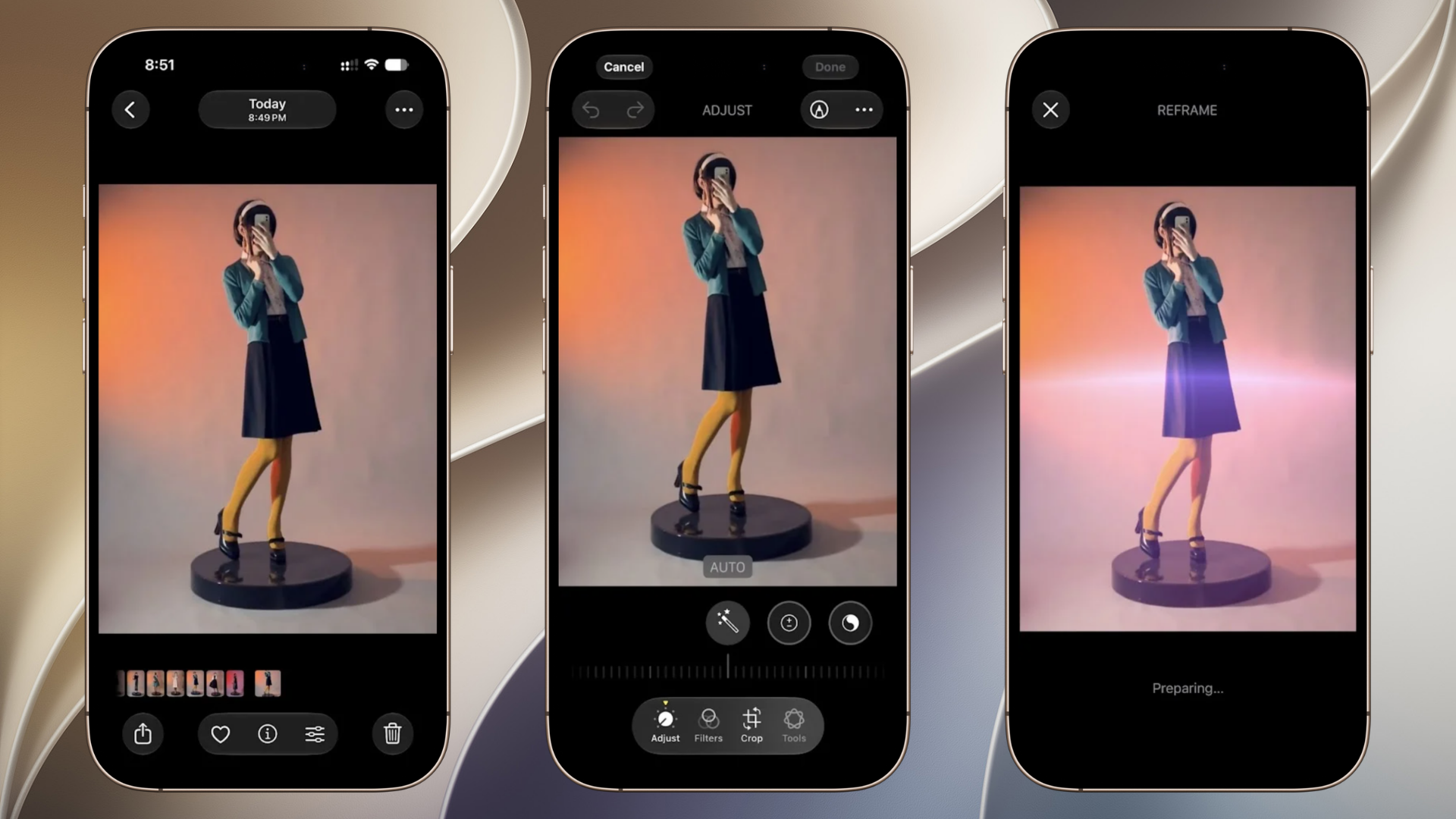
- Seleziona la foto che vuoi modificare.
- Tocca Modifica.
- Scegli l’opzione Spatial Reframing dagli ‘Strumenti’ di modifica.
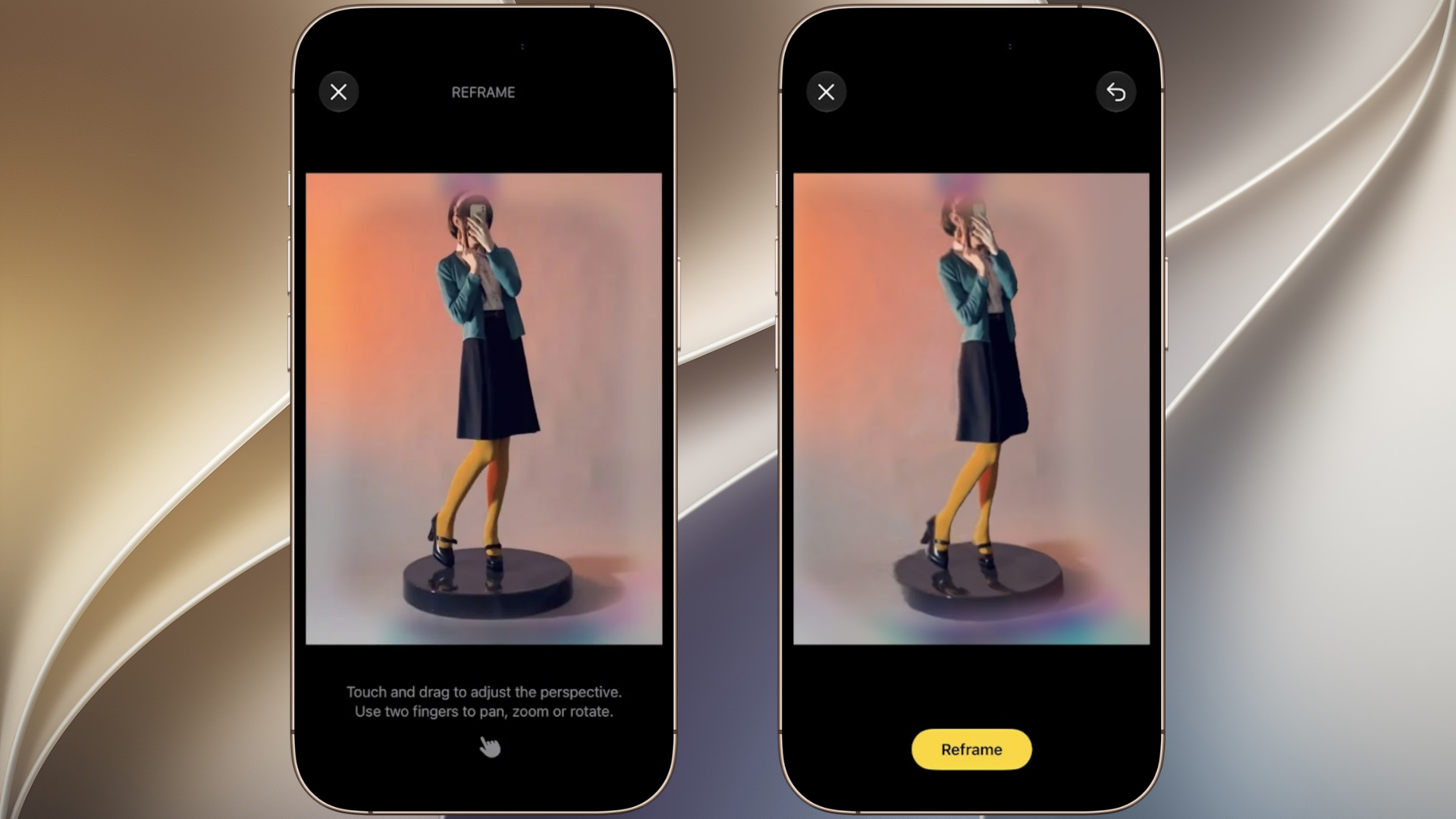
- Trascina l’immagine per cambiare l’angolazione o la prospettiva della fotocamera.
- Regola l’inquadratura finché il soggetto non è posizionato come desideri.
- Ingrandisci o riduci l’immagine se necessario per ottenere una composizione migliore.
- Esamina le regolazioni generate dall’intelligenza artificiale.
- Tocca Fine per salvare le modifiche.


Apple genera automaticamente nuovi contenuti solo nelle aree scoperte dal processo di ricomposizione, contribuendo a mantenere un aspetto realistico.
Consigli
- Usa foto con un soggetto chiaro e una buona separazione dallo sfondo.
- Le foto in modalità Ritratto producono spesso effetti di ricomposizione più marcati.
- Evita cambi di prospettiva estremi per ottenere risultati più realistici.
- Controlla attentamente le aree generate prima di salvare.
- Conserva la foto originale se in seguito potresti voler confrontare le versioni.
Domande frequenti
È una funzione di modifica basata sull’intelligenza artificiale che ti consente di cambiare la prospettiva e la composizione di una foto dopo averla scattata.
No. Può generare contenuti aggiuntivi dove necessario, consentendo regolazioni più flessibili rispetto a un ritaglio standard.
Sì. La funzione utilizza i modelli di immagine di Apple Intelligence e l’elaborazione IA per creare nuove aree dell’immagine quando ricompone una foto.
Sì. Come per le altre modifiche di Foto, puoi tornare all’immagine originale e ripristinare le modifiche.
Riepilogo
- Spatial Reframing è una nuova funzionalità di Foto in iOS 27.
- Ti consente di regolare l’angolazione e la composizione di una foto dopo lo scatto.
- Apple Intelligence riempie automaticamente le aree appena esposte.
- Lo strumento funziona direttamente nell’interfaccia di modifica di Foto.
- Può aiutare a migliorare l’inquadratura senza dover scattare più foto.
Conclusione
Spatial Reframing è una delle aggiunte più interessanti per il fotoritocco in iOS 27. Offre agli utenti iPhone un maggiore controllo sulla composizione dopo lo scatto e può salvare foto che altrimenti avrebbero un’inquadratura sbagliata. Con pochi tocchi nell’app Foto puoi regolare la prospettiva, riposizionare i soggetti e creare un’immagine finale più forte, mantenendo un aspetto naturale.


Discussion