

Non puoi toccare un solo pulsante per scaricare tutti i brani in Apple Music in una volta sola, ma puoi scaricare l’intera libreria in più gruppi. Il modo più rapido per scaricare tutti i brani della tua libreria di Apple Music è usare la vista Libreria e selezionare album o playlist in blocco.
Indice
Come scaricare l’intera libreria di Apple Music
Scarica tutti i brani dalla libreria su iPhone o iPad
Apple non mette a disposizione un singolo pulsante «scarica tutto», ma puoi salvare rapidamente l’intera libreria di Apple Music scaricando intere playlist o album.
Time needed: 5 minutes
- Apri Musica.
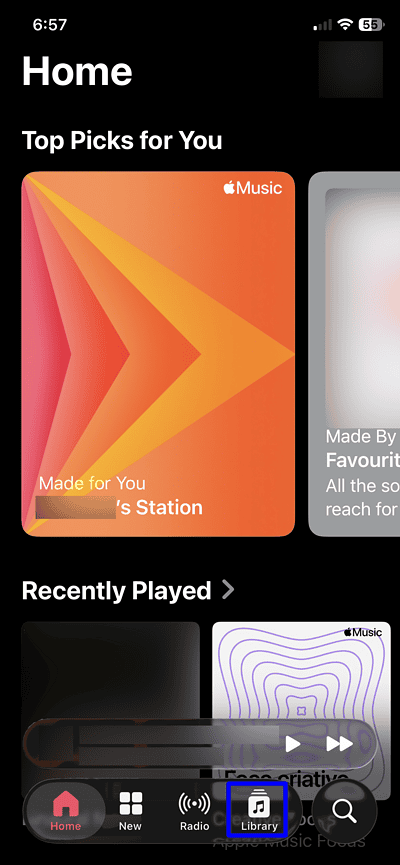
- Tocca Libreria.
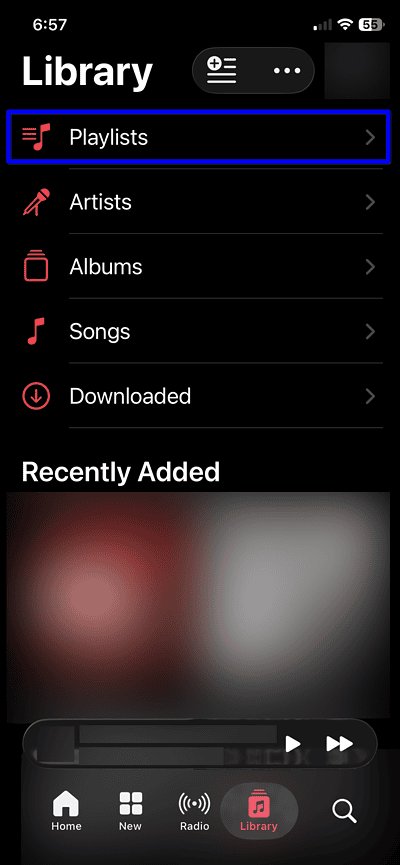
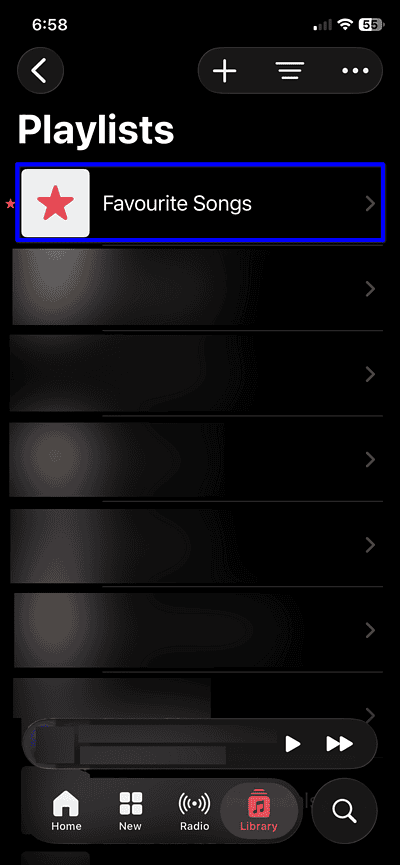
- Tocca Playlist, poi apri una playlist che contiene tutti i tuoi brani.
- Tocca Scarica nella parte superiore della playlist.
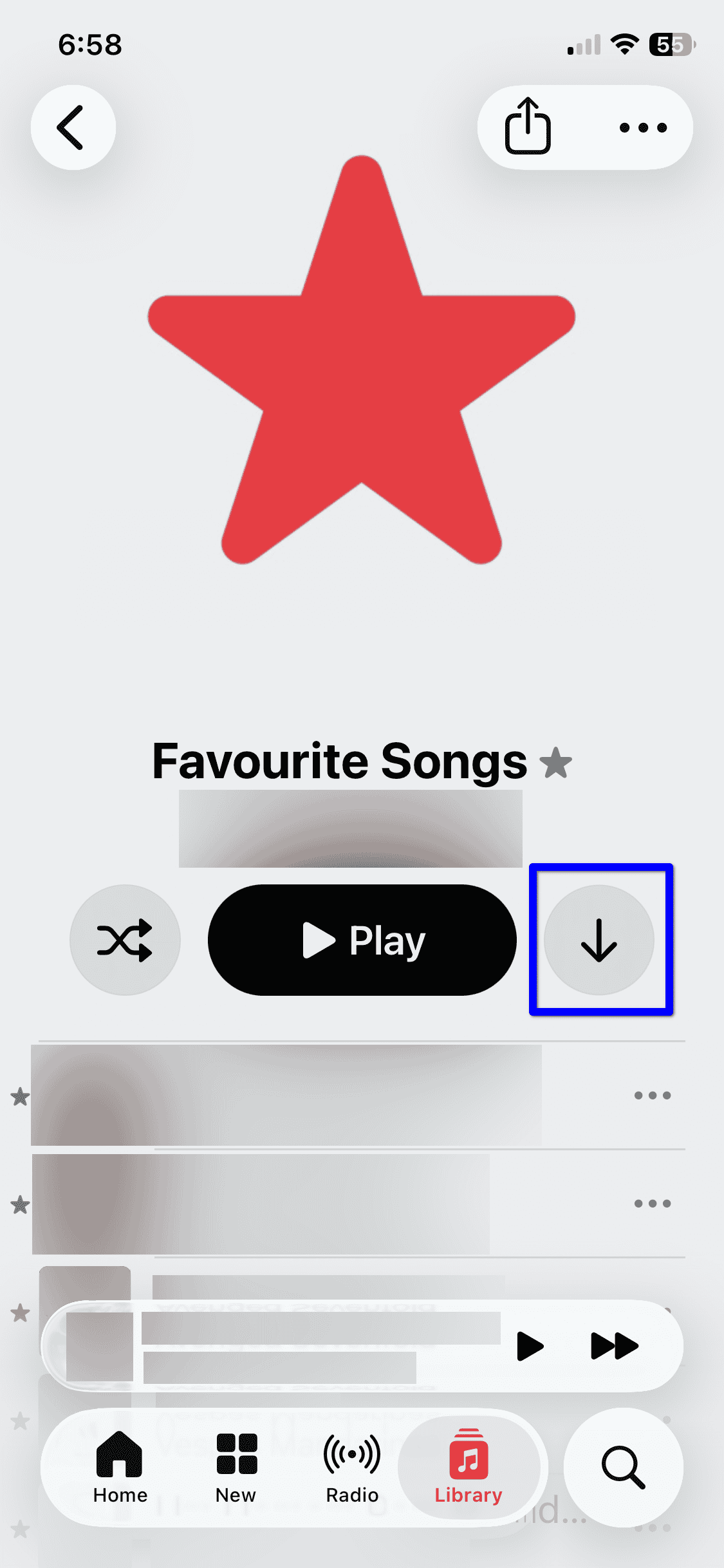


Se non hai una playlist principale, creane una selezionando tutti i brani e aggiungendoli a una nuova playlist. Poi scarica quella playlist con un solo tocco.
Don’t miss the best of The Mac Observer
Set us as a preferred source and our Apple reporting ranks higher in your Google Search results and Discover feed — one tap, no account changes.
Scarica l’intera libreria di Apple Music sul Mac
Sul Mac puoi selezionare l’intera libreria e scaricare i brani in blocco.
- Apri Musica sul Mac.
- Fai clic su Libreria nella barra laterale.
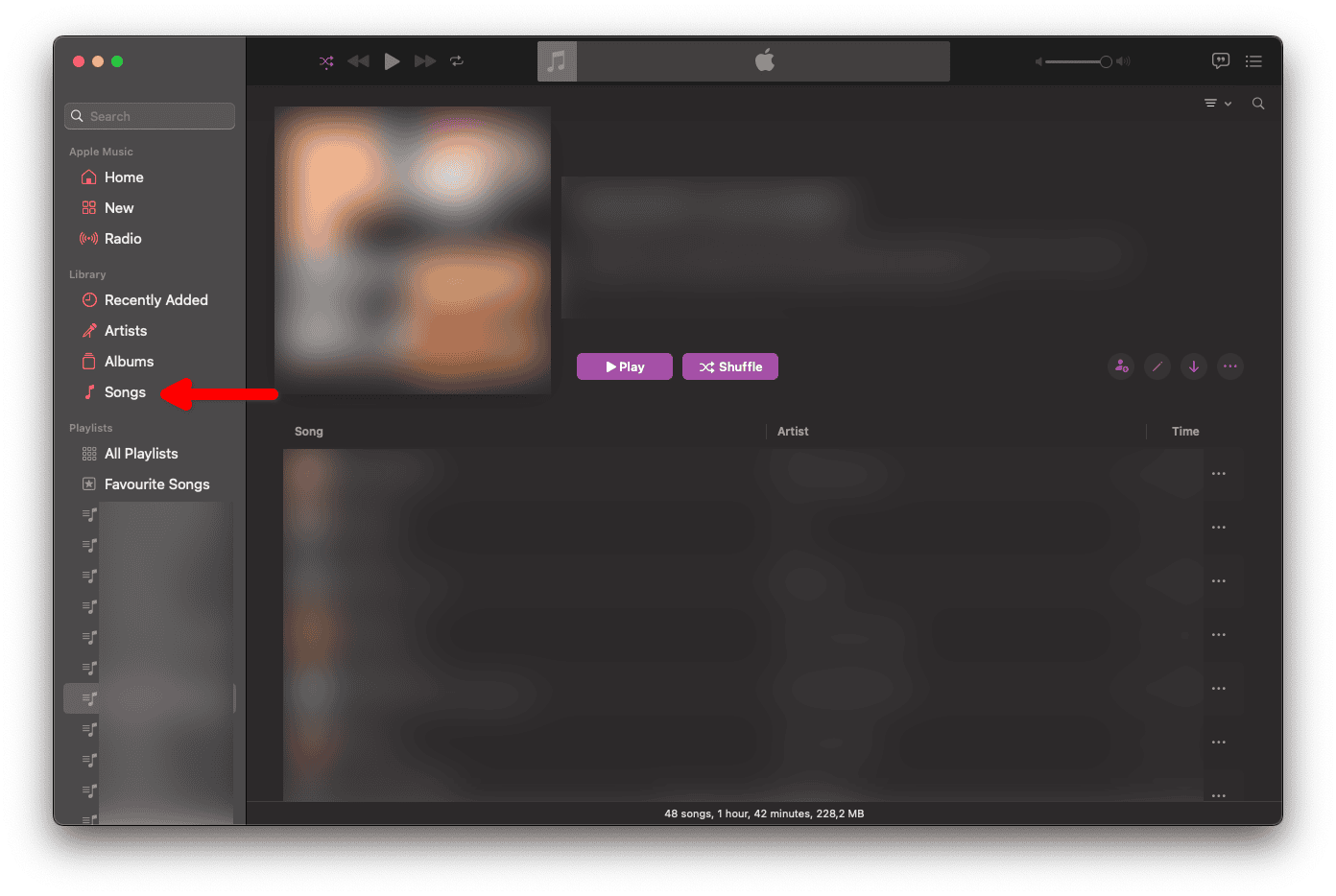
- Fai clic su Brani sotto Libreria.
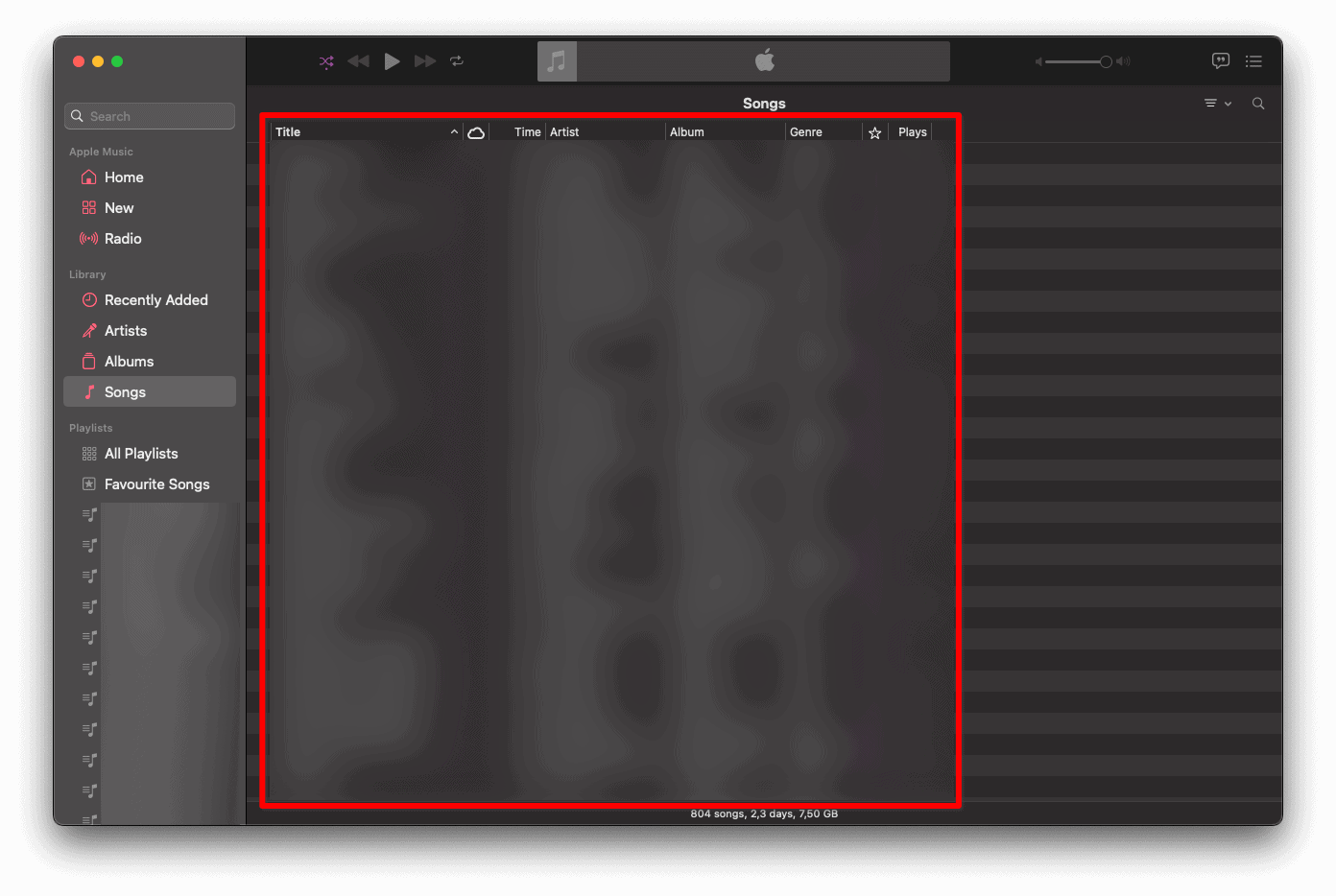
- Premi Command + A per selezionare tutti i brani.
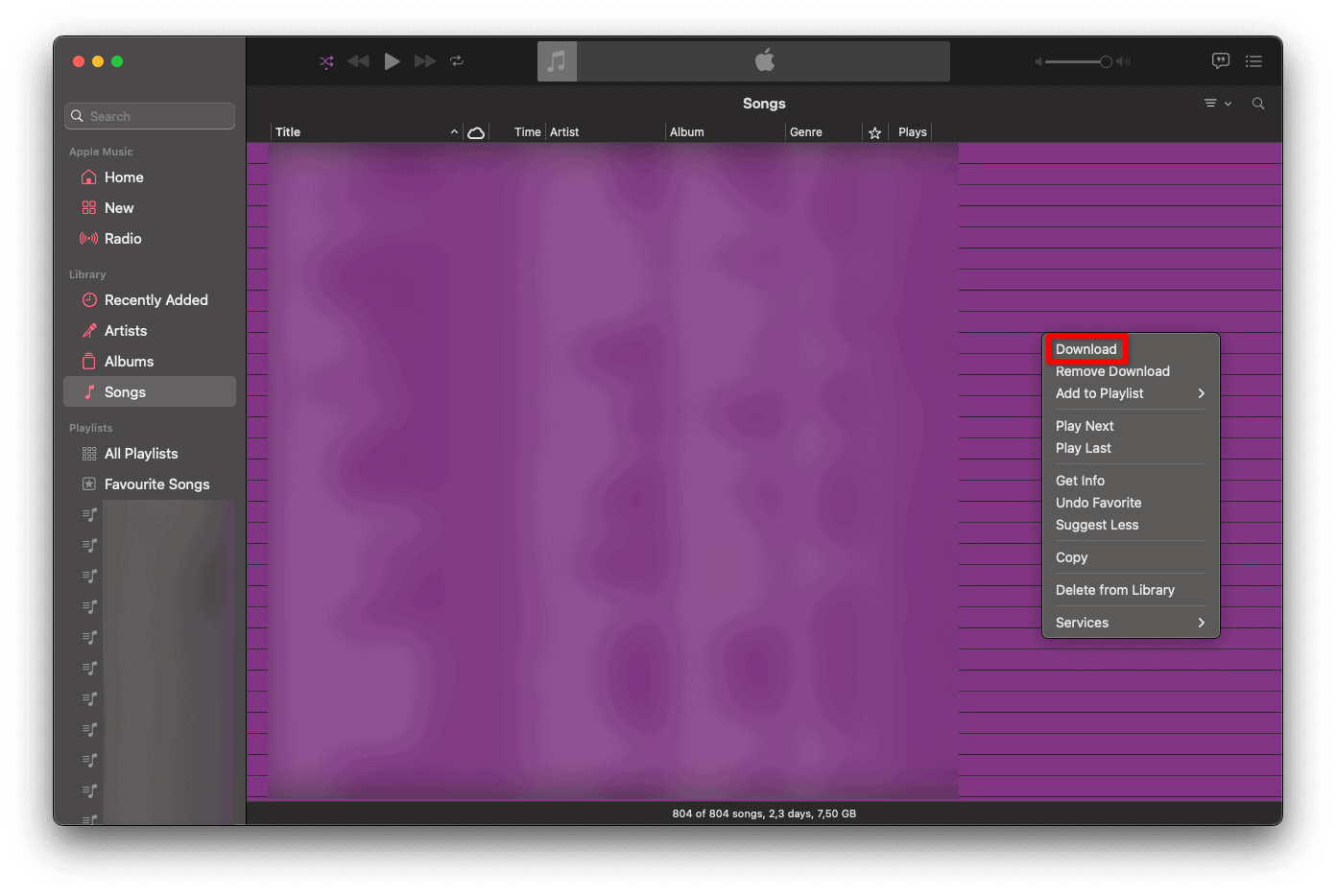
- Fai clic con il pulsante destro sulla selezione, poi scegli Scarica.


Questo metodo consente a Apple Music di scaricare l’intera libreria in una sola volta su macOS.
Scarica automaticamente i nuovi brani che aggiungi
Puoi attivare i download automatici così i nuovi brani aggiunti vengono salvati localmente senza passaggi manuali.
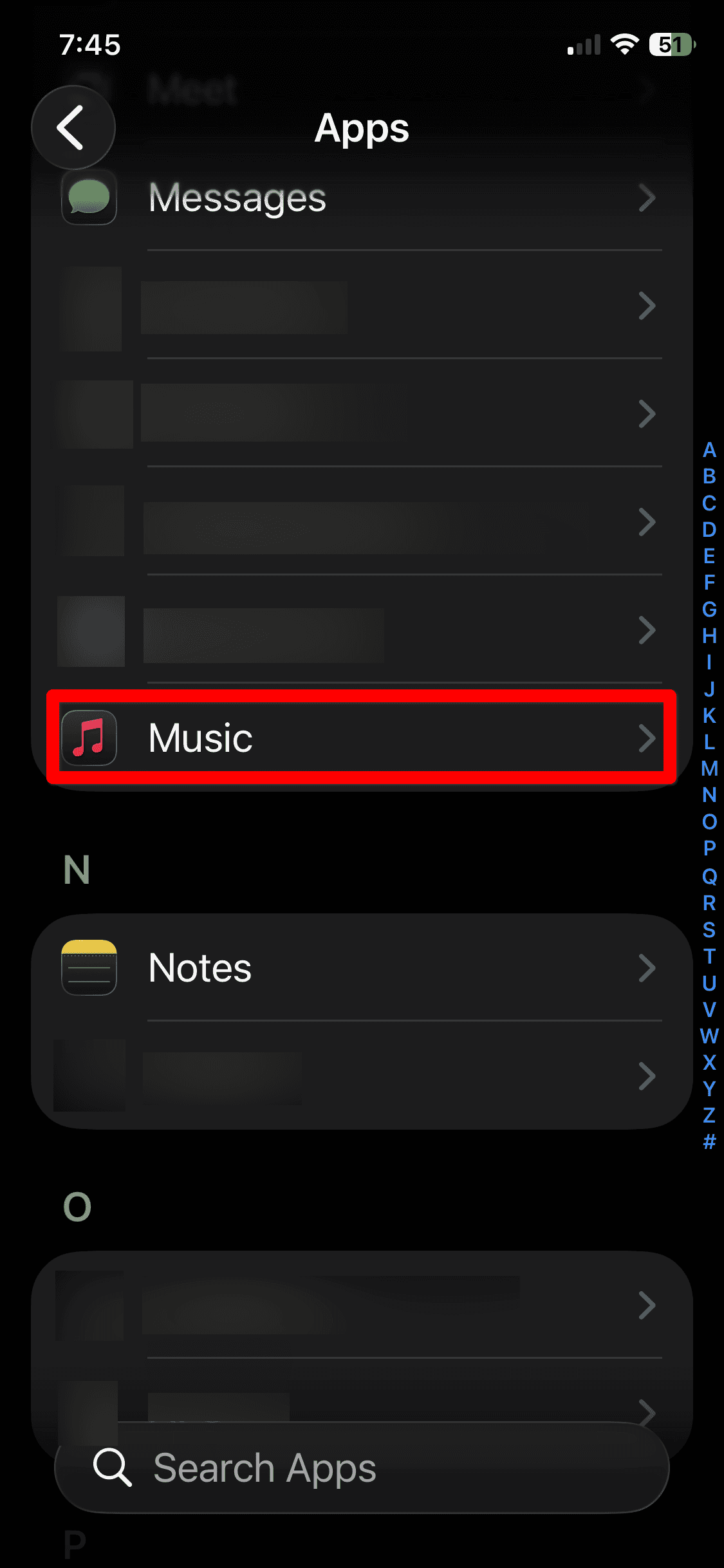
- Apri Impostazioni e vai su App.
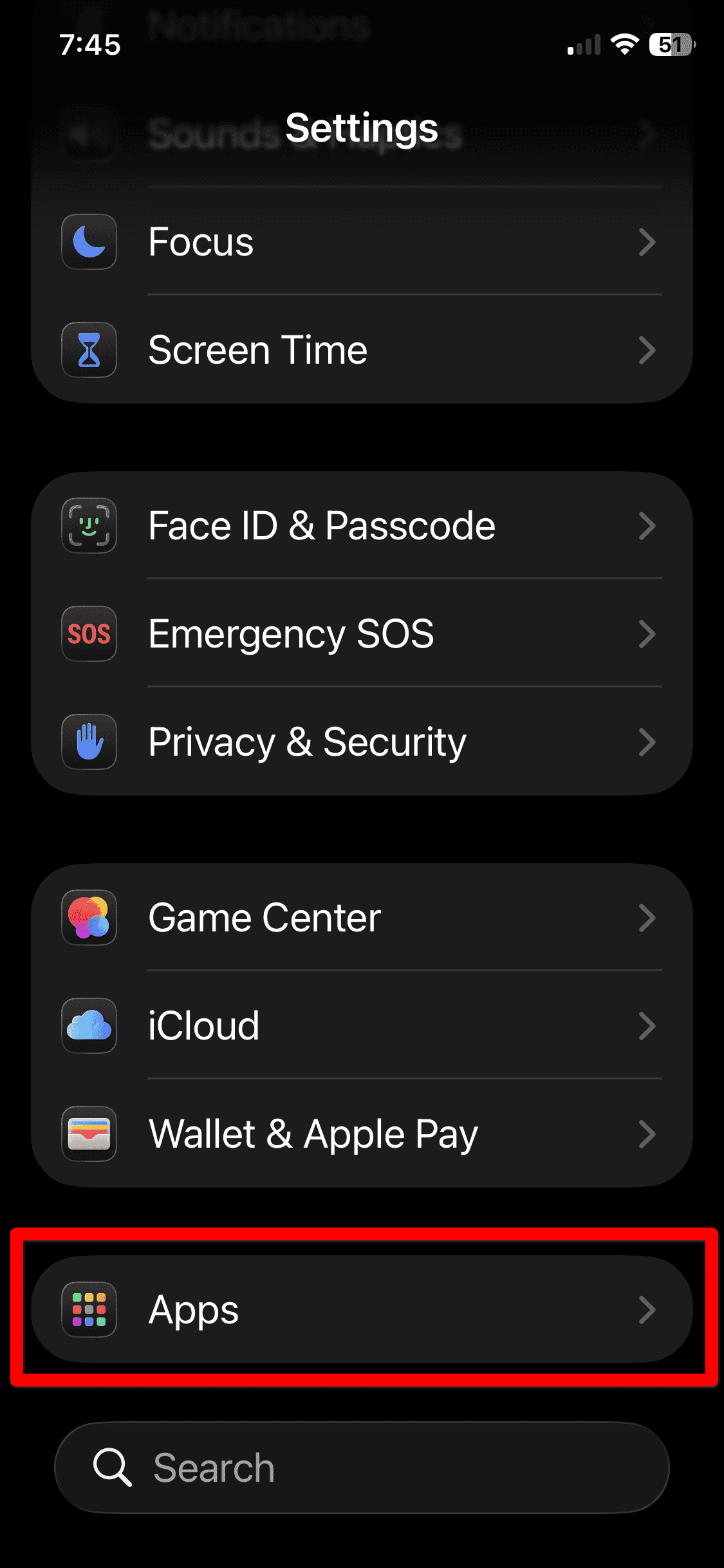
- Scorri verso il basso e tocca Musica.
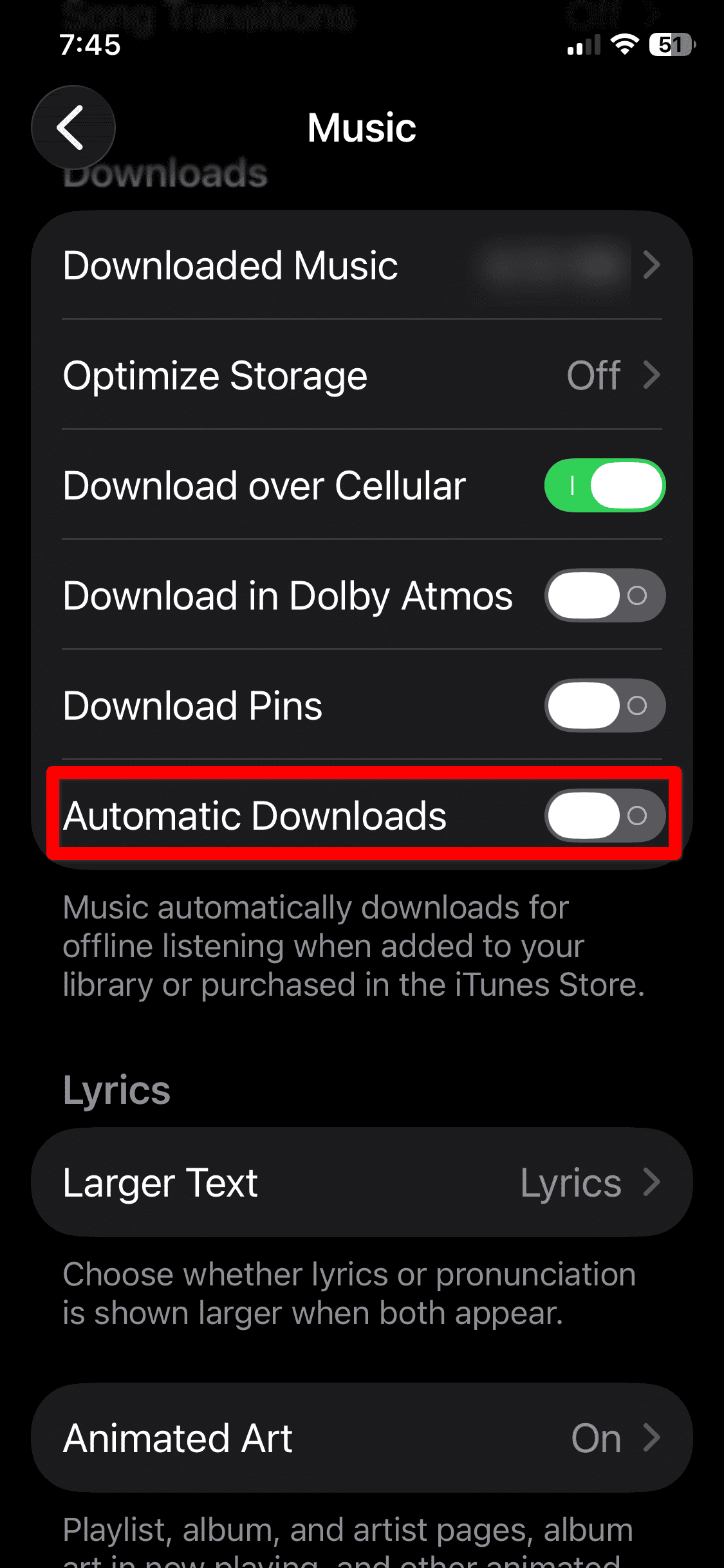
- Attiva Download automatici.


Questa impostazione fa sì che i futuri download di Apple Music avvengano automaticamente quando aggiungi brani alla libreria.
Consigli
- Connettiti al Wi-Fi prima di scaricare librerie di grandi dimensioni.
- Controlla lo spazio disponibile in Impostazioni > Generali > Spazio su iPhone.
- Mantieni disattivata Ottimizza archiviazione se vuoi salvare ogni brano offline.
- Lascia aperta l’app Musica mentre i download di grandi dimensioni vengono completati.
Scaricare tutti i brani in Apple Music: FAQ
No, Apple non offre un singolo pulsante, ma le playlist consentono di scaricare quasi tutta la libreria.
No, i download salvano semplicemente copie locali per la riproduzione offline.
Rimangono disponibili finché il tuo abbonamento ad Apple Music resta attivo.
Riepilogo
- Crea o usa una playlist principale che contenga tutti i brani.
- Tocca Download su iPhone o iPad per salvare la playlist.
- Su Mac, seleziona tutti i brani e scegli Download.
- Abilita Download automatici per le aggiunte future.
Usare le playlist o la selezione multipla è il modo più affidabile per scaricare tutti i brani che Apple Music include nella tua libreria per l’ascolto offline.


Discussion