

Cancellare la cache dell’iPhone può aiutare se il dispositivo sembra lento, continua a esaurire lo spazio di archiviazione o i siti web si caricano in modo strano.
Per chi non lo sapesse, la cache è costituita da dati temporanei salvati da browser, app o servizi di sistema per velocizzare il caricamento. Con il tempo si accumula e può rallentare il telefono!
Procediamo passo dopo passo e scopriamo i modi migliori per cancellare la cache su iPhone.
Don’t miss the best of The Mac Observer
Set us as a preferred source and our Apple reporting ranks higher in your Google Search results and Discover feed — one tap, no account changes.
Indice dei contenuti
Come cancellare la cache sul tuo iPhone?
1. Cancella la cache e i dati dei siti web di Safari
- Apri l’app Impostazioni.
- Scorri verso il basso, espandi App e tocca Safari.
- Tocca Cancella cronologia e dati dei siti web.
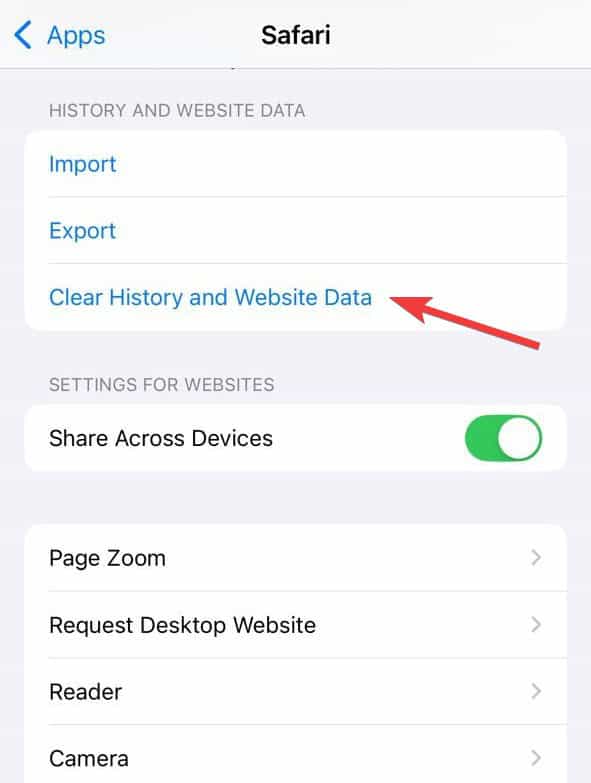
- Conferma la scelta.

Questa operazione rimuove cronologia di navigazione, cookie e dati web memorizzati nella cache.
2. Utilizza la rimozione avanzata dei dati dei siti web di Safari
- In Impostazioni > App > Safari, scorri fino in fondo e tocca Avanzate.
- Tocca Dati dei siti web.
- Scorri verso sinistra sui singoli siti per eliminarli, oppure tocca Rimuovi tutti i dati dei siti web per cancellare tutto.


3. Cancella la cache dagli altri browser
- Chrome: apri Chrome, tocca il menu a tre puntini, vai su Cronologia, poi Cancella dati di navigazione. Seleziona Immagini e file memorizzati nella cache e conferma.
- Firefox: apri Firefox, tocca il menu (tre linee), vai su Impostazioni, poi Gestione dati. Attiva l’interruttore Cache e cancella i dati.
- Edge: apri Edge, tocca il menu, vai su Impostazioni > Privacy, poi scegli Cancella dati di navigazione e conferma.
- Opera: apri Opera, vai su Impostazioni > Cancella dati del browser, quindi seleziona i file memorizzati nella cache e cancellali.
- Brave: apri Brave, vai su Impostazioni > Privacy, abilita la cancellazione della cache, quindi tocca Cancella dati ora.

4. Cancella la cache delle singole app
La maggior parte delle app non dispone di un pulsante diretto «cancella cache». In alternativa:
- Vai su Impostazioni > Generali > Spazio iPhone.
- Seleziona un’app e:
- Tocca Scarica app per rimuovere l’app ma conservarne i dati.
- Tocca Elimina app per rimuovere completamente l’app e la relativa cache. Puoi reinstallarla dall’App Store.

5. Cancella la cache della tastiera
La tastiera apprende parole e suggerimenti nel tempo. Per ripristinarla:
- Vai su Impostazioni > Generali > Trasferisci o inizializza iPhone > Inizializza.
- Tocca Ripristina dizionario tastiera e conferma.

6. Riavvia il tuo iPhone per cancellare la cache di sistema
Riavviare aiuta a eliminare piccoli file temporanei di sistema.
- Per i modelli con Face ID: tieni premuti il tasto laterale e uno dei tasti del volume, trascina il cursore per spegnere, attendi e poi riaccendi il dispositivo.
- Per i modelli con pulsante Home: tieni premuto il pulsante di accensione finché non appare il cursore.
Consigli
- Usa Spazio iPhone in Impostazioni per verificare quali app occupano più spazio.
- Usa l’opzione Scarica app per le app che usi raramente, così da liberare spazio senza perdere dati importanti.
- Fai attenzione alle app di terze parti per la «pulizia della cache», perché la maggior parte non è necessaria.
- Cancellare la cache potrebbe disconnetterti dagli account, quindi tieni a portata di mano le credenziali di accesso.
- Riavvia l’iPhone di tanto in tanto per ottenere prestazioni più fluide.
Domande frequenti
La cache è composta da dati temporanei che app e browser salvano per velocizzare le operazioni. Svuotarla può risolvere anomalie, liberare spazio di archiviazione e migliorare le prestazioni.
Sì. Svuotare la cache del browser o i dati dei siti web potrebbe disconnetterti dai siti e rimuovere alcune preferenze salvate.
Puoi scaricare l’app in Impostazioni per rimuoverla mantenendo documenti e dati, oppure eliminarla e reinstallarla per svuotare completamente la cache.
Il riavvio elimina piccoli file temporanei di sistema, ma non svuota completamente la cache del browser o delle app. Per farlo, devi eliminare manualmente i file in Impostazioni.
Riepilogo
- Svuota la cache di Safari o di un altro browser in Impostazioni.
- Rimuovi selettivamente i dati dei siti web usando le impostazioni avanzate di Safari.
- Scarica o elimina le app per svuotare la loro cache.
- Ripristina il dizionario della tastiera se il testo predittivo è disordinato.
- Riavvia il tuo iPhone per aggiornare la cache di sistema.
Conclusione
Svuotare la cache su un iPhone è semplice ed efficace per risolvere i problemi delle app, migliorare le prestazioni e liberare spazio. Che tu svuoti i dati di Safari, ripristini altri browser, scarichi le app o riavvii semplicemente il telefono, ogni metodo contribuisce a mantenere il dispositivo fluido e reattivo.
Prendi l’abitudine di svuotare la cache di tanto in tanto, soprattutto se il tuo iPhone inizia a sembrare lento.


Discussion