

Apple Notes è diventata molto più di un semplice blocco per appunti. Ora gestisce liste di controllo, foto, PDF, link web e progetti condivisi che si sincronizzano istantaneamente tra iPhone, iPad e Mac tramite iCloud. Che tu sia alle prime armi o pronto ad approfondire, ecco come sfruttare al meglio ciò che Notes può davvero fare.
Indice dei contenuti
1. Inizia una nota e mantienila organizzata
Quando apri Notes sul tuo dispositivo, tocca o fai clic sul pulsante Nuova nota e inizia a digitare. La prima riga diventa automaticamente il titolo.
Per mantenere le cose organizzate:
Don’t miss the best of The Mac Observer
Set us as a preferred source and our Apple reporting ranks higher in your Google Search results and Discover feed — one tap, no account changes.
- Crea cartelle dalla vista Cartelle per separare argomenti come lavoro, studio o progetti personali.
- Trascina le note nelle cartelle o scorri verso destra per fissare in alto quelle importanti, così restano in cima.
- Aggiungi hashtag come
#ideaso#budgetper raggruppare le note correlate; Apple crea automaticamente un Browser tag basato su di essi.
Troverai ulteriori opzioni per cartelle e tag spiegate nella guida utente di Notes per Mac di Apple e nella sua versione per iPhone e iPad.
2. Aggiungi liste di controllo, foto e documenti

Fonte immagine: Supporto Apple
Notes può gestire molto di più del semplice testo.
- Tocca l’icona lista di controllo per creare attività da spuntare.
- Usa il pulsante fotocamera per aggiungere foto, registrare video o scansionare documenti.
- Evidenzia il testo o applica gli stili titolo, intestazione ed elenco puntato dal menu di formattazione per una struttura rapida.
Le scansioni acquisite sono ricercabili grazie all’OCR integrato e puoi annotarle con Apple Pencil o con lo strumento Markup su Mac.
Se usi spesso Notes per promemoria rapidi o raccolte di ricerche, puoi ottenere di più esplorando Nota Rapida su macOS e iPadOS, che si integra direttamente con Safari.
3. Condividi e collabora
Ogni nota e cartella può essere condivisa con altri tramite iCloud. Tocca Condividi, scegli Collabora e invita le persone tramite Messaggi, Mail o un link. Tutti possono aggiungere testo, liste di controllo o allegati e vedrai gli aggiornamenti in tempo reale.

Puoi anche bloccare le note sensibili usando Face ID, Touch ID o una password. Questa funzione conserva la chiave di blocco in modo sicuro nel Portachiavi iCloud, permettendoti di sbloccarla su tutti i dispositivi.
I dettagli su collaborazione e privacy di Apple spiegano esattamente come funziona.
4. Sincronizza tutto con iCloud
Attiva Notes in iCloud così i tuoi contenuti viaggiano con te.
- Su iPhone o iPad: Impostazioni › [il tuo nome] › iCloud › Notes.
- Su Mac: Impostazioni di Sistema › ID Apple › iCloud › Notes.
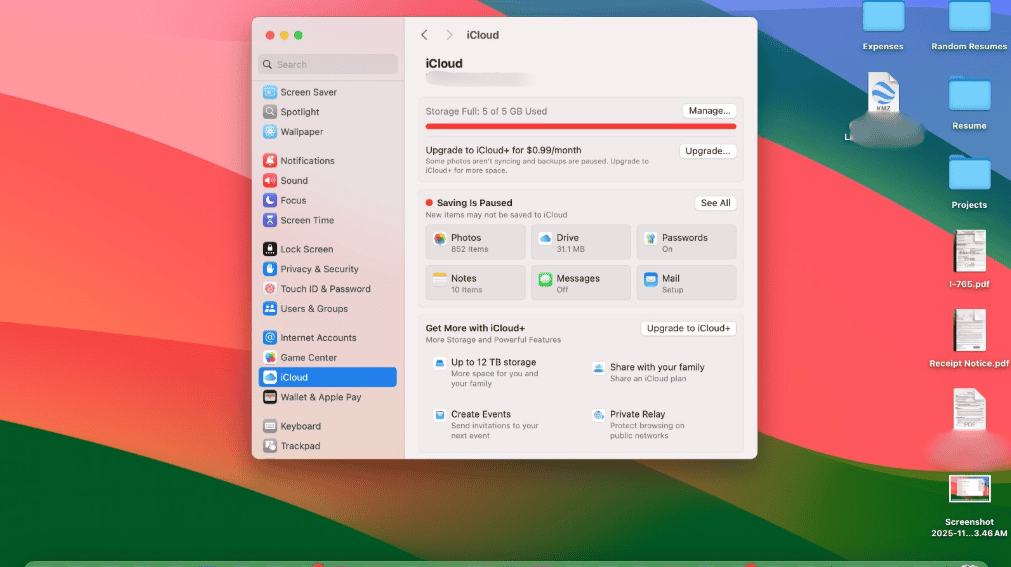

Tutte le modifiche vengono quindi aggiornate istantaneamente tra i dispositivi e su iCloud.com/notes.
Per gli utenti multipiattaforma, puoi anche sincronizzare Apple Notes con account Gmail o Outlook, così le note di lavoro e personali compaiono insieme in un’unica vista in stile casella di posta.
Se gestisci impegni o attività in Apple Calendar, prova ad allineare il tuo flusso di lavoro sincronizzando Apple Calendar con Google Calendar per promemoria e scadenze unificati tra Notes e Calendar.
5. Usa le funzioni smart che potresti aver perso
Apple continua ad aggiungere piccoli miglioramenti che rendono Notes davvero potente:
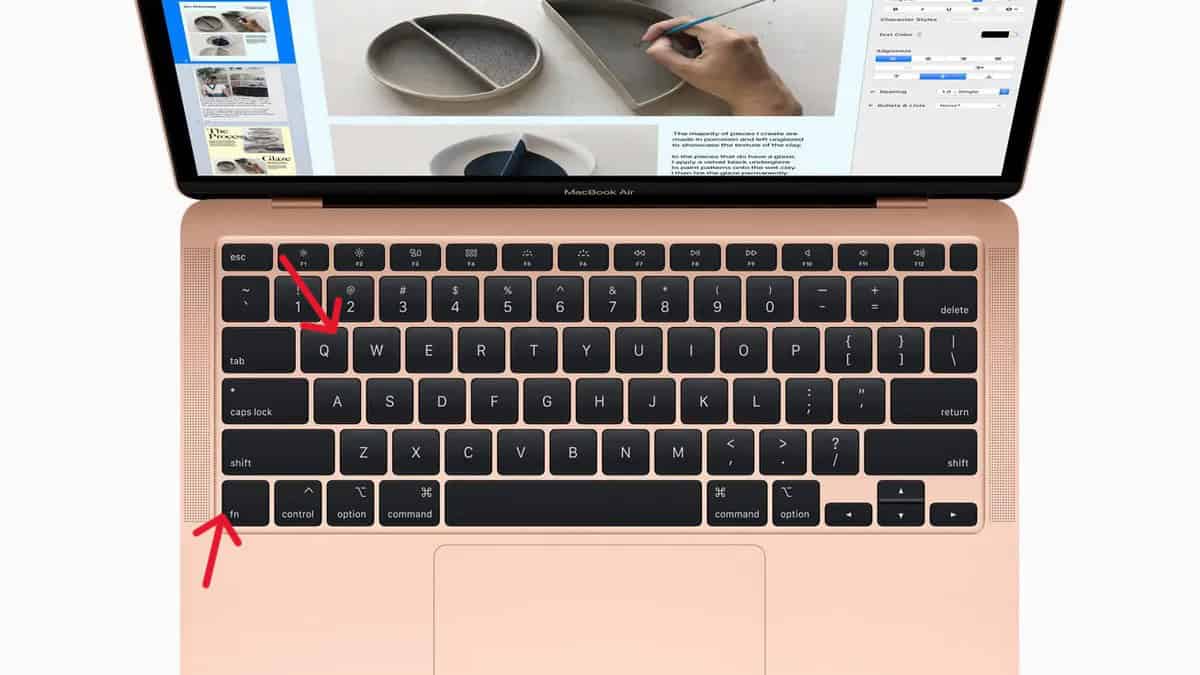
- Nota Rapida: aprila all’istante dall’angolo inferiore dell’iPad oppure premi Fn + Q sul Mac per annotare pensieri senza aprire l’app completa.
- Cartelle Smart: raccolgono automaticamente le note con tag o date specifiche.
- Ricerca manoscritta: su iPad, il testo scritto a mano diventa ricercabile grazie all’apprendimento automatico sul dispositivo.
- Scanner documenti: converte le pagine fisiche in PDF che puoi firmare o annotare direttamente in Notes.

Queste aggiunte, illustrate nell’ultima panoramica di Apple su Notes, trasformano Notes in un gestore di informazioni a tutti gli effetti invece di un semplice taccuino.
Se gestisci già eventi o appunti di studio con Calendar, puoi organizzare entrambi in modo più efficiente spostando più eventi tra calendari in macOS.
Considerazioni finali
Apple Notes è una di quelle app che sembra invisibile finché non inizi a usarla come si deve. È integrata in ogni dispositivo, si sincronizza tramite iCloud e sostituisce silenziosamente mezza dozzina di strumenti di terze parti, dalle app per liste di controllo agli scanner di documenti. Una volta che inizi a raggruppare le note, ad aggiungere contenuti multimediali e a collaborare, diventa un hub quotidiano sia per le idee sia per l’organizzazione.
Per altri modi per far lavorare di più le app integrate di Apple, scopri come aumentare la produttività con gli strumenti nativi di macOS.


Discussion