

Puoi uscire da Apple Music su iPhone solo tramite le impostazioni del dispositivo. Apple non fornisce un pulsante per uscire all’interno dell’app Musica stessa. Quando esci, la sessione di Apple Music su quel dispositivo termina. Libreria, playlist e musica offline non verranno sincronizzate finché non accedi di nuovo. Resti abbonato a meno che non annulli l’abbonamento nella pagina degli abbonamenti del tuo Apple ID.
Molte persone pensano di poter toccare un pulsante di logout nell’app Apple Music. Non è così che Apple l’ha progettata. Usi l’app Impostazioni, nella sezione del tuo Apple ID e delle impostazioni di acquisto.
Questa guida illustra in dettaglio tutti i metodi per uscire da Apple Music in iOS 26.
Don’t miss the best of The Mac Observer
Set us as a preferred source and our Apple reporting ranks higher in your Google Search results and Discover feed — one tap, no account changes.
Indice
Metodo 1
Esci da Contenuti e acquisti in iOS 26
Questo è il metodo standard per disconnettere Apple Music dal tuo iPhone.
Come uscire
- Apri l’app Impostazioni su iPhone o iPad.
- Tocca il banner con il tuo nome o il tuo Apple ID in alto.
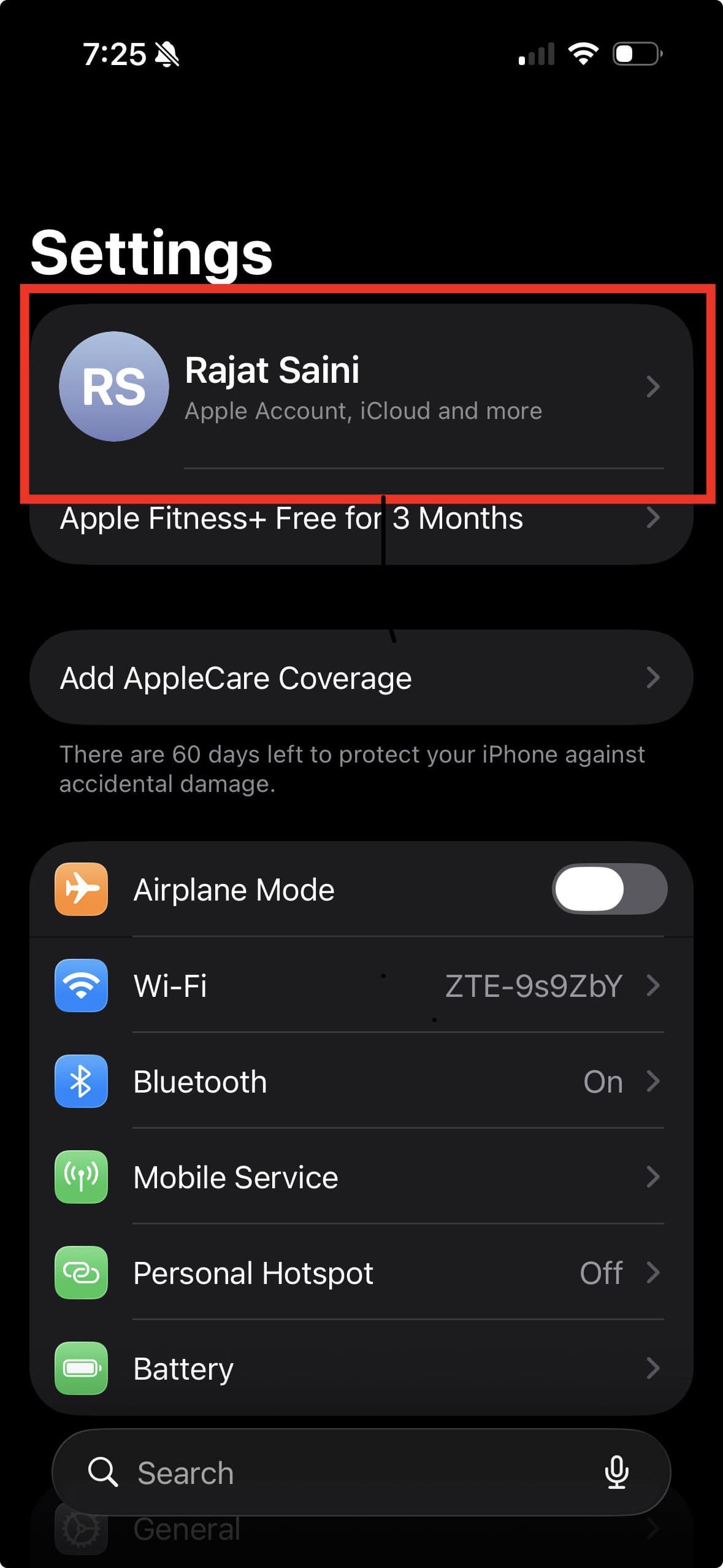
- Scorri e tocca Contenuti e acquisti.
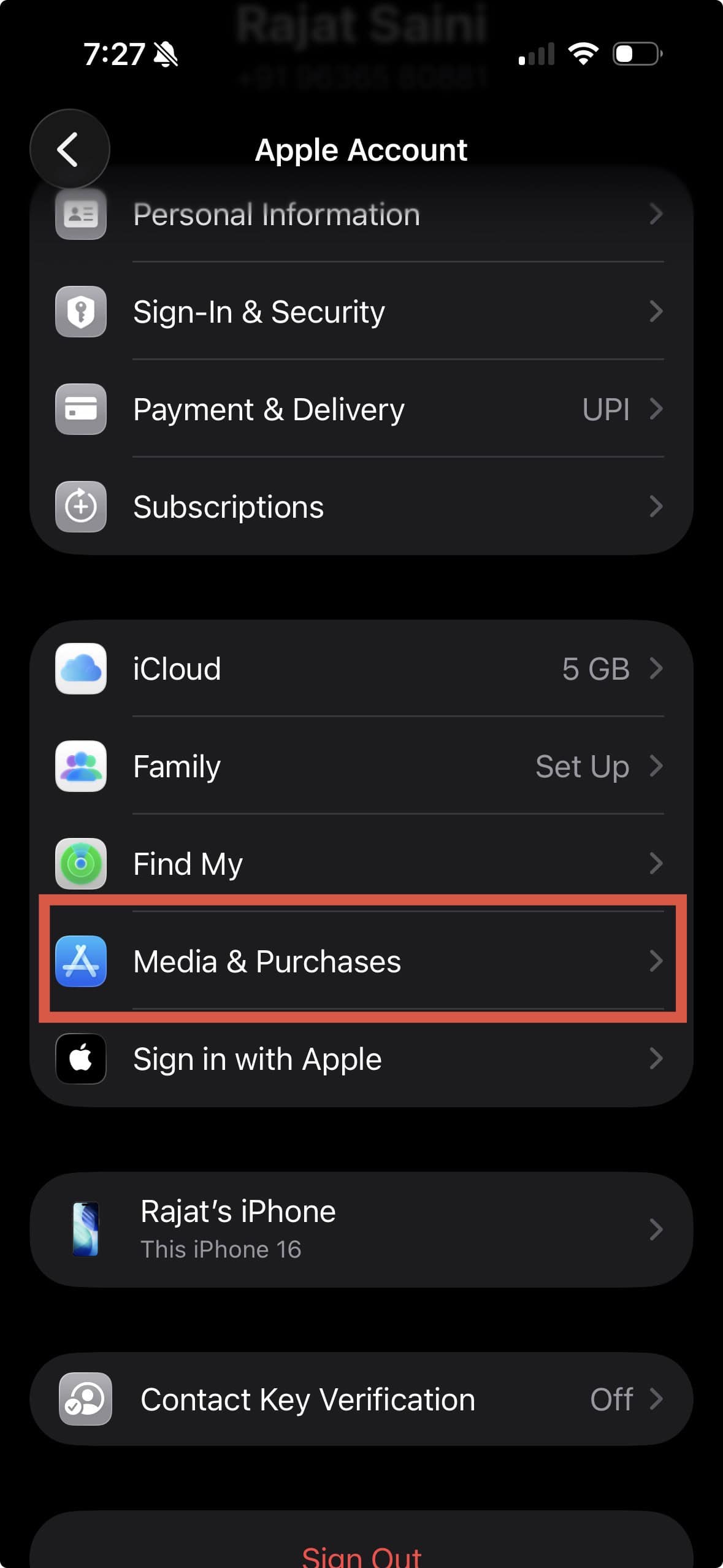
- Tocca Esci.
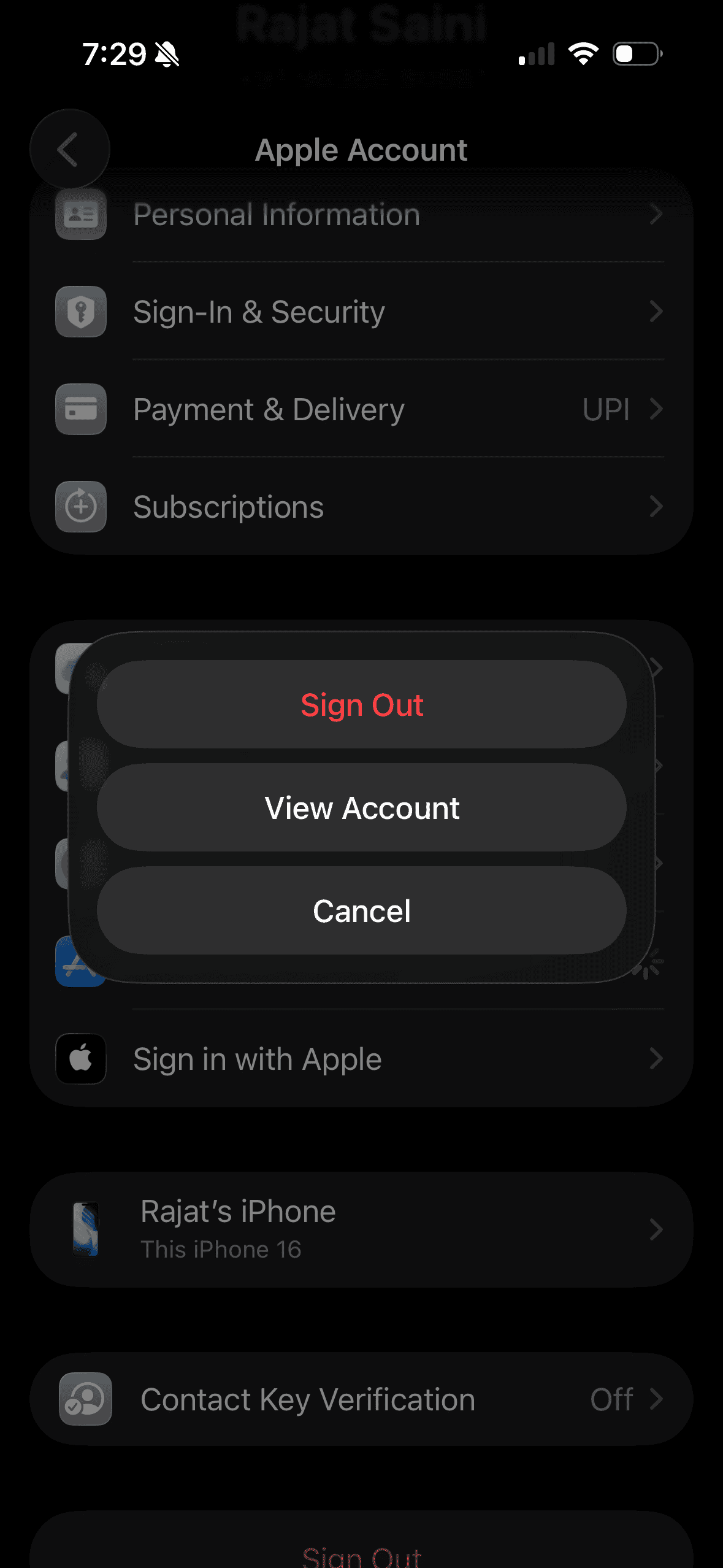
- Conferma quando richiesto.


Cosa succede
- Esci da Apple Music, App Store, iTunes e altri servizi multimediali.
- I brani offline e le playlist non vengono più visualizzati finché non accedi di nuovo.
- Il tuo abbonamento resta attivo con il tuo Apple ID ma non funzionerà su questo dispositivo.
Metodo 2
Rimuovi questo dispositivo dal tuo account Apple
Questo metodo scollega il tuo iPhone da Apple Music e da altri servizi multimediali senza uscire completamente dal tuo Apple ID.
Come funziona
- Vai su Impostazioni e tocca il tuo Apple ID.
- Tocca Contenuti e acquisti.
- Se richiesto, accedi con la password del tuo Apple ID o con Face ID.
- Tocca Visualizza account o Impostazioni account.
- Scorri e tocca Rimuovi questo dispositivo.
Cosa comporta
- Il tuo iPhone smette di sincronizzare gli acquisti multimediali e l’accesso ad Apple Music.
- Puoi comunque usare l’iPhone con il tuo Apple ID per iCloud e altri servizi.
- Se decidi di usare di nuovo Apple Music, devi accedere da questo dispositivo.
Metodo 3
Esci da remoto da tutti i dispositivi
Puoi gestire l’accesso ad Apple Music sui dispositivi che non hai più. Questo metodo è utile se hai perso o venduto un dispositivo.
Come fare
- Apri un browser web e accedi al tuo account Apple ID.
- Vai alla sezione Dispositivi.
- Tocca un dispositivo che non usi più.
- Tocca Rimuovi dall’account.
Risultati della rimozione da remoto
- Il dispositivo esce da Apple Music e da tutti i servizi Apple.
- Proteggi il tuo account se un dispositivo viene smarrito.
- L’accesso a iCloud e ad Apple Music termina su quel dispositivo finché non accedi di nuovo.
Metodo 4
Esci da Apple Music su altre piattaforme
Se usi Apple Music al di fuori di iOS, devi uscire anche su quelle piattaforme.
Mac
- Apri l’app Musica.
- Fai clic su Account nella barra dei menu.
- Fai clic su Esci.
- Conferma quando richiesto.
Web
- Apri Apple Music sul web.
- Tocca l’icona del tuo profilo in alto a destra.
- Tocca Esci.
Windows tramite iTunes
- Apri iTunes.
- Fai clic su Account nella barra dei menu.
- Fai clic su Esci.
- Conferma se necessario.
Consigli prima di uscire
- Esegui il backup di tutti i download che vuoi conservare offline.
- Uscire non annulla l’abbonamento ad Apple Music.
- Uscire rimuove l’accesso su quel dispositivo ma non elimina il tuo Apple ID.
- Se usi due Apple ID, controlla attentamente l’account Contenuti e acquisti.
Domande frequenti
Puoi uscire da Apple Music dall’app Musica?
No. Devi usare Impostazioni o rimuovere il dispositivo dal tuo Apple ID.
Uscire annullerà il mio abbonamento?
No. L’abbonamento resta attivo finché non lo annulli nelle impostazioni degli abbonamenti del tuo Apple ID.
Cosa succede alla musica scaricata?
La musica offline viene rimossa dal dispositivo quando esci. Torna disponibile solo dopo aver effettuato di nuovo l’accesso.
Riepilogo
- Apri Impostazioni ed esci da Contenuti e acquisti.
- Usa Rimuovi questo dispositivo per scollegare Apple Music dal tuo iPhone.
- Rimuovi i dispositivi dal tuo account Apple ID per uscire da remoto.
- Esci separatamente su Mac, web o piattaforme Windows.
- Esegui il backup dei file prima di uscire per evitare perdite di dati.
Conclusione
Non puoi uscire da Apple Music direttamente dall’app Musica in iOS 26. Devi usare l’app Impostazioni, il tuo Apple ID o rimuovere i dispositivi dal tuo account. Questi metodi mantengono al sicuro la tua musica e ti aiutano a cambiare account o a proteggere i dispositivi smarriti. Segui i passaggi sopra per uscire in modo pulito e mantenere il controllo dell’accesso ad Apple Music.


Discussion